

Cách Tạo Biểu Đồ Marimekko trong PowerPoint (Hướng Dẫn Biểu Đồ Mekko)
Nếu bạn dành bất kỳ thời gian nào trong tư vấn chiến lược hoặc phân tích kinh doanh, bạn gần như...
 Courtney
Nếu bạn từng cần giải thích cách bạn chuyển từ một con số này sang một con số khác - doanh thu sang EBITDA, ngân sách sang thực tế, cơ sở chi phí sang chi tiêu cuối cùng, bạn có thể đã sử dụng một biểu đồ Waterfall. Biểu đồ Waterfall thường được sử dụng trong tư vấn, tài chính và chiến lược vì chúng là một cách tuyệt vời để mô tả các yếu tố thúc đẩy tích cực và tiêu cực trong một khoảng thời gian (ví dụ: để hiển thị sự thay đổi về số lượng nhân viên, hiệu suất tài chính, tỷ lệ khách hàng rời bỏ).
Hướng dẫn này sẽ hướng dẫn bạn cách tạo biểu đồ Waterfall trong PowerPoint. Nó bao gồm nhiều tùy chọn - bao gồm biểu đồ Waterfall tích hợp sẵn trong PowerPoint, biểu đồ Waterfall trong Excel có thể được nhập vào PowerPoint cũng như các thiết kế tùy chỉnh hoàn toàn thủ công.
Biểu đồ Waterfall là một hình thức trực quan hóa dữ liệu mô tả cách một thứ gì đó thay đổi - thường là trong một khoảng thời gian. Biểu đồ Waterfall được sử dụng để cung cấp bối cảnh định lượng cho câu chuyện về cách và lý do tại sao con số đã thay đổi.
Bạn bắt đầu với một giá trị trên thanh đầu tiên. Mỗi thanh tiếp theo hiển thị sự tăng hoặc giảm so với giá trị ban đầu. Thanh cuối cùng hiển thị tổng kết thúc, sau khi tất cả các thay đổi được áp dụng. Biểu đồ Waterfall thường được sử dụng trong tư vấn. Một số công ty tư vấn gọi biểu đồ Waterfall bằng các tên khác - bao gồm Biểu đồ Cầu, Biểu đồ Bước, Biểu đồ Thác, Biểu đồ Tích lũy và Biểu đồ Mario (một tham chiếu đến việc biểu đồ trông giống như các bước của Mario trong trò chơi Nintendo!).
Biểu đồ Waterfall theo định dạng Dọc (cột) thường được sử dụng cho dữ liệu chuỗi thời gian (ví dụ: để hiển thị sự thay đổi theo tháng/quý/năm). Biểu đồ Waterfall theo định dạng Ngang (thanh) ít được sử dụng hơn, nhưng rất tốt nếu chuỗi của bạn có nhãn danh mục dài. Lưu ý rằng PowerPoint, Excel và Power BI mặc định sử dụng Biểu đồ Waterfall theo định dạng Dọc.
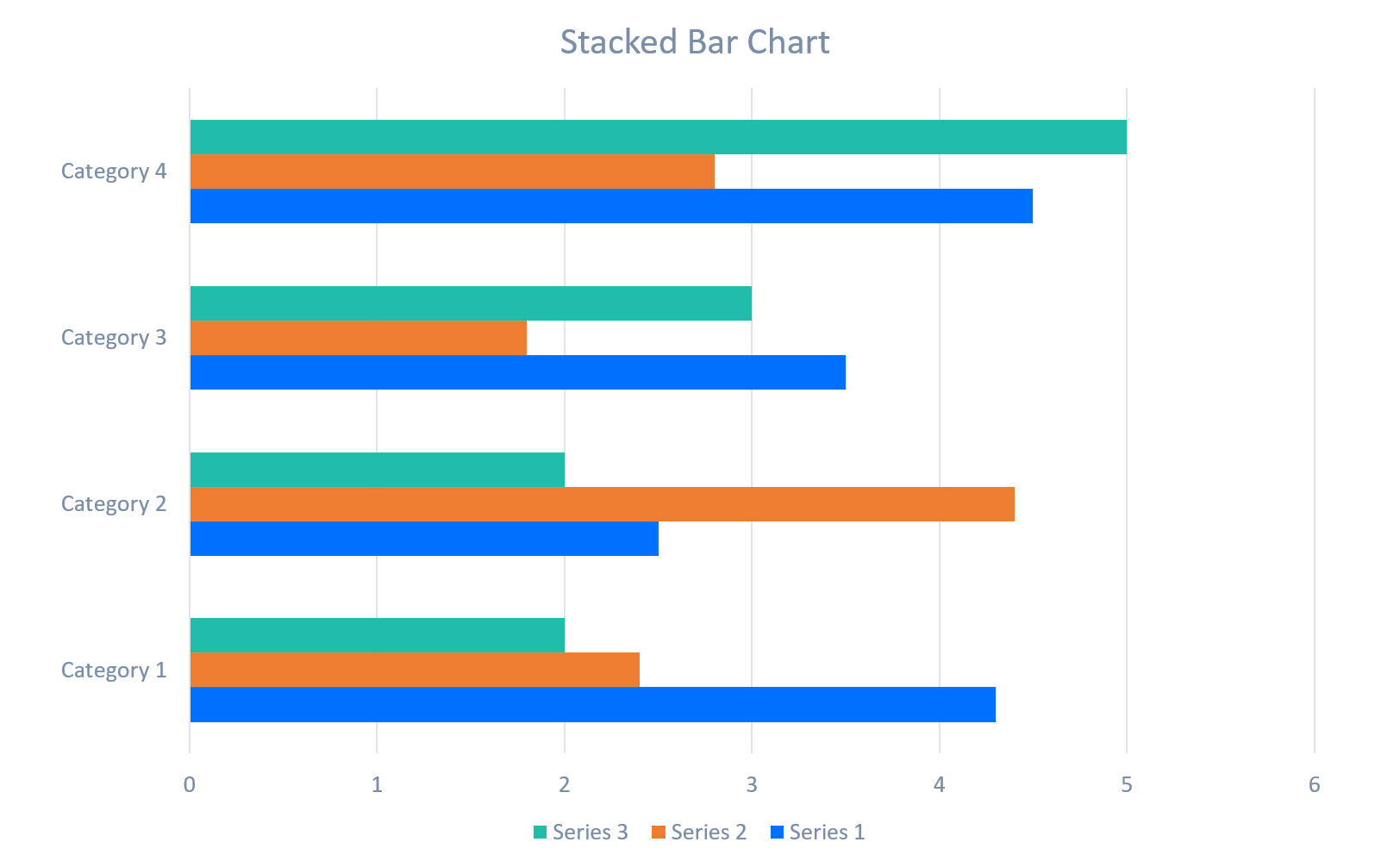
Điều quan trọng cần lưu ý là biểu đồ Waterfall không nên bị nhầm lẫn với biểu đồ Cột hoặc biểu đồ Thanh. Sự khác biệt chính giữa biểu đồ Waterfall so với biểu đồ Cột hoặc biểu đồ Thanh là thông tin được mô tả trong biểu đồ Waterfall để làm nổi bật sự thay đổi giá trị theo thời gian thay vì tích lũy. Có thể hữu ích khi tham khảo các hình ảnh sau đây là ví dụ về biểu đồ Cột, biểu đồ Cột Xếp chồng, biểu đồ Thanh và biểu đồ Waterfall.



PowerPoint bao gồm một loại biểu đồ Waterfall gốc, giúp dễ dàng xây dựng một biểu đồ Waterfall sạch sẽ, chức năng mà không cần tính toán thủ công. Khi bạn chọn tùy chọn này, một bảng Excel sẽ tải từ trong PowerPoint cho phép bạn chỉnh sửa dữ liệu. Biểu đồ Waterfall tiêu chuẩn của PowerPoint là một tùy chọn nhanh chóng, nhưng nó khá hạn chế về các tùy chọn định dạng có sẵn.
Từng bước: Biểu đồ Waterfall tích hợp sẵn của PowerPoint
Điểm mạnh
Hạn chế
Nếu dữ liệu của bạn phức tạp hơn (hoặc có thể bạn thích công cụ tính toán của Excel!), bạn có thể tạo một biểu đồ Waterfall trong Excel và dán nó vào PowerPoint.
Từng bước: Excel Waterfall → PowerPoint


Điểm mạnh
Hạn chế
Đối với các slide tư vấn, bạn có thể muốn kiểm soát nhiều hơn so với các tùy chọn biểu đồ Waterfall tích hợp sẵn trong PowerPoint hoặc Excel hỗ trợ. Phương pháp này sử dụng các hình chữ nhật, đường kẻ và hộp văn bản để xây dựng một biểu đồ Waterfall PowerPoint tùy chỉnh hoàn toàn. Nó tốn nhiều thời gian hơn so với các tùy chọn khác, nhưng nó cho phép bạn tùy chỉnh hoàn toàn diện mạo của biểu đồ Waterfall của bạn.
Từng bước: Biểu đồ Waterfall thủ công bằng hình dạng
Điểm mạnh
Hạn chế
Trước khi PowerPoint giới thiệu biểu đồ Waterfall gốc, các nhà tư vấn thường tạo biểu đồ Waterfall trong PowerPoint bằng cách tùy chỉnh biểu đồ cột xếp chồng. Phương pháp này vẫn hoạt động nếu bạn cần kiểm soát chính xác các điểm bắt đầu của thanh (các điểm bắt đầu là các điểm bắt đầu cho mỗi giá trị 'nổi' trong biểu đồ Waterfall).

Từng bước: Biểu đồ Waterfall Cột Xếp chồng
Điểm mạnh
Hạn chế
PPT Productivity là một tiện ích bổ sung tiết kiệm thời gian cho PowerPoint. PPT Productivity đang làm việc trên các tính năng Biểu đồ mới để hợp lý hóa biểu đồ Waterfall và các loại biểu đồ khác trong PowerPoint. Liên hệ với chúng tôi để yêu cầu cập nhật khi các tính năng Biểu đồ được phát hành!

Đặt demo cá nhân với chuyên gia PPT của chúng tôi;
Đặt Demo Trực Tiếp
Bắt đầu dùng thử miễn phí 30 ngày - Microsoft Office cho Windows
Bắt đầu dùng thử miễn phí

