

Hoe maak je een Marimekko-diagram in PowerPoint (Mekko-diagramgids)
Als je enige tijd in strategieconsulting of bedrijfsanalyse doorbrengt, ben je vrijwel zeker een...
 Courtney
Als je ooit hebt moeten uitleggen hoe je van het ene getal naar het andere komt - van inkomsten naar EBITDA, van budget naar realisaties, van kostenbasis naar uiteindelijke uitgaven, dan heb je misschien een Watervaldiagram gebruikt. Watervaldiagrammen worden vaak gebruikt in consultancy, financiën en strategie omdat ze een geweldige manier zijn om positieve en negatieve drijfveren over een bepaalde periode weer te geven (bijvoorbeeld om veranderingen in personeelsbestand, financiële prestaties, klantverloop te tonen).
Deze gids leidt je door hoe je watervaldiagrammen in PowerPoint kunt maken. Het behandelt meerdere opties - inclusief het ingebouwde PowerPoint Watervaldiagram, Excel Watervaldiagrammen die in PowerPoint kunnen worden geïmporteerd, evenals meer handmatige volledig aangepaste ontwerpen.
Een Watervaldiagram is een datavisualisatie die laat zien hoe iets verandert - meestal over een bepaalde periode. Watervaldiagrammen worden gebruikt om kwantitatieve context te bieden aan het verhaal over hoe en waarom het getal is veranderd.
Je begint met een waarde op de eerste balk. Elke volgende balk toont de toename of afname van de initiële waarde. De laatste balk toont het eindtotaal, nadat alle veranderingen zijn toegepast. Watervaldiagrammen worden vaak gebruikt in consultancy. Sommige adviesbureaus verwijzen naar Watervaldiagrammen met andere namen - waaronder Brugdiagrammen, Stapdiagrammen, Cascade-diagrammen, Cumulatieve diagrammen en Mario-diagrammen (een verwijzing naar de diagrammen die lijken op Mario's stappen in het Nintendo-spel!).
Watervaldiagrammen in Verticaal (kolom) formaat worden vaak gebruikt voor tijdreeksgegevens (bijvoorbeeld om veranderingen over een maandelijkse/kwartaal/jaarlijkse basis te tonen). Watervaldiagrammen in Horizontaal (balk) formaat worden minder vaak gebruikt, maar zijn goed als je serie lange categorielabels heeft. Merk op dat PowerPoint, Excel en Power BI standaard Verticaal formaat Watervaldiagrammen gebruiken.
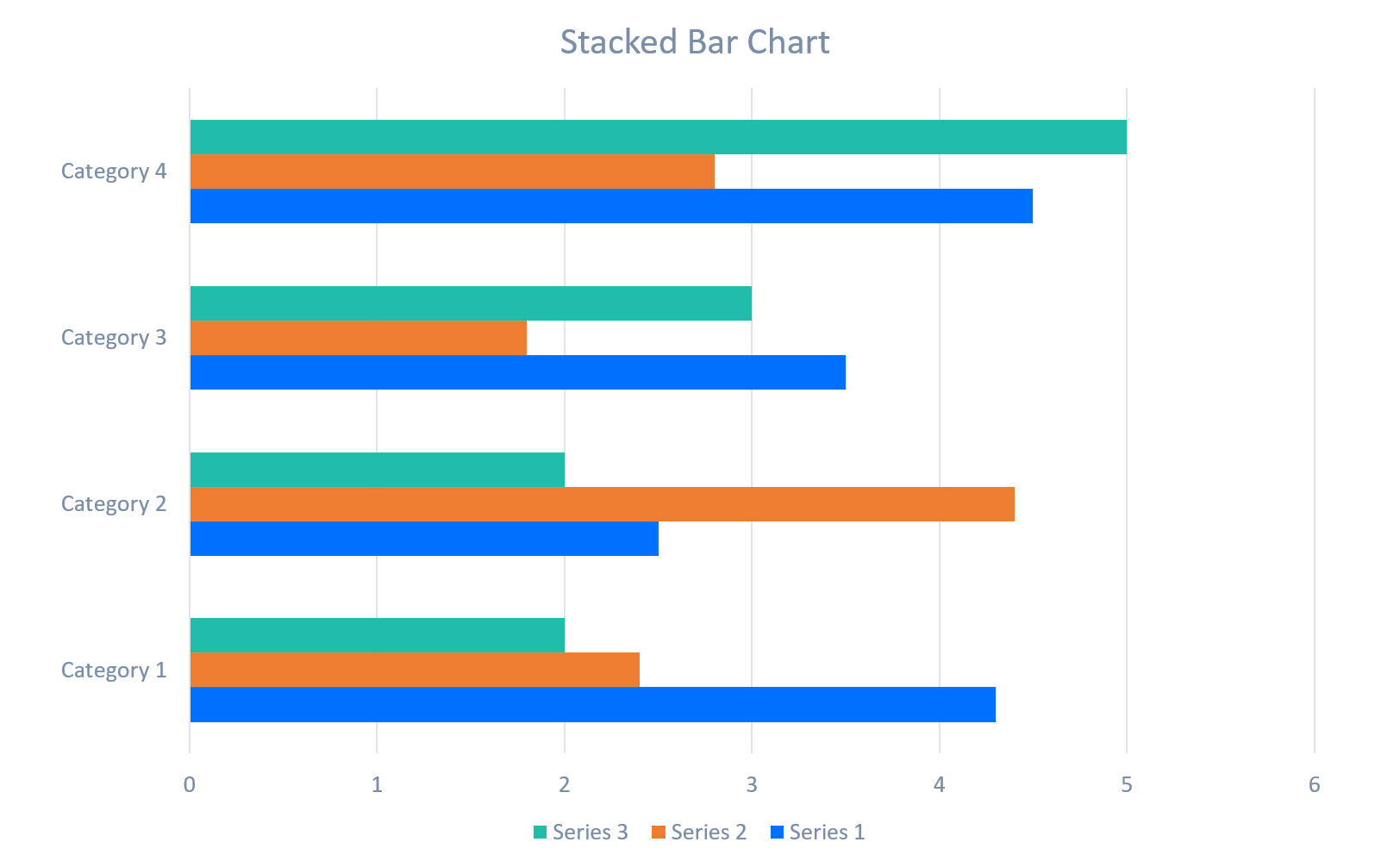
Het is belangrijk op te merken dat Watervaldiagrammen niet verward moeten worden met Kolomdiagrammen of Balkdiagrammen. Het belangrijkste verschil tussen een Watervaldiagram versus een Kolomdiagram of Balkdiagram is de informatie die in een Watervaldiagram wordt weergegeven om de verandering in waarden in de tijd te benadrukken in plaats van de cumulatieve. Het kan nuttig zijn om te verwijzen naar de volgende afbeeldingen die voorbeelden zijn van Kolomdiagrammen, Gestapelde Kolomdiagrammen, Balkdiagrammen en Watervaldiagrammen.



PowerPoint bevat een native Waterval diagramtype, waarmee je eenvoudig een schoon, functioneel watervaldiagram kunt maken zonder handmatige berekeningen. Wanneer je deze optie selecteert, wordt er een Excel-blad geladen vanuit PowerPoint waarmee je de gegevens kunt bewerken. Het standaard PowerPoint Watervaldiagram is een snelle optie, maar het is vrij beperkt in termen van de beschikbare opmaakopties.
Stapsgewijs: PowerPoint's Ingebouwde Watervaldiagram
Sterke punten
Beperkingen
Als je gegevens complexer zijn (of misschien geef je de voorkeur aan de berekeningstools van Excel!), kun je een Watervaldiagram in Excel maken en het in PowerPoint plakken.
Stapsgewijs: Excel Waterval → PowerPoint


Sterke punten
Beperkingen
Voor consultancydia's wil je misschien meer controle dan de ingebouwde PowerPoint Watervaldiagram of Excel diagramopties ondersteunen. Deze methode gebruikt rechthoeken, lijnen en tekstvakken om een volledig aangepast PowerPoint Waterval diagram te maken. Het is tijdrovender dan de andere opties, maar het stelt je in staat om het uiterlijk van je Watervaldiagram volledig aan te passen.
Stapsgewijs: Handmatig Watervaldiagram met Vormen
Sterke punten
Beperkingen
Voordat PowerPoint het native Watervaldiagram introduceerde, maakten consultants meestal Watervaldiagrammen in PowerPoint door gestapelde kolomdiagrammen aan te passen. Deze methode werkt nog steeds als je precieze controle nodig hebt over de balkverschuivingen (balkverschuivingen zijn de startpunten voor elke 'zwevende' waarde in een Watervaldiagram).

Stapsgewijs: Gestapeld Kolom Watervaldiagram
Sterke punten
Beperkingen
PPT Productivity is een tijdbesparende PowerPoint add-in. De PPT Productivity werkt aan nieuwe Diagrammen functies om Waterval en andere diagramtypen in PowerPoint te stroomlijnen. Neem contact met ons op om een update aan te vragen wanneer de Diagrammen functies worden uitgebracht!

Start uw gratis proefperiode van 30 dagen - Microsoft Office voor Windows
Start gratis proefperiode
Bestaande klanten kunnen downloaden om op een nieuwe computer te installeren
Installeren

