


كيفية إنشاء مخطط ماريميكو في باوربوينت (دليل مخطط ميكو)
إذا قضيت أي وقت في استشارات الاستراتيجية أو تحليلات الأعمال، فمن المؤكد أنك قد صادفت مخطط ماريماكو -...
 Courtney
إذا كنت قد احتجت في أي وقت إلى شرح كيفية الانتقال من رقم إلى آخر - من الإيرادات إلى EBITDA، من الميزانية إلى الأرقام الفعلية، من خط الأساس للتكلفة إلى الإنفاق النهائي، فقد تكون قد استخدمت مخطط الشلال. تُستخدم مخططات الشلال بشكل شائع في الاستشارات والتمويل والاستراتيجية لأنها طريقة رائعة لتصوير المحركات الإيجابية والسلبية على مدى فترة زمنية (على سبيل المثال، لإظهار التغيرات في عدد الموظفين، الأداء المالي، فقدان العملاء).
يرشدك هذا الدليل إلى كيفية إنشاء مخططات الشلال في PowerPoint. يغطي خيارات متعددة - بما في ذلك مخطط الشلال المدمج في PowerPoint، ومخططات الشلال في Excel التي يمكن استيرادها إلى PowerPoint بالإضافة إلى تصميمات مخصصة بالكامل يدوية.
مخطط الشلال هو تصور للبيانات يوضح كيف يتغير شيء ما - عادةً على مدى فترة زمنية. تُستخدم مخططات الشلال لتوفير سياق كمي للقصة حول كيفية ولماذا تغير الرقم.
تبدأ بقيمة على الشريط الأول. يُظهر كل شريط لاحق الزيادة أو النقصان في القيمة الأولية. يُظهر الشريط الأخير المجموع النهائي بعد تطبيق جميع التغييرات. تُستخدم مخططات الشلال بشكل شائع في الاستشارات. تشير بعض شركات الاستشارات إلى مخططات الشلال بأسماء أخرى - بما في ذلك مخططات الجسر، مخططات الخطوات، مخططات الكاسكيد، المخططات التراكمية ومخططات ماريو (إشارة إلى أن المخططات تشبه خطوات ماريو في لعبة نينتندو!).
تُستخدم مخططات الشلال في تنسيق عمودي (عمود) بشكل شائع لبيانات السلاسل الزمنية (على سبيل المثال لإظهار التغيرات على أساس شهري/ربع سنوي/سنوي). تُستخدم مخططات الشلال في تنسيق أفقي (شريط) بشكل أقل شيوعًا، ولكنها جيدة إذا كانت السلسلة تحتوي على تسميات فئات طويلة. لاحظ أن PowerPoint وExcel وPower BI يفضلون تنسيق مخططات الشلال العمودية بشكل افتراضي.
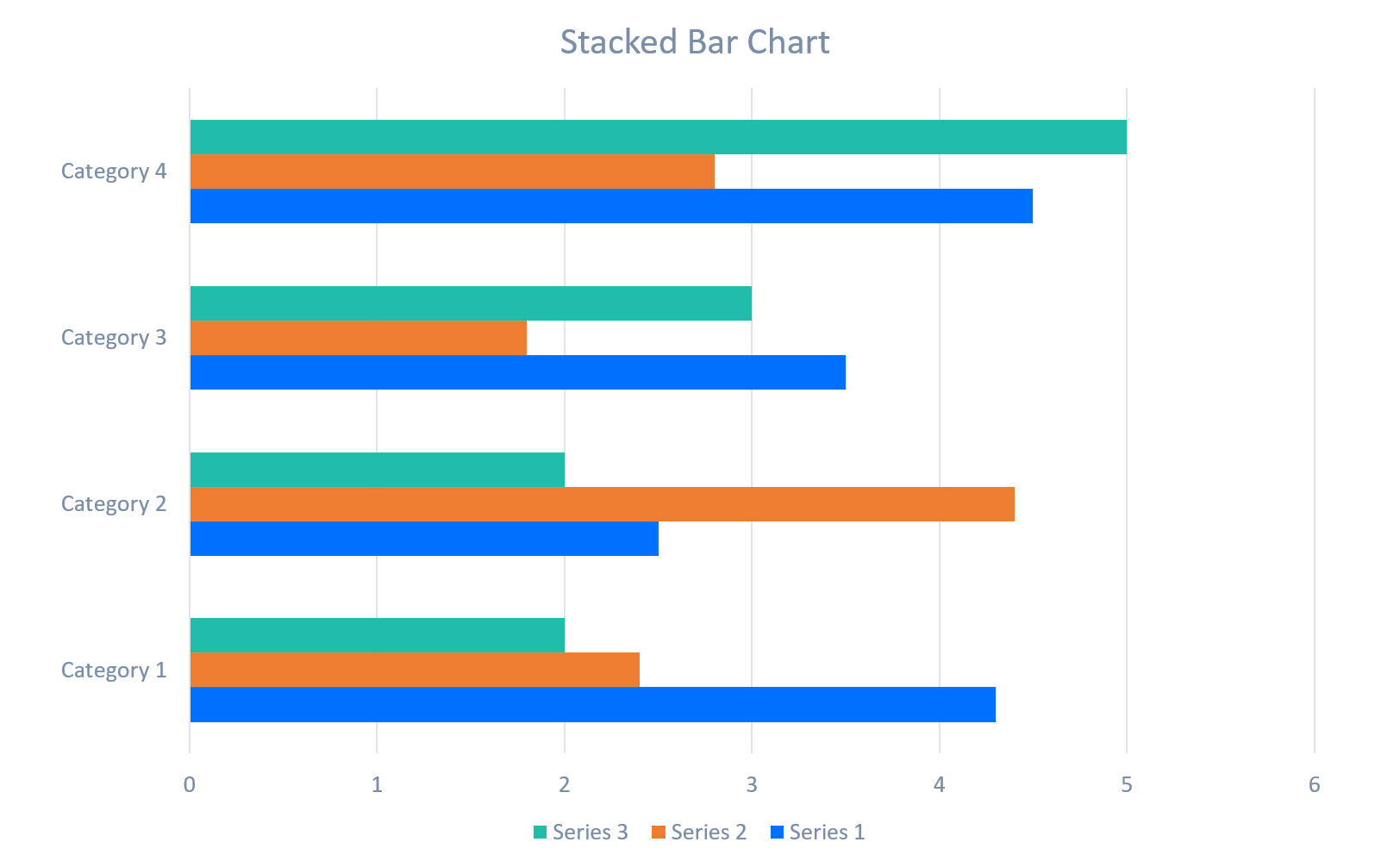
من المهم ملاحظة أن مخططات الشلال لا يجب الخلط بينها وبين مخططات الأعمدة أو مخططات الأشرطة. الفرق الرئيسي بين مخطط الشلال مقابل مخطط العمود أو مخطط الشريط هو المعلومات المصورة في مخطط الشلال لتسليط الضوء على التغيير في القيم بمرور الوقت بدلاً من التراكم. قد يكون من المفيد الرجوع إلى الصور التالية التي هي أمثلة على مخططات الأعمدة، مخططات الأعمدة المكدسة، مخططات الأشرطة ومخططات الشلال.



يتضمن PowerPoint نوع مخطط الشلال الأصلي، مما يجعل من السهل بناء شلال نظيف وعملي دون حسابات يدوية. عند تحديد هذا الخيار، سيتم تحميل ورقة Excel من داخل PowerPoint تتيح لك تحرير البيانات. يعد مخطط الشلال القياسي في PowerPoint خيارًا سريعًا، ولكنه محدود إلى حد ما من حيث خيارات التنسيق المتاحة.
خطوة بخطوة: مخطط الشلال المدمج في PowerPoint
نقاط القوة
القيود
إذا كانت بياناتك أكثر تعقيدًا (أو ربما تفضل أدوات حساب Excel!)، يمكنك إنشاء مخطط شلال في Excel ولصقه في PowerPoint.
خطوة بخطوة: مخطط شلال Excel → PowerPoint


نقاط القوة
القيود
بالنسبة لشرائح الاستشارات، قد ترغب في مزيد من التحكم أكثر مما تدعمه خيارات مخطط الشلال المدمج في PowerPoint أو مخطط Excel. تستخدم هذه الطريقة المستطيلات والخطوط ومربعات النص لبناء مخطط شلال PowerPoint مخصص بالكامل. إنه أكثر استهلاكًا للوقت من الخيارات الأخرى، ولكنه يتيح لك تخصيص مظهر مخطط الشلال بالكامل.
خطوة بخطوة: مخطط شلال يدوي باستخدام الأشكال
نقاط القوة
القيود
قبل أن يقدم PowerPoint مخطط الشلال الأصلي، كان المستشارون عادةً ينشئون مخططات الشلال في PowerPoint عن طريق تخصيص مخططات الأعمدة المكدسة. لا تزال هذه الطريقة تعمل إذا كنت بحاجة إلى تحكم دقيق في إزاحات الأشرطة (إزاحات الأشرطة هي نقاط البداية لكل قيمة 'عائمة' في مخطط الشلال).

خطوة بخطوة: مخطط شلال عمود مكدس
نقاط القوة
القيود
يعد PPT Productivity إضافة لتوفير الوقت في PowerPoint. يعمل فريق PPT Productivity على ميزات مخططات جديدة لتبسيط مخططات الشلال وأنواع المخططات الأخرى في PowerPoint. اتصل بنا لطلب تحديث عند إصدار ميزات المخططات!

ابدأ تجربتك المجانية لمدة 30 يوماً – Microsoft Office لنظام Windows
جرّب مجانا

