
Comment créer un graphique Marimekko dans PowerPoint (Guide du graphique Mekko)
Si vous passez du temps dans le conseil en stratégie ou l'analyse commerciale, vous avez presque...
 Courtney
Si vous avez déjà eu besoin d'expliquer comment vous passez d'un nombre à un autre - du chiffre d'affaires à l'EBITDA, du budget aux réalisations, de la base de coûts à la dépense finale, vous avez peut-être utilisé un graphique en cascade. Les graphiques en cascade sont couramment utilisés dans le conseil, la finance et la stratégie car ils sont un excellent moyen de représenter les moteurs positifs et négatifs sur une période de temps (par exemple, pour montrer les changements dans les effectifs, la performance financière, le taux de désabonnement des clients).
Ce guide vous explique comment créer des graphiques en cascade dans PowerPoint. Il couvre plusieurs options - y compris le graphique en cascade intégré de PowerPoint, les graphiques en cascade Excel qui peuvent être importés dans PowerPoint ainsi que des conceptions entièrement personnalisées plus manuelles.
Un graphique en cascade est une visualisation de données qui montre comment quelque chose change - généralement sur une période de temps. Les graphiques en cascade sont utilisés pour fournir un contexte quantitatif à l'histoire de comment et pourquoi le nombre a changé.
Vous commencez avec une valeur sur la première barre. Chaque barre suivante montre l'augmentation ou la diminution par rapport à la valeur initiale. La dernière barre montre le total final, après que tous les changements ont été appliqués. Les graphiques en cascade sont couramment utilisés dans le conseil. Certaines entreprises de conseil se réfèrent aux graphiques en cascade par d'autres noms - y compris les graphiques de pont, les graphiques en étapes, les graphiques en cascade, les graphiques cumulatifs et les graphiques Mario (une référence aux graphiques ressemblant aux marches de Mario dans le jeu Nintendo !).
Les graphiques en cascade au format vertical (colonne) sont couramment utilisés pour les données chronologiques (par exemple, pour montrer les changements sur une base mensuelle/trimestrielle/annuelle). Les graphiques en cascade au format horizontal (barre) sont moins couramment utilisés, mais sont bons si votre série a de longues étiquettes de catégorie. Notez que PowerPoint, Excel et Power BI par défaut utilisent le format vertical pour les graphiques en cascade.
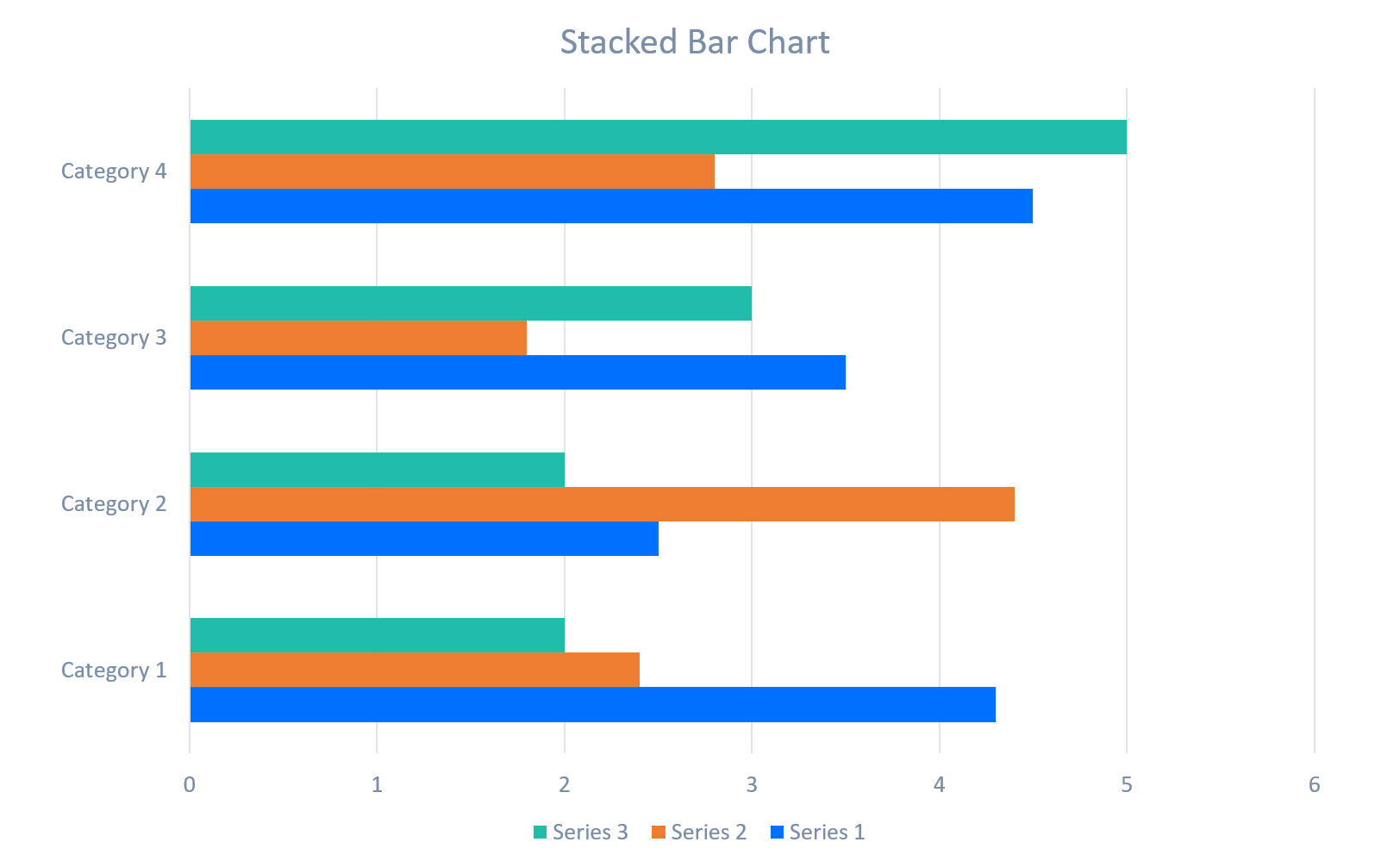
Il est important de noter que les graphiques en cascade ne doivent pas être confondus avec les graphiques en colonnes ou les graphiques en barres. La principale différence entre un graphique en cascade et un graphique en colonnes ou en barres est l'information représentée dans un graphique en cascade pour mettre en évidence le changement des valeurs au fil du temps plutôt que le cumulatif. Il peut être utile de se référer aux images suivantes qui sont des exemples de graphiques en colonnes, de graphiques en colonnes empilées, de graphiques en barres et de graphiques en cascade.



PowerPoint inclut un type de graphique en cascade natif, ce qui facilite la création d'un graphique en cascade propre et fonctionnel sans calculs manuels. Lorsque vous sélectionnez cette option, une feuille Excel se chargera depuis PowerPoint vous permettant de modifier les données. Le graphique en cascade standard de PowerPoint est une option rapide, mais il est assez limité en termes d'options de formatage disponibles.
Étape par étape : Graphique en cascade intégré de PowerPoint
Forces
Limites
Si vos données sont plus complexes (ou peut-être préférez-vous les outils de calcul d'Excel !), vous pouvez créer un graphique en cascade dans Excel et le coller dans PowerPoint.
Étape par étape : Graphique en cascade Excel → PowerPoint


Forces
Limites
Pour les diapositives de conseil, vous pouvez vouloir plus de contrôle que ce que le graphique en cascade intégré de PowerPoint ou les options de graphique Excel supportent. Cette méthode utilise des rectangles, des lignes et des zones de texte pour construire un graphique en cascade PowerPoint entièrement personnalisé. C'est plus chronophage que les autres options, mais cela vous permet de personnaliser entièrement l'apparence de votre graphique en cascade.
Étape par étape : Graphique en cascade manuel utilisant des formes
Forces
Limites
Avant que PowerPoint n'introduise le graphique en cascade natif, les consultants créaient généralement des graphiques en cascade dans PowerPoint en personnalisant des graphiques en colonnes empilées. Cette méthode fonctionne toujours si vous avez besoin d'un contrôle précis sur les décalages des barres (les décalages des barres sont les points de départ pour chaque valeur 'flottante' dans un graphique en cascade).

Étape par étape : Graphique en cascade en colonnes empilées
Forces
Limites
PPT Productivity est un complément PowerPoint qui fait gagner du temps. L'équipe de PPT Productivity travaille sur de nouvelles fonctionnalités de graphiques pour simplifier les graphiques en cascade et d'autres types de graphiques dans PowerPoint. Contactez-nous pour demander une mise à jour lorsque les fonctionnalités de graphiques seront publiées !

Réservez une démo personnalisée avec nos experts PowerPoint;
Réserver démo
Démarrez votre essai gratuit de 30 jours – Microsoft Office pour Windows
Essai gratuit
Les clients existants peuvent télécharger pour installer sur un nouvel ordinateur
Installer

