
So erstellen Sie ein Marimekko-Diagramm in PowerPoint (Mekko-Diagramm-Anleitung)
Wenn Sie Zeit in der Strategieberatung oder Geschäftsanalytik verbringen, sind Sie mit Sicherheit...
 Courtney
Wenn Sie jemals erklären mussten, wie Sie von einer Zahl zur anderen gelangen - Umsatz zu EBITDA, Budget zu Ist-Werten, Kostenbasis zu endgültigen Ausgaben, haben Sie möglicherweise ein Wasserfall-Diagramm verwendet. Wasserfall-Diagramme werden häufig in der Beratung, im Finanzwesen und in der Strategie verwendet, da sie eine großartige Möglichkeit sind, positive und negative Treiber über einen bestimmten Zeitraum darzustellen (z. B. um Änderungen in der Mitarbeiterzahl, der finanziellen Leistung, der Kundenabwanderung zu zeigen).
Dieser Leitfaden führt Sie durch die Erstellung von Wasserfall-Diagrammen in PowerPoint. Er behandelt mehrere Optionen - einschließlich des integrierten PowerPoint-Wasserfall-Diagramms, Excel-Wasserfall-Diagramme, die in PowerPoint importiert werden können, sowie vollständig manuelle, benutzerdefinierte Designs.
Ein Wasserfall-Diagramm ist eine Datenvisualisierung, die zeigt, wie sich etwas verändert - typischerweise über einen bestimmten Zeitraum. Wasserfall-Diagramme werden verwendet, um quantitativen Kontext zur Geschichte darüber zu liefern, wie und warum sich die Zahl verändert hat.
Sie beginnen mit einem Wert auf der ersten Säule. Jede nachfolgende Säule zeigt die Erhöhung oder Verringerung des Anfangswerts. Die letzte Säule zeigt das Endergebnis, nachdem alle Änderungen angewendet wurden. Wasserfall-Diagramme werden häufig in der Beratung verwendet. Einige Beratungsfirmen bezeichnen Wasserfall-Diagramme mit anderen Namen - einschließlich Brückendiagramme, Stufendiagramme, Kaskadendiagramme, Kumulativediagramme und Mario-Diagramme (ein Hinweis darauf, dass die Diagramme den Stufen von Mario im Nintendo-Spiel ähneln!).
Wasserfall-Diagramme im vertikalen (Säulen-) Format werden häufig für Zeitreihendaten verwendet (z. B. um Änderungen auf monatlicher/ vierteljährlicher/ jährlicher Basis zu zeigen). Wasserfall-Diagramme im horizontalen (Balken-) Format werden weniger häufig verwendet, sind jedoch gut geeignet, wenn Ihre Serie lange Kategorielabels hat. Beachten Sie, dass PowerPoint, Excel und Power BI standardmäßig vertikale Wasserfall-Diagramme verwenden.
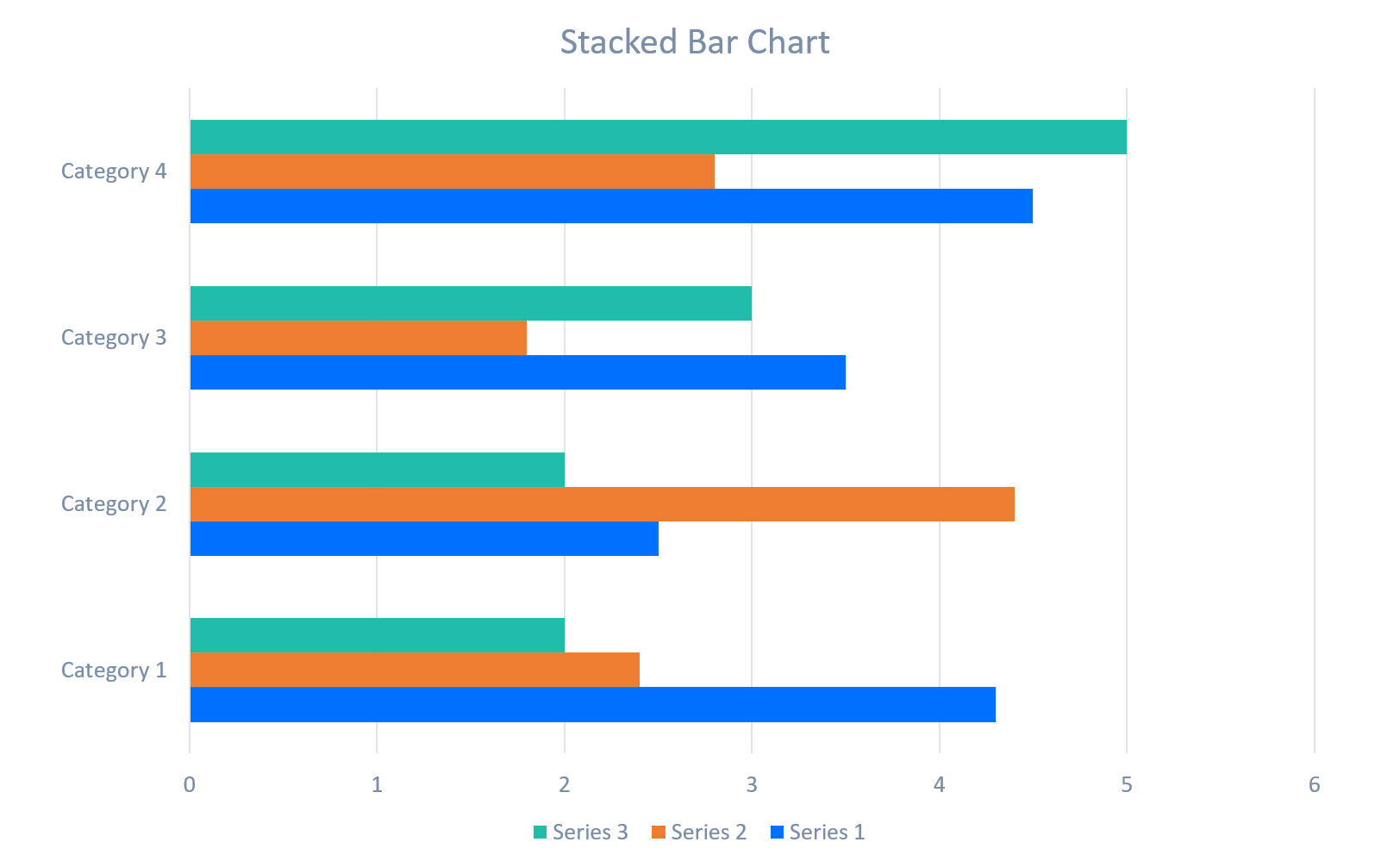
Es ist wichtig zu beachten, dass Wasserfall-Diagramme nicht mit Säulen- oder Balkendiagrammen verwechselt werden dürfen. Der Hauptunterschied zwischen einem Wasserfall-Diagramm und einem Säulen- oder Balkendiagramm besteht darin, dass die Informationen in einem Wasserfall-Diagramm dargestellt werden, um die Veränderung der Werte im Laufe der Zeit hervorzuheben, anstatt die kumulative. Es könnte nützlich sein, auf die folgenden Bilder zu verweisen, die Beispiele für Säulendiagramme, gestapelte Säulendiagramme, Balkendiagramme und Wasserfall-Diagramme sind.



PowerPoint enthält einen nativen Wasserfall-Diagrammtyp, der es einfach macht, ein sauberes, funktionales Wasserfall-Diagramm ohne manuelle Berechnungen zu erstellen. Wenn Sie diese Option auswählen, wird ein Excel-Blatt innerhalb von PowerPoint geladen, das es Ihnen ermöglicht, die Daten zu bearbeiten. Das Standard-Wasserfall-Diagramm in PowerPoint ist eine schnelle Option, bietet jedoch nur begrenzte Formatierungsoptionen.
Schritt-für-Schritt: PowerPoints integriertes Wasserfall-Diagramm
Stärken
Einschränkungen
Wenn Ihre Daten komplexer sind (oder Sie vielleicht die Berechnungstools von Excel bevorzugen!), können Sie ein Wasserfall-Diagramm in Excel erstellen und in PowerPoint einfügen.
Schritt-für-Schritt: Excel-Wasserfall → PowerPoint


Stärken
Einschränkungen
Für Beratungsslides möchten Sie möglicherweise mehr Kontrolle als die integrierten PowerPoint-Wasserfall-Diagramm- oder Excel-Diagrammoptionen bieten. Diese Methode verwendet Rechtecke, Linien und Textfelder, um ein vollständig benutzerdefiniertes PowerPoint-Wasserfall-Diagramm zu erstellen. Es ist zeitaufwändiger als die anderen Optionen, ermöglicht es Ihnen jedoch, das Erscheinungsbild Ihres Wasserfall-Diagramms vollständig anzupassen.
Schritt-für-Schritt: Manuelles Wasserfall-Diagramm mit Formen
Stärken
Einschränkungen
Bevor PowerPoint das native Wasserfall-Diagramm einführte, erstellten Berater typischerweise Wasserfall-Diagramme in PowerPoint, indem sie gestapelte Säulendiagramme anpassten. Diese Methode funktioniert immer noch, wenn Sie präzise Kontrolle über die Säulenversätze benötigen (Säulenversätze sind die Ausgangspunkte für jeden 'schwebenden' Wert in einem Wasserfall-Diagramm).

Schritt-für-Schritt: Gestapeltes Säulen-Wasserfall-Diagramm
Stärken
Einschränkungen
PPT Productivity ist ein zeitsparendes PowerPoint-Add-In. Das PPT Productivity-Team arbeitet an neuen Diagrammfunktionen, um Wasserfall- und andere Diagrammtypen in PowerPoint zu optimieren. Kontaktieren Sie uns, um ein Update anzufordern, wenn die Diagrammfunktionen veröffentlicht werden!

Buchen Sie eine persönliche Demo mit unseren PPT-Experten;
Demo buchen
Starten Sie Ihre 30-tägige Testversion – Microsoft Office für Windows
Test starten
Bestehende Kunden laden herunter, um auf einem neuen Computer zu installieren
Installieren

