


如何在PowerPoint中创建Marimekko图表(Mekko图表指南)
如果你在战略咨询或商业分析领域工作过一段时间,你几乎肯定遇到过 Marimekko 图表——无论你是否知道这个名字。它们是麦肯锡、BCG...
 Courtney
如果您曾经需要解释如何从一个数字到另一个数字 - 从收入到EBITDA,从预算到实际,从成本基线到最终支出,您可能使用过瀑布图。瀑布图在咨询、金融和战略中常被使用,因为它们是描绘一段时间内正负驱动因素的好方法(例如,显示员工人数变化、财务表现、客户流失)。
本指南将引导您了解如何在PowerPoint中创建瀑布图。它涵盖了多种选项 - 包括内置的PowerPoint瀑布图、可以导入到PowerPoint的Excel瀑布图以及更多手动的完全自定义设计。
瀑布图是一种数据可视化,描绘某事物如何变化 - 通常是在一段时间内。瀑布图用于为数字变化的故事提供定量背景。
您从第一个柱上的一个值开始。每个后续柱显示初始值的增加或减少。最后一个柱显示应用所有变化后的结束总数。瀑布图在咨询中常被使用。一些咨询公司用其他名称来称呼瀑布图 - 包括桥图、阶梯图、级联图、累积图和马里奥图(指的是这些图看起来类似于任天堂游戏中马里奥的台阶!)。
垂直(柱状)格式的瀑布图常用于时间序列数据(例如,显示每月/季度/年度的变化)。水平(条形)格式的瀑布图较少使用,但如果您的系列有较长的类别标签,它们是不错的选择。请注意,PowerPoint、Excel和Power BI默认使用垂直格式的瀑布图。
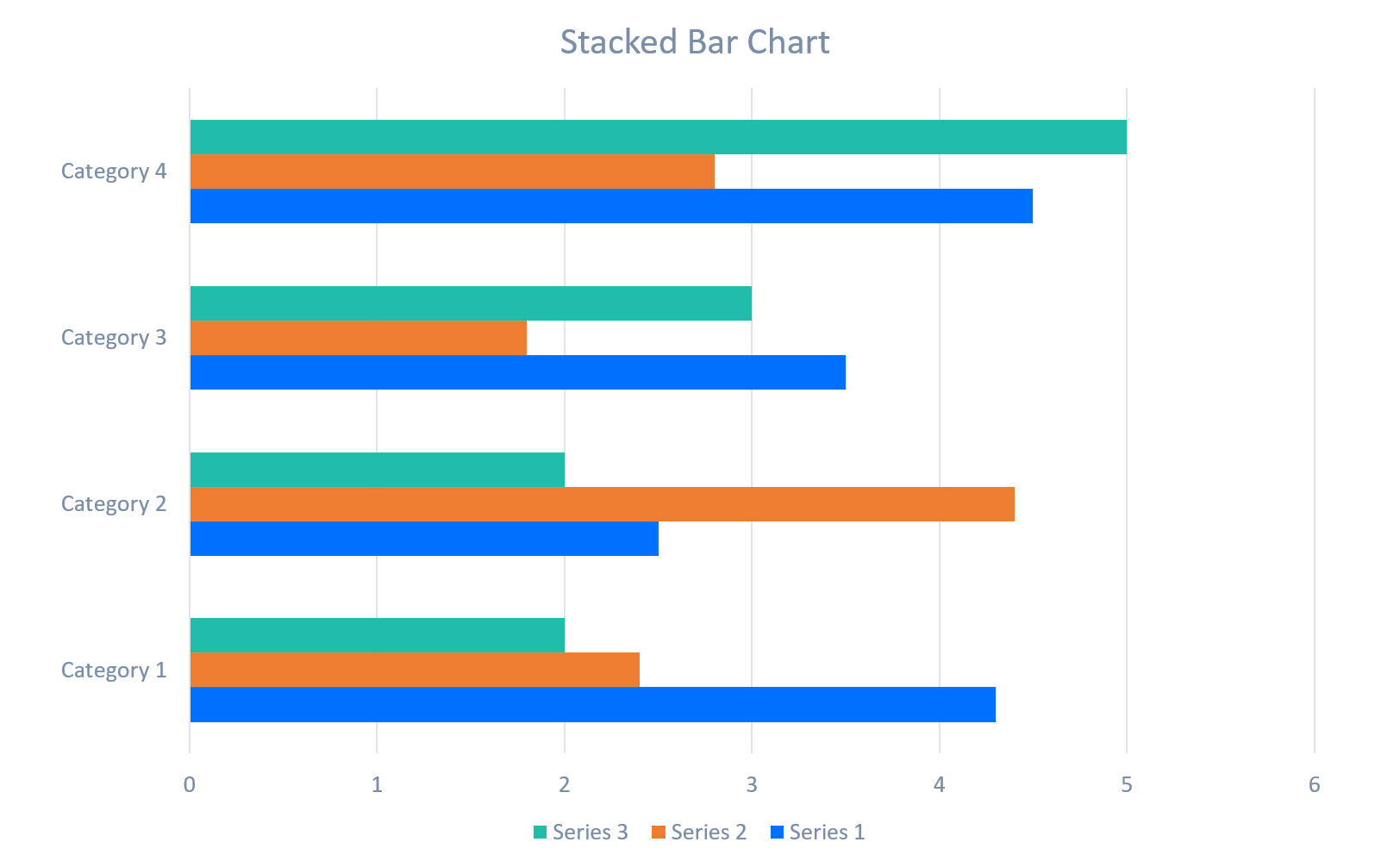
重要的是要注意,瀑布图不应与柱状图或条形图混淆。瀑布图与柱状图或条形图的主要区别在于,瀑布图中描绘的信息突出显示了随时间变化的值,而不是累积值。参考以下图像可能会有帮助,这些图像是柱状图、堆积柱状图、条形图和瀑布图的示例。



PowerPoint包含一种原生的瀑布图类型,使得无需手动计算即可轻松构建一个简洁、功能齐全的瀑布图。当您选择此选项时,Excel表格将从PowerPoint中加载,允许您编辑数据。标准的PowerPoint瀑布图是一个快速选项,但在可用的格式选项方面相当有限。
逐步指南:PowerPoint的内置瀑布图
优点
限制
如果您的数据更复杂(或者您可能更喜欢Excel的计算工具!),您可以在Excel中创建瀑布图并将其粘贴到PowerPoint中。
逐步指南:Excel瀑布图 → PowerPoint


优点
限制
对于咨询幻灯片,您可能希望比内置的PowerPoint瀑布图或Excel图表选项支持的更大的控制。此方法使用矩形、线条和文本框来构建一个完全自定义的PowerPoint瀑布图。它比其他选项更耗时,但它让您可以完全自定义瀑布图的外观。
逐步指南:使用形状手动创建瀑布图
优点
限制
在PowerPoint引入原生瀑布图之前,顾问们通常通过自定义堆积柱状图在PowerPoint中创建瀑布图。如果您需要精确控制柱偏移(柱偏移是瀑布图中每个“浮动”值的起始点),此方法仍然有效。

逐步指南:堆积柱状瀑布图
优点
限制
PPT Productivity是一个节省时间的PowerPoint插件。PPT Productivity正在开发新的图表功能,以简化PowerPoint中的瀑布图和其他图表类型。联系我们以请求在图表功能发布时获得更新!


