

Sådan opretter du et Marimekko-diagram i PowerPoint (Mekko-diagram guide)
Hvis du bruger tid på strategikonsultation eller forretningsanalyse, er du næsten helt sikkert stødt...
 Courtney
Hvis du nogensinde har haft brug for at forklare, hvordan du kommer fra et tal til et andet - indtægter til EBITDA, budget til faktiske tal, omkostningsbaseline til endeligt forbrug, har du måske brugt et Vandfaldsdiagram. Vandfaldsdiagrammer bruges ofte i rådgivning, finans og strategi, fordi de er en fantastisk måde at skildre positive og negative drivere over en periode (f.eks. for at vise ændringer i medarbejderantal, økonomisk præstation, kundetab).
Denne guide guider dig igennem hvordan man laver vandfaldsdiagrammer i PowerPoint. Den dækker flere muligheder - inklusive den indbyggede PowerPoint Vandfaldsdiagram, Excel Vandfaldsdiagrammer, der kan importeres til PowerPoint samt mere manuelle fuldt tilpassede designs.
Et Vandfaldsdiagram er en datavisualisering, der viser, hvordan noget ændrer sig - typisk over en periode. Vandfaldsdiagrammer bruges til at give kvantitativ kontekst til historien om, hvordan og hvorfor tallet har ændret sig.
Du starter med en værdi på den første søjle. Hver efterfølgende søjle viser stigningen eller faldet til den oprindelige værdi. Den sidste søjle viser den afsluttende total, efter alle ændringer er anvendt. Vandfaldsdiagrammer bruges ofte i rådgivning. Nogle rådgivningsfirmaer refererer til Vandfaldsdiagrammer med andre navne - inklusive Brodiagrammer, Trindiagrammer, Kaskadediagrammer, Kumulative diagrammer og Mario-diagrammer (en reference til diagrammerne, der ligner Marios trin i Nintendo-spillet!).
Vandfaldsdiagrammer i Vertikal (søjle) format bruges ofte til tidsseriedata (f.eks. for at vise ændringer over en månedlig/kvartalsvis/årlig basis). Vandfaldsdiagrammer i Horisontal (bjælke) format bruges mindre ofte, men er gode, hvis din serie har lange kategorimærker. Bemærk, at PowerPoint, Excel og Power BI som standard bruger Vertikal format Vandfaldsdiagrammer.
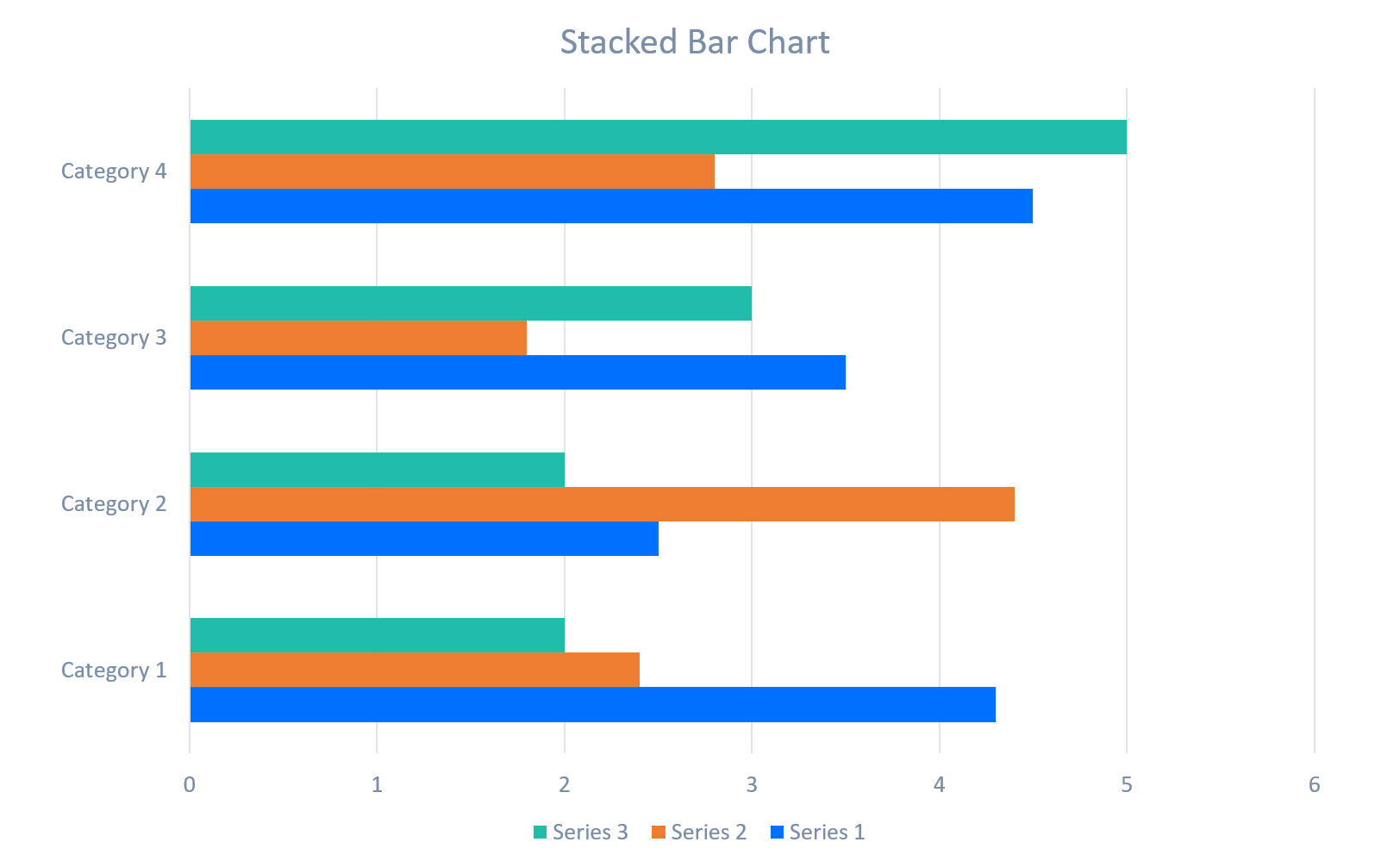
Det er vigtigt at bemærke, at Vandfaldsdiagrammer ikke skal forveksles med Søjlediagrammer eller Bjælkediagrammer. Den største forskel mellem et Vandfaldsdiagram vs et Søjlediagram eller Bjælkediagram er den information, der vises i et Vandfaldsdiagram for at fremhæve ændringen i værdier over tid snarere end det kumulative. Det kan være nyttigt at henvise til følgende billeder, som er eksempler på Søjlediagrammer, Stablede Søjlediagrammer, Bjælkediagrammer og Vandfaldsdiagrammer.



PowerPoint inkluderer en indbygget Vandfalds diagramtype, som gør det nemt at bygge et rent, funktionelt vandfald uden manuelle beregninger. Når du vælger denne mulighed, vil et Excel-ark blive indlæst fra PowerPoint, så du kan redigere dataene. Det standard PowerPoint Vandfaldsdiagram er en hurtig mulighed, men det er ret begrænset med hensyn til de tilgængelige formateringsmuligheder.
Trin-for-Trin: PowerPoints Indbyggede Vandfaldsdiagram
Styrker
Begrænsninger
Hvis dine data er mere komplekse (eller måske foretrækker du Excels beregningsværktøjer!), kan du lave et Vandfaldsdiagram i Excel og indsætte det i PowerPoint.
Trin-for-Trin: Excel Vandfald → PowerPoint


Styrker
Begrænsninger
For rådgivningsslides kan du ønske mere kontrol end de indbyggede PowerPoint Vandfaldsdiagram eller Excel diagrammuligheder understøtter. Denne metode bruger rektangler, linjer og tekstbokse til at bygge et fuldt tilpasset PowerPoint Vandfaldsdiagram. Det er mere tidskrævende end de andre muligheder, men det giver dig mulighed for fuldt ud at tilpasse udseendet af dit Vandfaldsdiagram.
Trin-for-Trin: Manuel Vandfaldsdiagram ved hjælp af Figurer
Styrker
Begrænsninger
Før PowerPoint introducerede det indbyggede Vandfaldsdiagram, lavede konsulenter typisk Vandfaldsdiagrammer i PowerPoint ved at tilpasse stablede søjlediagrammer. Denne metode fungerer stadig, hvis du har brug for præcis kontrol over søjleoffsets (søjleoffsets er startpunkterne for hver 'flydende' værdi i et Vandfaldsdiagram).

Trin-for-Trin: Stablet Søjle Vandfaldsdiagram
Styrker
Begrænsninger
PPT Productivity er et tidsbesparende PowerPoint-tilføjelsesprogram. PPT Productivity arbejder på nye Diagramfunktioner for at strømline Vandfalds- og andre diagramtyper i PowerPoint. Kontakt os for at anmode om en opdatering, når Diagramfunktionerne frigives!

Start din gratis prøveperiode på 30 dage - Microsoft Office til Windows
Gratis prøveperiode
Eksisterende kunder kan downloade til installation på en ny computer
Installer

