

Como Criar um Gráfico Marimekko no PowerPoint (Guia de Gráfico Mekko)
Se você passa algum tempo em consultoria estratégica ou análise de negócios, quase certamente já se...
 Courtney
Se você já precisou explicar como passar de um número para outro - receita para EBITDA, orçamento para valores reais, base de custo para gasto final, você pode ter usado um gráfico de cascata. Gráficos de cascata são comumente usados em consultoria, finanças e estratégia porque são uma ótima maneira de representar fatores positivos e negativos ao longo do tempo (por exemplo, para mostrar mudanças no número de funcionários, desempenho financeiro, rotatividade de clientes).
Este guia orienta você sobre como criar gráficos de cascata no PowerPoint. Ele cobre várias opções - incluindo o gráfico de cascata do PowerPoint embutido, gráficos de cascata do Excel que podem ser importados para o PowerPoint, bem como designs totalmente personalizados mais manuais.
Um gráfico de cascata é uma visualização de dados que mostra como algo muda - tipicamente ao longo do tempo. Gráficos de cascata são usados para fornecer contexto quantitativo à história sobre como e por que o número mudou.
Você começa com um valor na primeira barra. Cada barra subsequente mostra o aumento ou diminuição em relação ao valor inicial. A barra final mostra o total final, após todas as mudanças serem aplicadas. Gráficos de cascata são comumente usados em consultoria. Algumas empresas de consultoria se referem aos gráficos de cascata por outros nomes - incluindo Gráficos de Ponte, Gráficos de Etapas, Gráficos de Cascata, Gráficos Cumulativos e Gráficos Mario (uma referência aos gráficos que se assemelham aos degraus do Mario no jogo da Nintendo!).
Gráficos de cascata no formato Vertical (coluna) são comumente usados para dados de séries temporais (por exemplo, para mostrar mudanças em uma base mensal/trimestral/anual). Gráficos de cascata no formato Horizontal (barra) são menos comumente usados, mas são bons se sua série tiver rótulos de categoria longos. Note que PowerPoint, Excel e Power BI têm como padrão gráficos de cascata no formato Vertical.
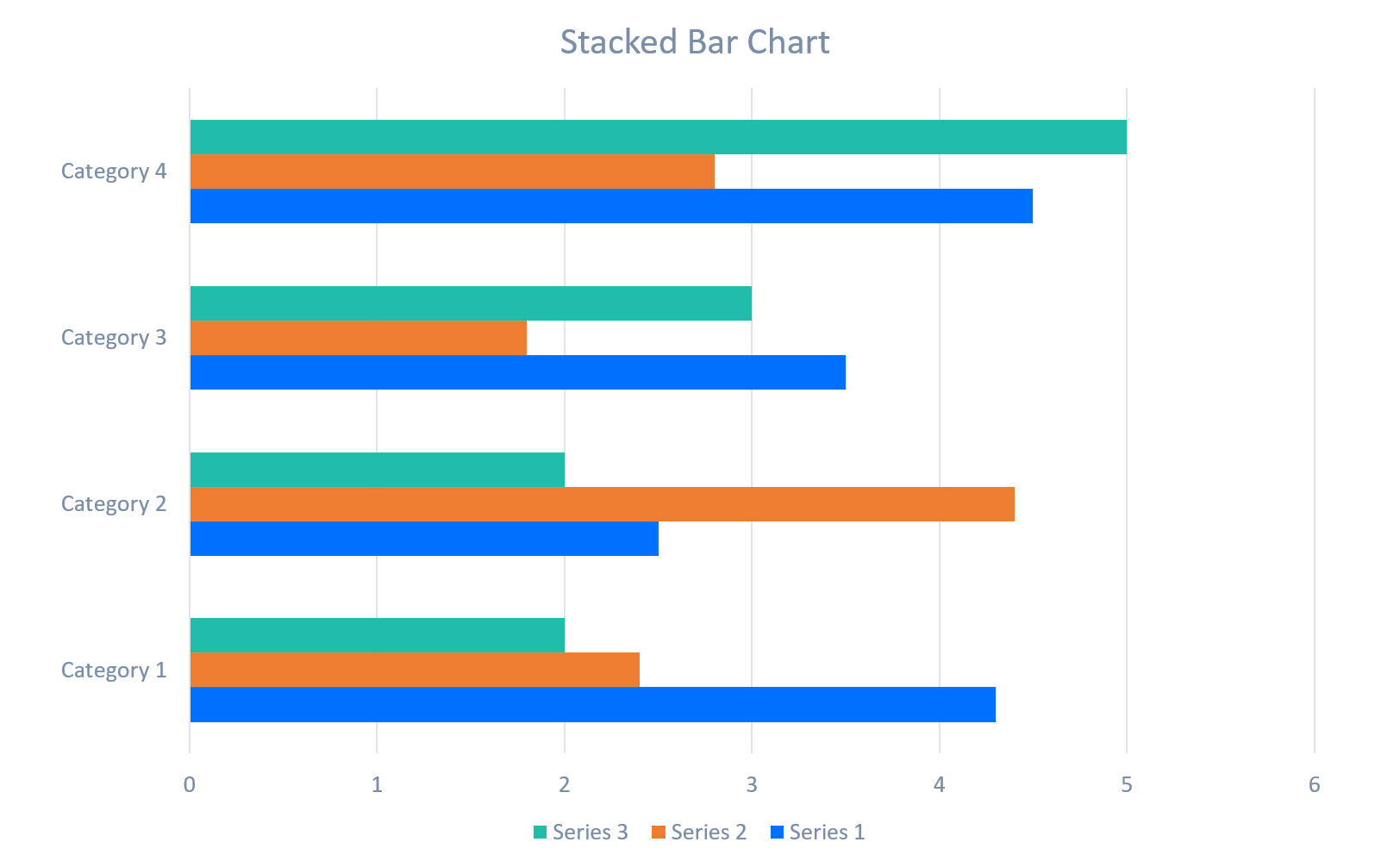
É importante notar que gráficos de cascata não devem ser confundidos com Gráficos de Coluna ou Gráficos de Barra. A principal diferença entre um Gráfico de Cascata e um Gráfico de Coluna ou Gráfico de Barra é a informação representada em um gráfico de cascata para destacar a mudança nos valores ao longo do tempo, em vez do cumulativo. Pode ser útil consultar as seguintes imagens que são exemplos de Gráficos de Coluna, Gráficos de Coluna Empilhada, Gráficos de Barra e Gráficos de Cascata.



O PowerPoint inclui um tipo de gráfico Cascata nativo, que facilita a construção de uma cascata limpa e funcional sem cálculos manuais. Quando você seleciona esta opção, uma planilha do Excel será carregada dentro do PowerPoint, permitindo que você edite os dados. O gráfico de cascata padrão do PowerPoint é uma opção rápida, mas é bastante limitado em termos das opções de formatação disponíveis.
Passo a Passo: Gráfico de Cascata Embutido do PowerPoint
Forças
Limitações
Se seus dados são mais complexos (ou talvez você prefira as ferramentas de cálculo do Excel!), você pode criar um Gráfico de Cascata no Excel e colá-lo no PowerPoint.
Passo a Passo: Gráfico de Cascata do Excel → PowerPoint


Forças
Limitações
Para slides de consultoria, você pode querer mais controle do que o gráfico de cascata embutido do PowerPoint ou as opções de gráfico do Excel suportam. Este método usa retângulos, linhas e caixas de texto para construir um gráfico de cascata PowerPoint totalmente personalizado. É mais demorado do que as outras opções, mas permite que você personalize totalmente a aparência do seu Gráfico de Cascata.
Passo a Passo: Gráfico de Cascata Manual Usando Formas
Forças
Limitações
Antes de o PowerPoint introduzir o gráfico de cascata nativo, os consultores tipicamente criavam Gráficos de Cascata no PowerPoint personalizando gráficos de coluna empilhada. Este método ainda funciona se você precisar de controle preciso sobre os deslocamentos das barras (deslocamentos das barras são os pontos de partida para cada valor 'flutuante' em um Gráfico de Cascata).

Passo a Passo: Gráfico de Cascata de Coluna Empilhada
Forças
Limitações
PPT Productivity é um complemento de economia de tempo para PowerPoint. A PPT Productivity está trabalhando em novos recursos de Gráficos para simplificar gráficos de cascata e outros tipos de gráficos no PowerPoint. Entre em contato conosco para solicitar uma atualização quando os recursos de Gráficos forem lançados!

Agende uma demonstração pessoal com nossos especialistas em PPT;
Marcar demo
Inicie sua avaliação gratuita de 30 dias – Microsoft Office para Windows
Teste grátis

