PowerPointでウォーターフォールチャートを作成する方法:ステップバイステップガイド

パワーポイントの使い方  

もし、ある数値から別の数値にどのように移行するかを説明する必要があった場合 - 収益からEBITDA、予算から実績、コストベースラインから最終支出まで、ウォーターフォールチャートを使用したことがあるかもしれません。ウォーターフォールチャートは、コンサルティング、金融、戦略で一般的に使用されており、一定期間にわたるプラスとマイナスの要因を描写するのに優れています(例:人員数の変化、財務業績、顧客離れを示すため)。

このガイドでは、PowerPointでウォーターフォールチャートを作成する方法を説明します。組み込みのPowerPointウォーターフォールチャート、ExcelウォーターフォールチャートをPowerPointにインポートする方法、さらに手動で完全にカスタムデザインを作成する方法など、複数のオプションをカバーしています。

ウォーターフォールチャートとは?

ウォーターフォールチャートは、何かがどのように変化するかを描写するデータビジュアライゼーションです - 通常は一定期間にわたって。ウォーターフォールチャートは、数値がどのように、なぜ変化したのかについてのストーリーに定量的な文脈を提供するために使用されます。

最初のバーで値を開始します。続く各バーは、初期値に対する増加または減少を示します。最終バーは、すべての変化が適用された後の終了合計を示します。ウォーターフォールチャートは、コンサルティングで一般的に使用されます。一部のコンサルティング会社は、ウォーターフォールチャートを他の名前で呼ぶことがあります - ブリッジチャート、ステップチャート、カスケードチャート、累積チャート、マリオチャート(任天堂のゲームでマリオのステップに似ていることからの参照)などです。

垂直(カラム)形式のウォーターフォールチャートは、時系列データ(例:月次/四半期/年次ベースでの変化を示すため)に一般的に使用されます。水平(バー)形式のウォーターフォールチャートはあまり使用されませんが、シリーズに長いカテゴリラベルがある場合に適しています。PowerPoint、Excel、Power BIは、デフォルトで垂直形式のウォーターフォールチャートを使用します。

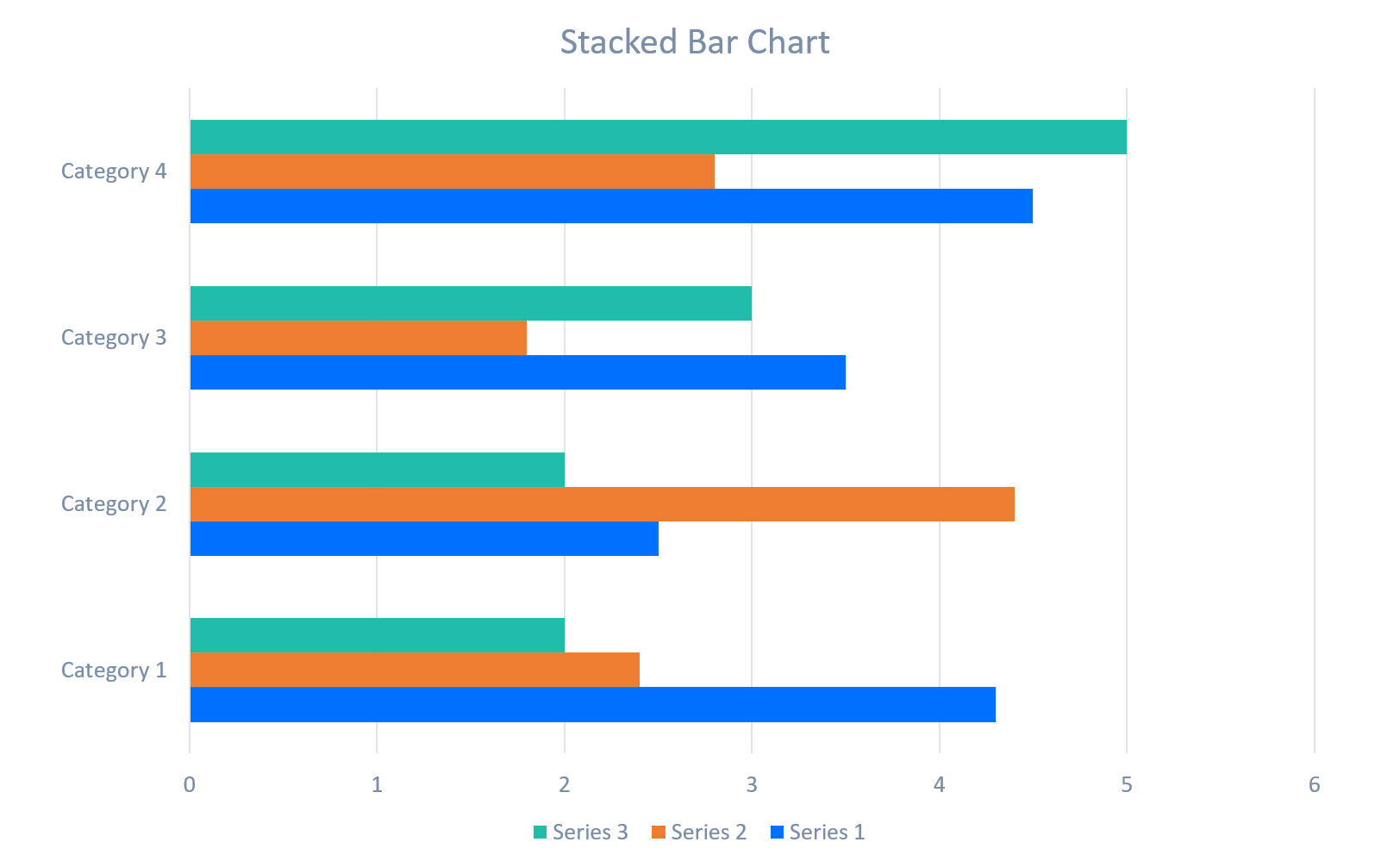
ウォーターフォールチャートは、カラムチャートやバーチャートと混同しないことが重要です。ウォーターフォールチャートとカラムチャートまたはバーチャートの主な違いは、ウォーターフォールチャートで描写される情報が、累積ではなく、時間の経過に伴う値の変化を強調することです。以下の画像は、カラムチャート、積み上げカラムチャート、バーチャート、ウォーターフォールチャートの例です。

クラスター化されたカラムチャートの例
積み上げカラムチャートの例
積み上げバーチャートの例
ウォーターフォールチャートの例

オプション1: 組み込みのウォーターフォールチャートタイプを使用してPowerPointでウォーターフォールチャートを作成する方法

PowerPointにはネイティブのウォーターフォールチャートタイプが含まれており、手動計算なしでクリーンで機能的なウォーターフォールを簡単に作成できます。このオプションを選択すると、PowerPoint内からExcelシートが読み込まれ、データを編集できます。標準のPowerPointウォーターフォールチャートは迅速なオプションですが、利用可能なフォーマットオプションに関してはかなり制限されています。

ステップバイステップ: PowerPointの組み込みウォーターフォールチャート

  1. PowerPointのリボンから挿入 → グラフに移動します。
  2. PowerPointのグラフメニューからウォーターフォールを選択します。
  3. サンプルのExcelデータを自分のカテゴリと値に置き換えます。
  4. 合計を表す任意のバーを右クリックし、合計として設定を選択します。
  5. PowerPointのグラフデザインフォーマットタブを使用して色、ラベル、フォントをフォーマットします(これらはプリセットオプションであるため、柔軟性は限られています)。

強み

  • PowerPointでウォーターフォールチャートを作成する最速の方法
  • PowerPointウォーターフォールチャートは正負の値を自動的に処理します
  • 組み込みの合計として設定機能により、小計の処理が簡単になります
  • PowerPoint内からExcelデータを編集することで簡単に更新可能
  • 企業テンプレートやPowerPointテーマと一貫性があります

制限

  • デザインの柔軟性が限られています
  • 組み込みのカラールールは基本的で、増減を手動で再着色する必要があります

オプション2: Excelでウォーターフォールチャートを作成し、PowerPointに挿入する方法

データがより複雑な場合(またはExcelの計算ツールを好む場合)、Excelでウォーターフォールチャートを作成し、PowerPointに貼り付けることができます。

ステップバイステップ: Excelウォーターフォール → PowerPoint

  1. Excelで挿入 → グラフ → ウォーターフォールに移動します。
  2. データを入力し、フォーマットします
  3. グラフをコピーします
  4. ウォーターフォールチャートをPowerPointに貼り付けます(オプションが表示され、グラフを埋め込むかリンクするかを選択できます)
    • Excelウォーターフォールチャートの色は、PowerPointに貼り付けると自動的にPowerPointテンプレートのテーマカラーに更新されますが、グラフの見出しを更新する必要があるかもしれません

強み

  • Excelは、より複雑なデータのウォーターフォールチャートを作成する場合、PowerPointよりも大規模なデータセットと数式をよりよく処理します
  • リンクオプションを使用して、PowerPointのグラフをExcelのメイングラフにリンクし、グラフを自動的に更新し続けることができます

制限

  • リンクされたグラフは2つのファイル依存を作成します
  • PowerPointに貼り付けるとフォーマットが若干ずれることがあります
  • Excelのウォーターフォールチャートのフォーマットオプションも制限されています

オプション3: 図形を使用してPowerPointでカスタムウォーターフォールチャートを作成する方法

コンサルティングスライドの場合、組み込みのPowerPointウォーターフォールチャートやExcelチャートオプションがサポートする以上のコントロールを望むかもしれません。この方法では、長方形、線、テキストボックスを使用して完全にカスタムのPowerPointウォーターフォールチャートを作成します。他のオプションよりも時間がかかりますが、ウォーターフォールチャートの外観を完全にカスタマイズできます。

ステップバイステップ: 図形を使用した手動ウォーターフォールチャート

  1. PowerPointスライドに水平のベースラインを挿入します(挿入 → 図形 → 線)
  2. 各バー(正または負)のために長方形を追加します
  3. バーを手動で色分けします(例:増加、減少、開始/終了値に異なる色を選択)
  4. ラベルと値のためにテキストボックスを追加します
  5. 細いコネクタラインを追加します(必要に応じて)
  6. 要素をグループ化して簡単にサイズ変更します

強み

  • デザインの柔軟性 - 間隔、バーの幅、色、コネクタをコントロール
  • 別のExcelスプレッドシートに依存しない

制限

  • 時間がかかる
  • 自動計算がない - バーの高さを手動で計算する必要があります
  • 数値が変わると更新が難しい
  • プロフェッショナルに見えるように慎重に整列する必要があります

オプション4: スタックカラムチャートを使用してPowerPointでウォーターフォールチャートを作成する方法

PowerPointがネイティブのウォーターフォールチャートを導入する前、コンサルタントは通常、スタックカラムチャートをカスタマイズしてPowerPointでウォーターフォールチャートを作成していました。この方法は、バーのオフセット(ウォーターフォールチャートの各「浮動」値の開始点)を正確にコントロールする必要がある場合にまだ有効です。

ウォーターフォールチャートのバーオフセット例

ステップバイステップ: スタックカラムウォーターフォールチャート

  1. 3つの列でデータを準備します:
    • ベース(見えないオフセット)
    • 増加(正の値)
    • 減少(負の値)
  2. PowerPointの挿入グラフオプションを使用してスタックカラムチャートを挿入します
  3. ベースシリーズを塗りつぶしなしに設定します
  4. 増加と減少のシリーズに色を付けます
  5. しっかりしたウォーターフォールの外観のためにギャップ幅を減らします
  6. 見えるバーにのみラベルを追加します

強み

  • バーの位置決めに対する高精度
  • ネイティブのPowerPointウォーターフォールチャートよりも柔軟性があります
  • 多層または多シリーズのウォーターフォールに適しています
  • PowerPointのチャートメカニクスを使用し続けるため、オプション3の完全に手動の図形よりも更新が簡単です

制限

  • より複雑なセットアップ
  • 慎重なデータ準備が必要です
  • カラムチャートのフォーマットルールに依然として制限されます

PPT Productivityは、時間を節約するためのPowerPointアドインです。PPT Productivityは、PowerPointでウォーターフォールやその他のチャートタイプを簡素化する新しいチャート機能に取り組んでいます。チャート機能がリリースされた際に更新をリクエストするには、私たちに連絡してください!


グロース責任者のCourtneyは、23年間PowerPointに携わってきました。最初はアクセンチュアのコンサルタントとして、その後フリーランスの戦略コンサルタントとして活動し、現在はPPT Productivityのグロース責任者を務めています。CourtneyはPPT Productivityの「付箋(Sticky Notes)」機能をお気に入りとして挙げています。

demo

ツールの実際の動作をご覧ください

PPT 専門家による個別デモを予約する;

デモ予約
trial

30日間の無料トライアルを開始

30日間の無料トライアルを開始 – Microsoft Office for Windows

無料体験
trial

ダウンロードしてインストール

既存のお客様は新しいコンピューターにインストールするためにダウンロードできます

インストール