


วิธีสร้างแผนภูมิ Marimekko ใน PowerPoint (คู่มือแผนภูมิ Mekko)
หากคุณใช้เวลาใด ๆ ในการให้คำปรึกษาด้านกลยุทธ์หรือการวิเคราะห์ธุรกิจ คุณเกือบจะแน่นอนว่าเคยเจอแผนภูมิ...
 Courtney
หากคุณเคยต้องอธิบายว่าคุณไปจากตัวเลขหนึ่งไปยังอีกตัวเลขหนึ่งได้อย่างไร - รายได้ไปยัง EBITDA, งบประมาณไปยังตัวเลขจริง, ค่าใช้จ่ายพื้นฐานไปยังค่าใช้จ่ายสุดท้าย คุณอาจเคยใช้ แผนภูมิ Waterfall แผนภูมิ Waterfall มักใช้ในที่ปรึกษา การเงิน และกลยุทธ์ เพราะเป็นวิธีที่ดีในการแสดงตัวขับเคลื่อนบวกและลบในช่วงเวลาหนึ่ง (เช่น เพื่อแสดงการเปลี่ยนแปลงในจำนวนพนักงาน, ผลการดำเนินงานทางการเงิน, การสูญเสียลูกค้า)
คู่มือนี้จะแนะนำคุณเกี่ยวกับ วิธีการสร้างแผนภูมิ Waterfall ใน PowerPoint ครอบคลุมหลายตัวเลือก - รวมถึง แผนภูมิ Waterfall ใน PowerPoint ที่มีอยู่ในตัว, แผนภูมิ Waterfall ใน Excel ที่สามารถนำเข้าไปยัง PowerPoint รวมถึงการออกแบบที่กำหนดเองแบบเต็มรูปแบบด้วยตนเอง
แผนภูมิ Waterfall เป็นการแสดงข้อมูลที่แสดงให้เห็นว่าบางสิ่งเปลี่ยนแปลงอย่างไร - โดยทั่วไปในช่วงเวลาหนึ่ง แผนภูมิ Waterfall ใช้เพื่อให้บริบทเชิงปริมาณกับเรื่องราวเกี่ยวกับวิธีและเหตุผลที่ตัวเลขเปลี่ยนแปลง
คุณเริ่มต้นด้วยค่าบนแท่งแรก แต่ละแท่งถัดไปจะแสดงการเพิ่มขึ้นหรือลดลงของค่าตั้งต้น แท่งสุดท้ายจะแสดงผลรวมสุดท้ายหลังจากมีการเปลี่ยนแปลงทั้งหมด แผนภูมิ Waterfall มักใช้ในที่ปรึกษา บริษัทที่ปรึกษาบางแห่งเรียกแผนภูมิ Waterfall ด้วยชื่ออื่น ๆ - รวมถึงแผนภูมิ Bridge, แผนภูมิ Step, แผนภูมิ Cascade, แผนภูมิ Cumulative และแผนภูมิ Mario (อ้างอิงถึงแผนภูมิที่ดูคล้ายกับขั้นบันไดของ Mario ในเกม Nintendo!)
แผนภูมิ Waterfall ในรูปแบบแนวตั้ง (คอลัมน์) มักใช้สำหรับข้อมูลอนุกรมเวลา (เช่น เพื่อแสดงการเปลี่ยนแปลงในรายเดือน/รายไตรมาส/รายปี) แผนภูมิ Waterfall ในรูปแบบแนวนอน (แท่ง) ใช้น้อยกว่า แต่ดีหากซีรีส์ของคุณมีป้ายกำกับหมวดหมู่ยาว โปรดทราบว่า PowerPoint, Excel และ Power BI ตั้งค่าเริ่มต้นเป็นแผนภูมิ Waterfall รูปแบบแนวตั้ง
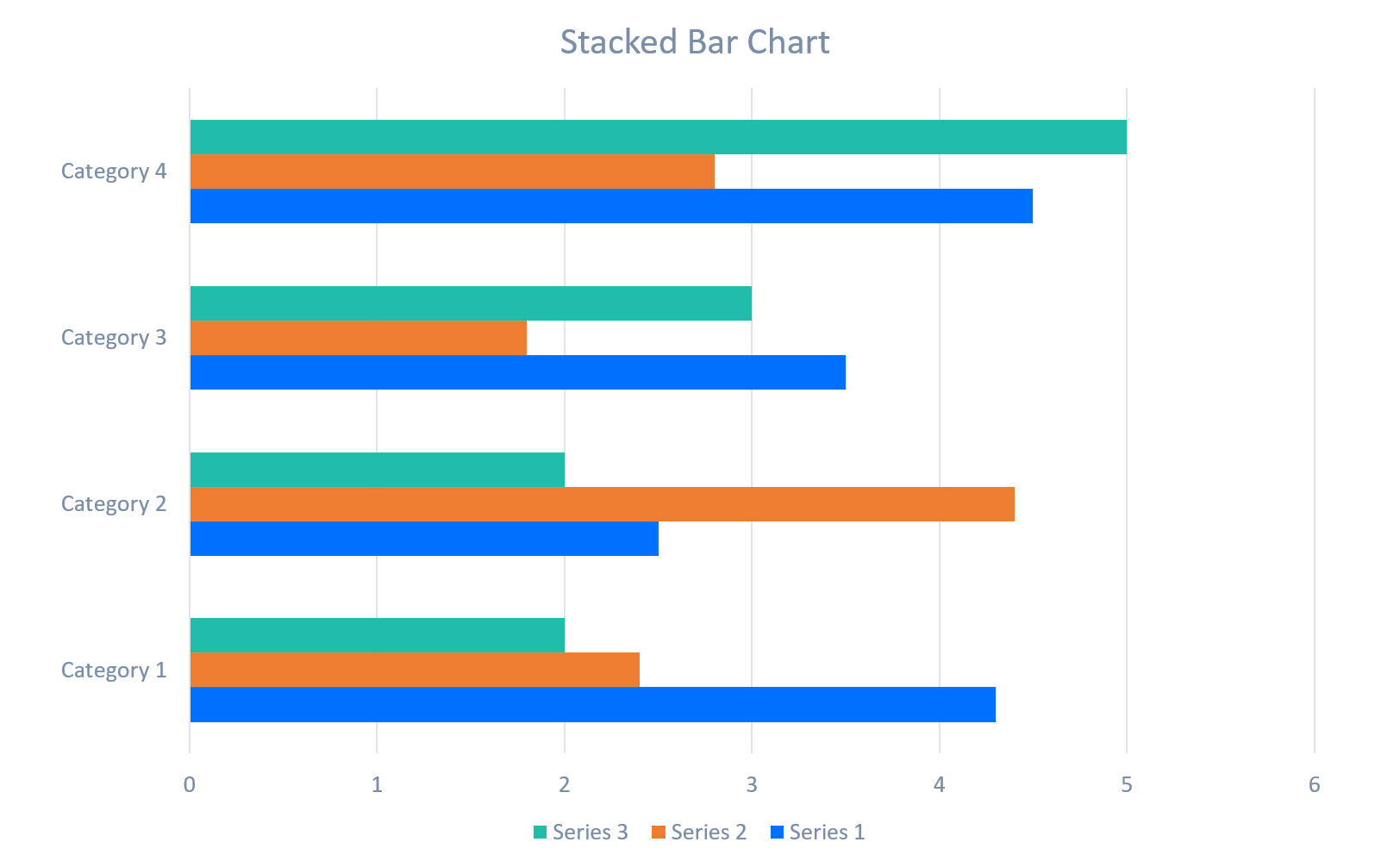
สิ่งสำคัญคือต้องทราบว่าแผนภูมิ Waterfall ไม่ควรสับสนกับแผนภูมิคอลัมน์หรือแผนภูมิแท่ง ความแตกต่างหลักระหว่างแผนภูมิ Waterfall กับแผนภูมิคอลัมน์หรือแผนภูมิแท่งคือข้อมูลที่แสดงในแผนภูมิ Waterfall เพื่อเน้นการเปลี่ยนแปลงของค่าในช่วงเวลาหนึ่งแทนที่จะเป็นการสะสม อาจเป็นประโยชน์ในการอ้างอิงภาพต่อไปนี้ซึ่งเป็นตัวอย่างของแผนภูมิคอลัมน์, แผนภูมิคอลัมน์ซ้อน, แผนภูมิแท่ง และแผนภูมิ Waterfall



PowerPoint มีประเภทแผนภูมิ Waterfall ที่มีอยู่ในตัว ซึ่งทำให้ง่ายต่อการสร้างแผนภูมิ Waterfall ที่สะอาดและใช้งานได้โดยไม่ต้องคำนวณด้วยตนเอง เมื่อคุณเลือกตัวเลือกนี้ แผ่นงาน Excel จะโหลดจากภายใน PowerPoint ช่วยให้คุณแก้ไขข้อมูลได้ แผนภูมิ Waterfall มาตรฐานของ PowerPoint เป็นตัวเลือกที่รวดเร็ว แต่ค่อนข้างจำกัดในแง่ของตัวเลือกการจัดรูปแบบที่มีอยู่
ขั้นตอนทีละขั้นตอน: แผนภูมิ Waterfall ที่มีอยู่ในตัวของ PowerPoint
จุดแข็ง
ข้อจำกัด
หากข้อมูลของคุณซับซ้อนมากขึ้น (หรือบางทีคุณอาจชอบเครื่องมือคำนวณของ Excel!) คุณสามารถสร้างแผนภูมิ Waterfall ใน Excel และวางลงใน PowerPoint
ขั้นตอนทีละขั้นตอน: Excel Waterfall → PowerPoint


จุดแข็ง
ข้อจำกัด
สำหรับสไลด์ที่ปรึกษา คุณอาจต้องการการควบคุมมากกว่าที่แผนภูมิ Waterfall ใน PowerPoint หรือแผนภูมิ Excel รองรับ วิธีนี้ใช้สี่เหลี่ยมผืนผ้า เส้น และกล่องข้อความเพื่อสร้างแผนภูมิ PowerPoint Waterfall แบบกำหนดเองเต็มรูปแบบ ใช้เวลามากกว่าตัวเลือกอื่น ๆ แต่ช่วยให้คุณปรับแต่งลักษณะของแผนภูมิ Waterfall ได้อย่างเต็มที่
ขั้นตอนทีละขั้นตอน: แผนภูมิ Waterfall แบบกำหนดเองโดยใช้รูปร่าง
จุดแข็ง
ข้อจำกัด
ก่อนที่ PowerPoint จะมีแผนภูมิ Waterfall ที่มีอยู่ในตัว ที่ปรึกษามักสร้างแผนภูมิ Waterfall ใน PowerPoint โดยการปรับแต่งแผนภูมิคอลัมน์ซ้อน วิธีนี้ยังคงใช้ได้หากคุณต้องการการควบคุมที่แม่นยำเกี่ยวกับการชดเชยแท่ง (การชดเชยแท่งคือจุดเริ่มต้นสำหรับแต่ละค่าที่ 'ลอย' ในแผนภูมิ Waterfall)

ขั้นตอนทีละขั้นตอน: แผนภูมิ Waterfall คอลัมน์ซ้อน
จุดแข็ง
ข้อจำกัด
PPT Productivity เป็นปลั๊กอิน PowerPoint ที่ช่วยประหยัดเวลา ทีมงาน PPT Productivity กำลังทำงานเกี่ยวกับฟีเจอร์แผนภูมิใหม่เพื่อปรับปรุงแผนภูมิ Waterfall และประเภทแผนภูมิอื่น ๆ ใน PowerPoint ติดต่อเราเพื่อขออัปเดตเมื่อฟีเจอร์แผนภูมิถูกปล่อยออกมา!


