
Cómo crear un gráfico Marimekko en PowerPoint (Guía de gráficos Mekko)
Si pasas algún tiempo en consultoría estratégica o análisis de negocios, casi con certeza te has...
 Courtney
Si alguna vez has necesitado explicar cómo pasas de un número a otro - ingresos a EBITDA, presupuesto a reales, línea base de costos a gasto final, es posible que hayas utilizado un gráfico de cascada. Los gráficos de cascada se utilizan comúnmente en consultoría, finanzas y estrategia porque son una excelente manera de representar impulsores positivos y negativos a lo largo del tiempo (por ejemplo, para mostrar cambios en la plantilla, rendimiento financiero, rotación de clientes).
Esta guía te guía a través de cómo crear gráficos de cascada en PowerPoint. Cubre múltiples opciones, incluyendo el gráfico de cascada de PowerPoint incorporado, gráficos de cascada de Excel que se pueden importar a PowerPoint, así como diseños totalmente personalizados más manuales.
Un gráfico de cascada es una visualización de datos que muestra cómo algo cambia, típicamente a lo largo del tiempo. Los gráficos de cascada se utilizan para proporcionar contexto cuantitativo a la historia sobre cómo y por qué ha cambiado el número.
Comienzas con un valor en la primera barra. Cada barra subsiguiente muestra el aumento o disminución del valor inicial. La barra final muestra el total final, después de aplicar todos los cambios. Los gráficos de cascada se utilizan comúnmente en consultoría. Algunas firmas de consultoría se refieren a los gráficos de cascada con otros nombres, incluyendo gráficos de puente, gráficos de pasos, gráficos de cascada, gráficos acumulativos y gráficos de Mario (una referencia a que los gráficos se parecen a los pasos de Mario en el juego de Nintendo).
Los gráficos de cascada en formato vertical (columna) se utilizan comúnmente para datos de series temporales (por ejemplo, para mostrar cambios en una base mensual/trimestral/anual). Los gráficos de cascada en formato horizontal (barra) se utilizan menos comúnmente, pero son buenos si tu serie tiene etiquetas de categoría largas. Ten en cuenta que PowerPoint, Excel y Power BI predeterminan a gráficos de cascada en formato vertical.
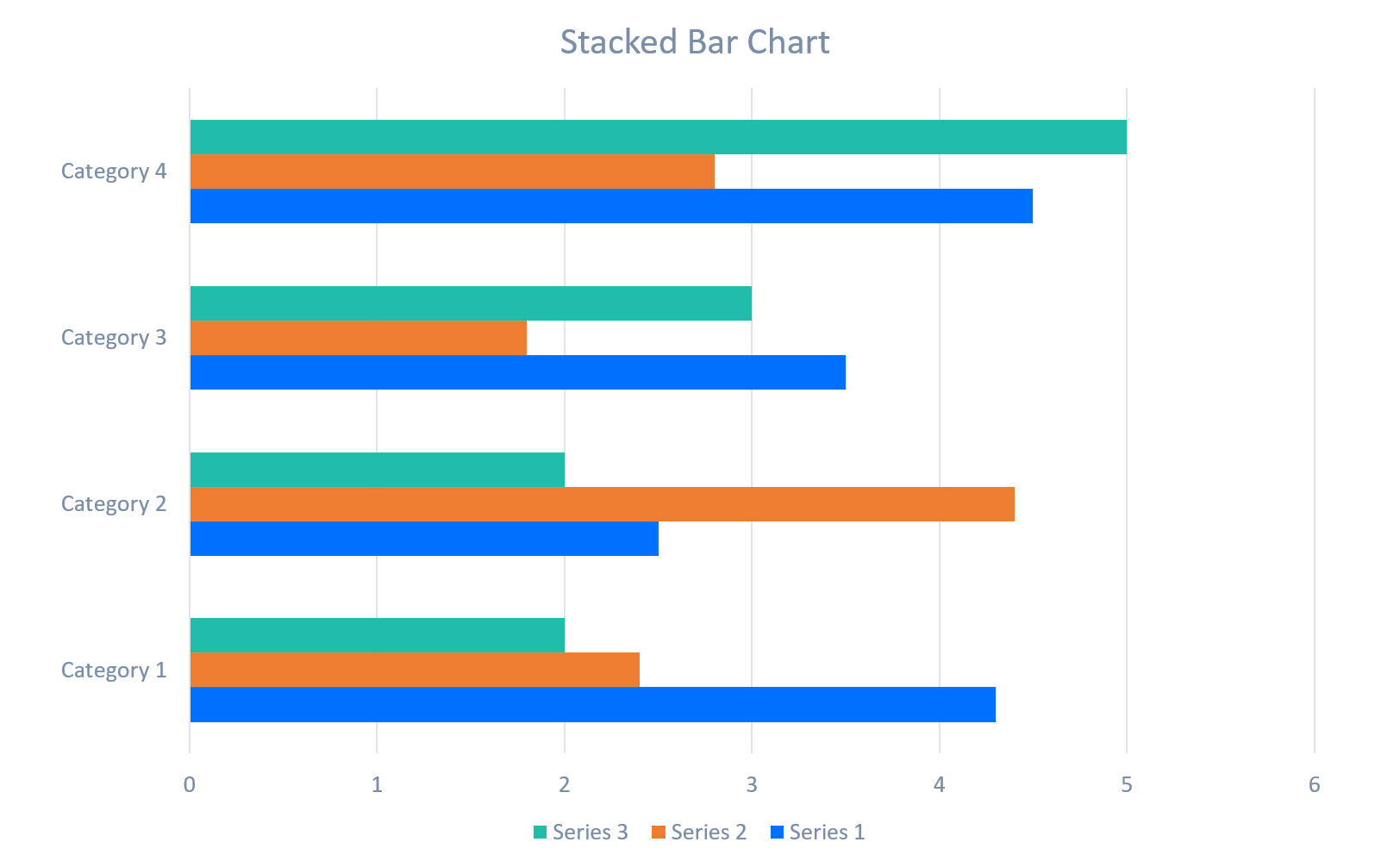
Es importante notar que los gráficos de cascada no deben confundirse con gráficos de columnas o gráficos de barras. La principal diferencia entre un gráfico de cascada y un gráfico de columnas o de barras es la información representada en un gráfico de cascada para resaltar el cambio de valores a lo largo del tiempo en lugar del acumulativo. Podría ser útil referirse a las siguientes imágenes que son ejemplos de gráficos de columnas, gráficos de columnas apiladas, gráficos de barras y gráficos de cascada.



PowerPoint incluye un tipo de gráfico cascada nativo, lo que facilita la creación de una cascada limpia y funcional sin cálculos manuales. Cuando seleccionas esta opción, se cargará una hoja de Excel desde dentro de PowerPoint que te permitirá editar los datos. El gráfico de cascada estándar de PowerPoint es una opción rápida, pero es bastante limitado en términos de las opciones de formato disponibles.
Paso a paso: Gráfico de cascada incorporado de PowerPoint
Fortalezas
Limitaciones
Si tus datos son más complejos (o quizás prefieres las herramientas de cálculo de Excel), puedes crear un gráfico de cascada en Excel y pegarlo en PowerPoint.
Paso a paso: Cascada de Excel → PowerPoint


Fortalezas
Limitaciones
Para diapositivas de consultoría, es posible que desees más control que el que ofrecen las opciones de gráfico de cascada de PowerPoint o Excel incorporadas. Este método utiliza rectángulos, líneas y cuadros de texto para construir un gráfico de cascada de PowerPoint totalmente personalizado. Es más laborioso que las otras opciones, pero te permite personalizar completamente la apariencia de tu gráfico de cascada.
Paso a paso: Gráfico de cascada manual usando formas
Fortalezas
Limitaciones
Antes de que PowerPoint introdujera el gráfico de cascada nativo, los consultores típicamente creaban gráficos de cascada en PowerPoint personalizando gráficos de columnas apiladas. Este método aún funciona si necesitas un control preciso sobre los desplazamientos de las barras (los desplazamientos de las barras son los puntos de inicio para cada valor 'flotante' en un gráfico de cascada).

Paso a paso: Gráfico de cascada de columnas apiladas
Fortalezas
Limitaciones
PPT Productivity es un complemento de PowerPoint que ahorra tiempo. El equipo de PPT Productivity está trabajando en nuevas funciones de gráficos para optimizar los gráficos de cascada y otros tipos de gráficos en PowerPoint. ¡Contáctanos para solicitar una actualización cuando se lancen las funciones de gráficos!

Reserve una demostración personal con nuestros expertos en PPT;
Reservar demo
Inicie su prueba gratuita de 30 días – Microsoft Office para Windows
Prueba gratis
Los clientes existentes pueden descargar para instalar en un nuevo ordenador
Instalar

