


Cara Membuat Grafik Marimekko di PowerPoint (Panduan Grafik Mekko)
Jika Anda menghabiskan waktu di konsultasi strategi atau analitik bisnis, Anda hampir pasti pernah...
 Courtney
Jika Anda pernah perlu menjelaskan bagaimana Anda beralih dari satu angka ke angka lain - pendapatan ke EBITDA, anggaran ke aktual, baseline biaya ke pengeluaran akhir, Anda mungkin telah menggunakan grafik Waterfall. Grafik Waterfall umumnya digunakan dalam konsultasi, keuangan, dan strategi karena mereka adalah cara yang bagus untuk menggambarkan penggerak positif dan negatif selama periode waktu tertentu (misalnya untuk menunjukkan perubahan dalam jumlah karyawan, kinerja keuangan, churn pelanggan).
Panduan ini memandu Anda melalui cara membuat grafik waterfall di PowerPoint. Ini mencakup beberapa opsi - termasuk grafik Waterfall PowerPoint bawaan, grafik Waterfall Excel yang dapat diimpor ke PowerPoint serta desain kustom manual sepenuhnya.
Grafik Waterfall adalah visualisasi data yang menggambarkan bagaimana sesuatu berubah - biasanya selama periode waktu tertentu. Grafik Waterfall digunakan untuk memberikan konteks kuantitatif pada cerita tentang bagaimana dan mengapa angka tersebut berubah.
Anda mulai dengan nilai pada batang pertama. Setiap batang berikutnya menunjukkan peningkatan atau penurunan terhadap nilai awal. Batang terakhir menunjukkan total akhir, setelah semua perubahan diterapkan. Grafik Waterfall umumnya digunakan dalam konsultasi. Beberapa perusahaan konsultasi menyebut Grafik Waterfall dengan nama lain - termasuk Grafik Jembatan, Grafik Langkah, Grafik Cascade, Grafik Kumulatif, dan Grafik Mario (referensi ke grafik yang terlihat mirip dengan langkah Mario dalam permainan Nintendo!).
Grafik Waterfall dalam format Vertikal (kolom) umumnya digunakan untuk data deret waktu (misalnya untuk menunjukkan perubahan secara bulanan/ triwulanan/ tahunan). Grafik Waterfall dalam format Horizontal (batang) kurang umum digunakan, tetapi bagus jika seri Anda memiliki label kategori yang panjang. Perhatikan bahwa PowerPoint, Excel, dan Power BI secara default menggunakan format Vertikal untuk Grafik Waterfall.
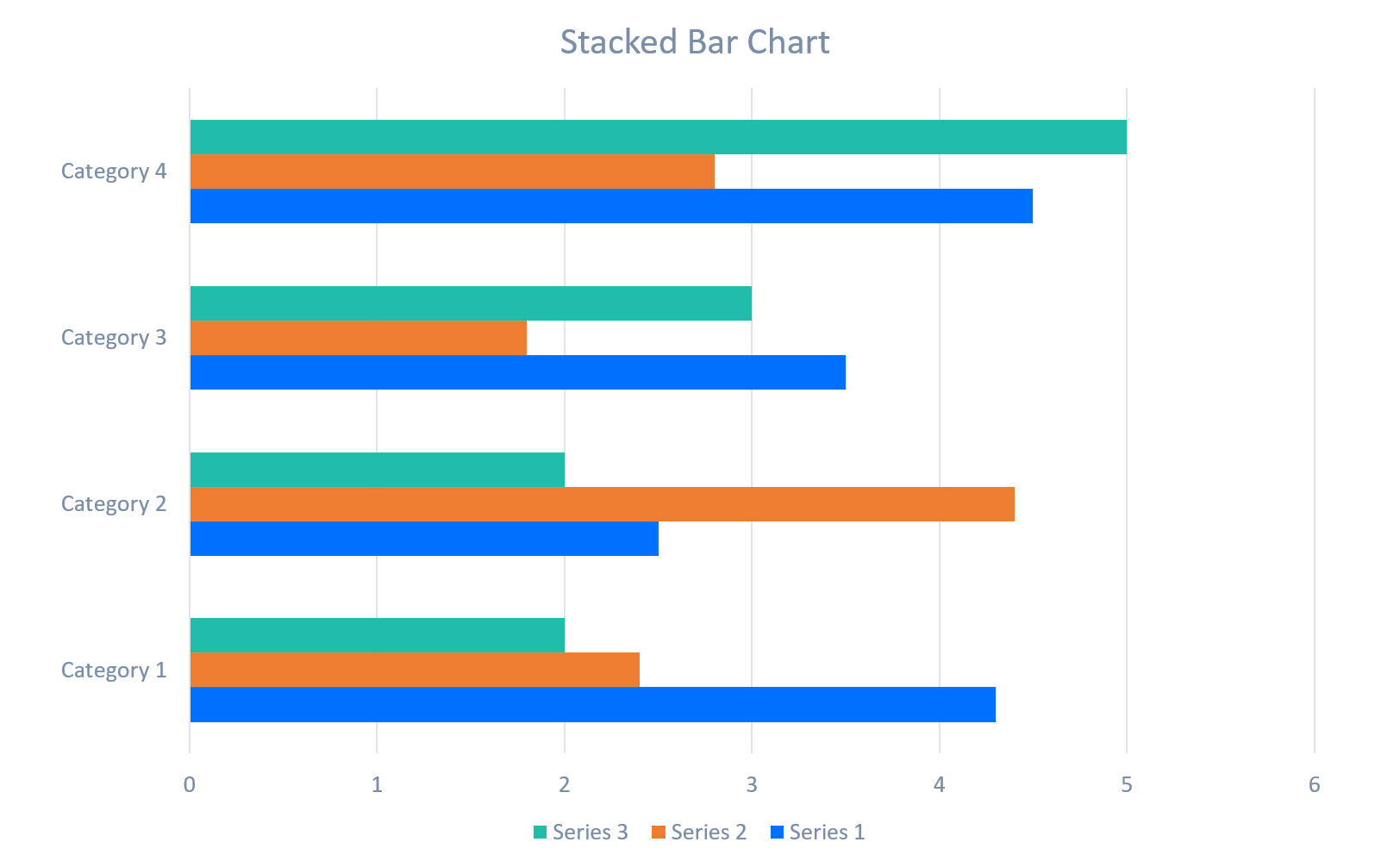
Penting untuk dicatat bahwa grafik Waterfall tidak boleh disamakan dengan Grafik Kolom atau Grafik Batang. Perbedaan utama antara Grafik Waterfall vs Grafik Kolom atau Grafik Batang adalah informasi yang digambarkan dalam grafik Waterfall untuk menyoroti perubahan nilai dari waktu ke waktu daripada kumulatif. Mungkin berguna untuk merujuk pada gambar berikut yang merupakan contoh dari Grafik Kolom, Grafik Kolom Bertumpuk, Grafik Batang, dan Grafik Waterfall.



PowerPoint menyertakan jenis grafik Waterfall bawaan, yang memudahkan untuk membangun grafik waterfall yang bersih dan fungsional tanpa perhitungan manual. Ketika Anda memilih opsi ini, lembar Excel akan dimuat dari dalam PowerPoint yang memungkinkan Anda mengedit data. Grafik Waterfall PowerPoint standar adalah opsi cepat, tetapi cukup terbatas dalam hal opsi pemformatan yang tersedia.
Langkah-demi-Langkah: Grafik Waterfall Bawaan PowerPoint
Kekuatan
Keterbatasan
Jika data Anda lebih kompleks (atau mungkin Anda lebih suka alat perhitungan Excel!), Anda dapat membuat Grafik Waterfall di Excel dan menempelkannya ke PowerPoint.
Langkah-demi-Langkah: Excel Waterfall → PowerPoint


Kekuatan
Keterbatasan
Untuk slide konsultasi, Anda mungkin menginginkan lebih banyak kontrol daripada yang didukung oleh opsi grafik Waterfall PowerPoint bawaan atau grafik Excel. Metode ini menggunakan persegi panjang, garis, dan kotak teks untuk membangun grafik PowerPoint Waterfall kustom sepenuhnya. Ini lebih memakan waktu daripada opsi lainnya, tetapi memungkinkan Anda sepenuhnya menyesuaikan tampilan Grafik Waterfall Anda.
Langkah-demi-Langkah: Grafik Waterfall Manual Menggunakan Bentuk
Kekuatan
Keterbatasan
Sebelum PowerPoint memperkenalkan grafik Waterfall bawaan, konsultan biasanya membuat Grafik Waterfall di PowerPoint dengan menyesuaikan grafik kolom bertumpuk. Metode ini masih berfungsi jika Anda memerlukan kontrol yang tepat atas offset batang (offset batang adalah titik awal untuk setiap nilai 'mengambang' dalam Grafik Waterfall).

Langkah-demi-Langkah: Grafik Waterfall Kolom Bertumpuk
Kekuatan
Keterbatasan
PPT Productivity adalah add-in PowerPoint yang menghemat waktu. PPT Productivity sedang mengerjakan fitur Grafik baru untuk menyederhanakan Waterfall dan jenis grafik lainnya di PowerPoint. Hubungi kami untuk meminta pembaruan ketika fitur Grafik dirilis!

Mulai uji coba gratis 30 hari Anda - Microsoft Office untuk Windows
Mulai Uji Coba Gratis

