


PowerPoint'ta Marimekko Grafiği Nasıl Oluşturulur (Mekko Grafik Rehberi)
Strateji danışmanlığı veya iş analitiği alanında herhangi bir zaman geçirdiyseniz, neredeyse...
 Courtney
Bir sayıyı başka bir sayıya nasıl ulaştığınızı - gelirden FAVÖK'e, bütçeden gerçekleşenlere, maliyet temelinden nihai harcamaya - açıklamanız gerektiğinde, bir Şelale grafiği kullanmış olabilirsiniz. Şelale grafikleri, danışmanlık, finans ve strateji alanlarında yaygın olarak kullanılır çünkü bir dönem boyunca olumlu ve olumsuz etkenleri göstermek için harika bir yoldur (örneğin, çalışan sayısındaki değişiklikleri, finansal performansı, müşteri kaybını göstermek için).
Bu kılavuz, PowerPoint'te şelale grafikleri nasıl oluşturulacağını adım adım açıklar. Yerleşik PowerPoint Şelale grafiği, PowerPoint'e aktarılabilen Excel Şelale grafikleri ve daha manuel, tamamen özel tasarımlar dahil olmak üzere birden fazla seçeneği kapsar.
Bir Şelale grafiği, bir şeyin nasıl değiştiğini - genellikle bir zaman dilimi boyunca - gösteren bir veri görselleştirmesidir. Şelale Grafikleri, bir sayının nasıl ve neden değiştiğine dair hikayeye nicel bir bağlam sağlamak için kullanılır.
İlk çubukta bir değerle başlarsınız. Her bir sonraki çubuk, başlangıç değerine olan artışı veya azalışı gösterir. Son çubuk, tüm değişiklikler uygulandıktan sonra bitiş toplamını gösterir. Şelale grafikleri, danışmanlıkta yaygın olarak kullanılır. Bazı danışmanlık firmaları, Şelale Grafiklerini başka isimlerle anmaktadır - Köprü Grafikleri, Adım Grafikleri, Kademeli Grafikleri, Kümülatif Grafikleri ve Mario Grafikleri (grafiklerin Nintendo oyunundaki Mario'nun adımlarına benzemesi referansı!).
Dikey (sütun) formatındaki şelale grafikleri, zaman serisi verileri için yaygın olarak kullanılır (örneğin, aylık/ üç aylık/ yıllık bazda değişiklikleri göstermek için). Yatay (çubuk) formatındaki şelale grafikleri daha az yaygın olarak kullanılır, ancak serinizin uzun kategori etiketleri varsa iyidir. PowerPoint, Excel ve Power BI'nın varsayılan olarak Dikey formatta Şelale Grafikleri sunduğunu unutmayın.
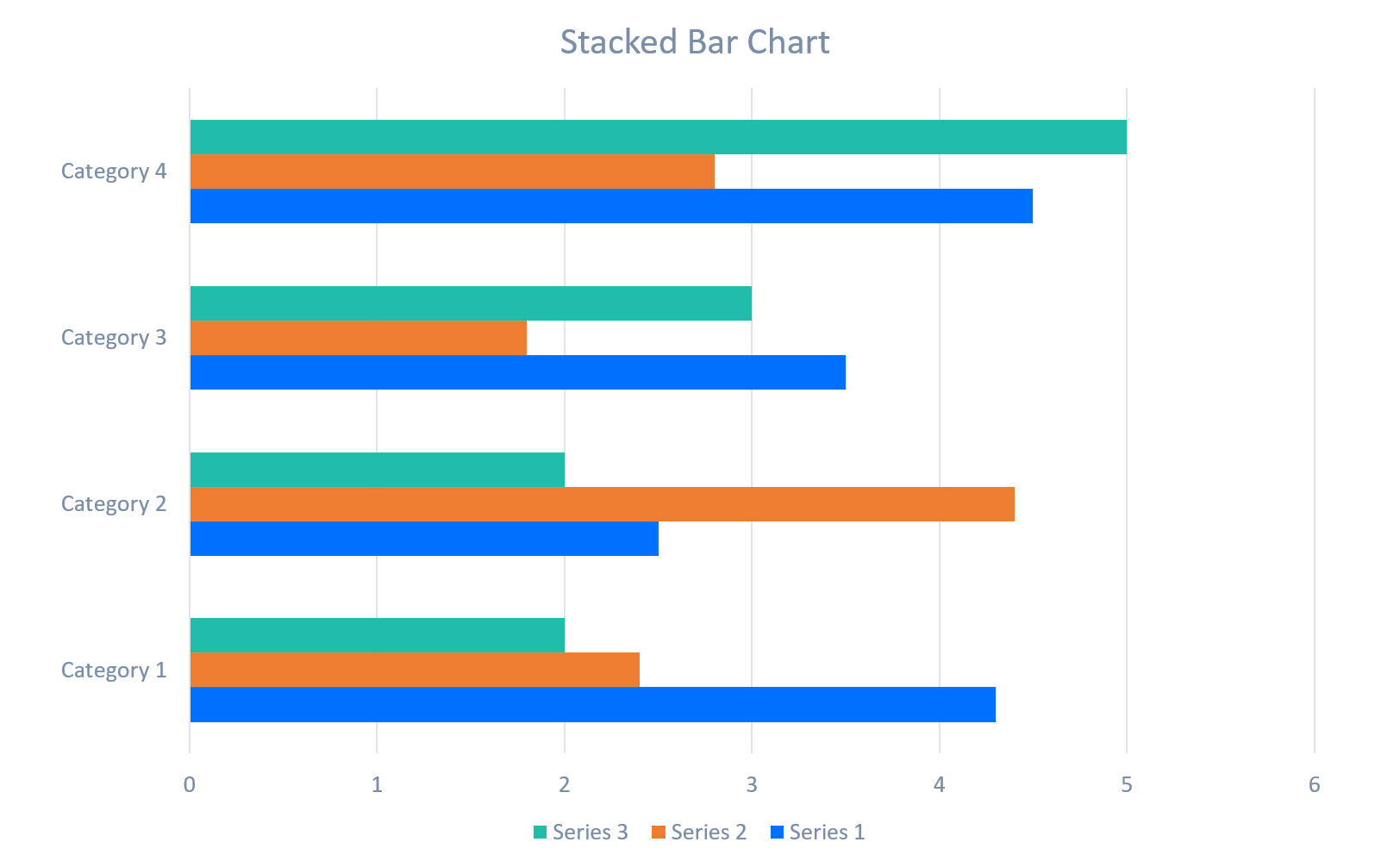
Şelale grafiklerinin, Sütun Grafikleri veya Çubuk Grafikleri ile karıştırılmaması gerektiğini belirtmek önemlidir. Şelale Grafiği ile Sütun Grafiği veya Çubuk Grafiği arasındaki ana fark, Şelale grafiğinde zaman içinde değerlere olan değişiklikleri vurgulamak için gösterilen bilgilerdir, kümülatif olanı değil. Aşağıdaki resimlerin, Sütun Grafikleri, Yığılmış Sütun Grafikleri, Çubuk Grafikleri ve Şelale Grafikleri örnekleri olduğunu belirtmek faydalı olabilir.



PowerPoint, manuel hesaplamalar yapmadan temiz ve işlevsel bir şelale oluşturmayı kolaylaştıran yerel bir Şelale grafik türü içerir. Bu seçeneği seçtiğinizde, PowerPoint içinde verileri düzenlemenize olanak tanıyan bir Excel sayfası yüklenecektir. Standart PowerPoint Şelale grafiği hızlı bir seçenektir, ancak mevcut biçimlendirme seçenekleri açısından oldukça sınırlıdır.
Adım Adım: PowerPoint’in Yerleşik Şelale Grafiği
Güçlü Yönler
Sınırlamalar
Verileriniz daha karmaşıksa (veya belki de Excel'in hesaplama araçlarını tercih ediyorsanız!), Excel'de bir Şelale Grafiği oluşturabilir ve PowerPoint'e yapıştırabilirsiniz.
Adım Adım: Excel Şelale → PowerPoint


Güçlü Yönler
Sınırlamalar
Danışmanlık slaytları için, yerleşik PowerPoint Şelale grafiği veya Excel grafik seçeneklerinin desteklediğinden daha fazla kontrol isteyebilirsiniz. Bu yöntem, tamamen özel bir PowerPoint Şelale grafiği oluşturmak için dikdörtgenler, çizgiler ve metin kutuları kullanır. Diğer seçeneklerden daha zaman alıcıdır, ancak Şelale Grafiğinizin görünümünü tamamen özelleştirmenizi sağlar.
Adım Adım: Şekiller Kullanarak Manuel Şelale Grafiği
Güçlü Yönler
Sınırlamalar
PowerPoint, yerel Şelale grafiğini tanıtmadan önce, danışmanlar genellikle PowerPoint'te Şelale Grafikleri oluşturmak için yığılmış sütun grafiklerini özelleştirirdi. Bu yöntem, çubuk ofsetleri üzerinde hassas kontrol sağlamanız gerekiyorsa hala işe yarar (çubuk ofsetleri, bir Şelale Grafiğindeki her 'yüzen' değerin başlangıç noktalarıdır).

Adım Adım: Yığılmış Sütun Şelale Grafiği
Güçlü Yönler
Sınırlamalar
PPT Productivity, zaman kazandıran bir PowerPoint eklentisidir. PPT Productivity, PowerPoint'te Şelale ve diğer grafik türlerini kolaylaştırmak için yeni Grafik özellikleri üzerinde çalışıyor. Grafik özellikleri yayınlandığında bir güncelleme talep etmek için bizimle iletişime geçin!

30 günlük ücretsiz denemenizi başlatın - Windows için Microsoft Office
Ücretsiz denemeyi başlat

