


Hur man skapar ett Marimekko-diagram i PowerPoint (Mekko-diagramguide)
Om du tillbringar någon tid inom strategikonsulting eller affärsanalys har du nästan säkert stött på...
 Courtney
Om du någonsin har behövt förklara hur du går från ett nummer till ett annat - intäkter till EBITDA, budget till verkliga siffror, kostnadsbaslinje till slutlig utgift, kanske du har använt ett Vattenfallsdiagram. Vattenfallsdiagram används ofta inom konsultverksamhet, finans och strategi eftersom de är ett utmärkt sätt att skildra positiva och negativa drivkrafter över en tidsperiod (t.ex. för att visa förändringar i personalstyrka, finansiell prestation, kundbortfall).
Denna guide går igenom hur man skapar vattenfallsdiagram i PowerPoint. Den täcker flera alternativ - inklusive den inbyggda PowerPoint Vattenfallsdiagram, Excel Vattenfallsdiagram som kan importeras till PowerPoint samt mer manuella helt anpassade designer.
Ett Vattenfallsdiagram är en datavisualisering som visar hur något förändras - vanligtvis över en tidsperiod. Vattenfallsdiagram används för att ge kvantitativ kontext till berättelsen om hur och varför siffran har förändrats.
Du börjar med ett värde på den första stapeln. Varje efterföljande stapel visar ökningen eller minskningen av det ursprungliga värdet. Den sista stapeln visar det slutliga totalen, efter att alla förändringar har tillämpats. Vattenfallsdiagram används ofta inom konsultverksamhet. Vissa konsultföretag hänvisar till Vattenfallsdiagram med andra namn - inklusive Brodiagram, Stegdiagram, Kaskaddiagram, Kumulativa diagram och Mario-diagram (en referens till att diagrammen ser ut som Marios steg i Nintendo-spelet!).
Vattenfallsdiagram i Vertikal (kolumn) format används ofta för tidsseriedata (t.ex. för att visa förändringar över en månads-/kvartals-/årsperiod). Vattenfallsdiagram i Horisontell (stapel) format används mindre ofta, men är bra om din serie har långa kategorietiketter. Observera att PowerPoint, Excel och Power BI som standard använder Vertikalt format för Vattenfallsdiagram.
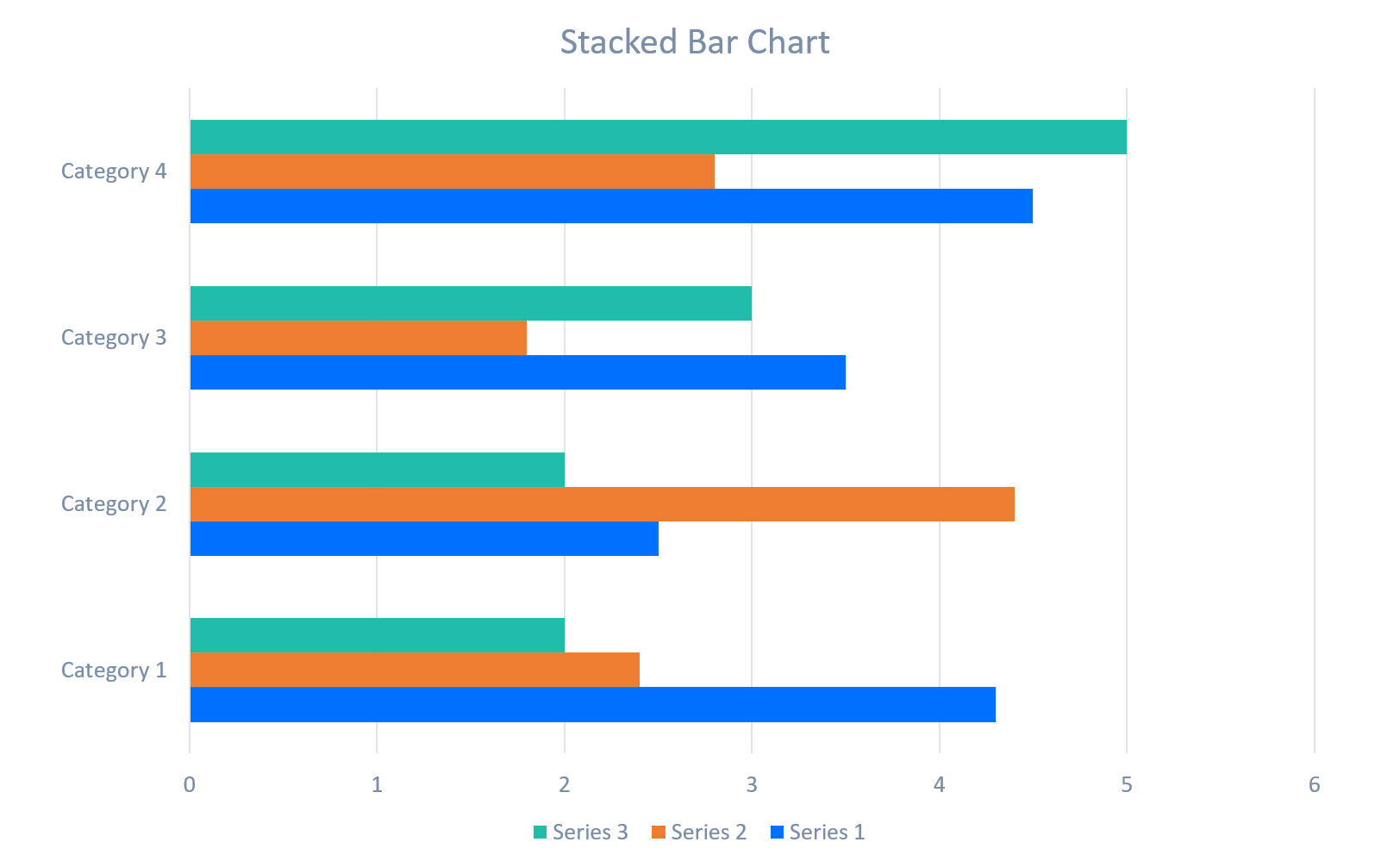
Det är viktigt att notera att Vattenfallsdiagram inte ska förväxlas med Kolumndiagram eller Stapeldiagram. Den största skillnaden mellan ett Vattenfallsdiagram och ett Kolumndiagram eller Stapeldiagram är informationen som visas i ett Vattenfallsdiagram för att belysa förändringen av värden över tid snarare än det kumulativa. Det kan vara användbart att hänvisa till följande bilder som är exempel på Kolumndiagram, Staplade Kolumndiagram, Stapeldiagram och Vattenfallsdiagram.



PowerPoint inkluderar en inbyggd Vattenfalls diagramtyp, vilket gör det enkelt att bygga ett rent, funktionellt vattenfall utan manuella beräkningar. När du väljer detta alternativ, kommer ett Excel-ark att laddas från PowerPoint som låter dig redigera data. Det standard PowerPoint Vattenfallsdiagrammet är ett snabbt alternativ, men det är ganska begränsat när det gäller de tillgängliga formateringsalternativen.
Steg-för-steg: PowerPoints Inbyggda Vattenfallsdiagram
Styrkor
Begränsningar
Om dina data är mer komplexa (eller kanske du föredrar Excels beräkningsverktyg!), kan du skapa ett Vattenfallsdiagram i Excel och klistra in det i PowerPoint.
Steg-för-steg: Excel Vattenfall → PowerPoint


Styrkor
Begränsningar
För konsultslides kan du vilja ha mer kontroll än vad de inbyggda PowerPoint Vattenfallsdiagrammet eller Excel-diagramalternativen stödjer. Denna metod använder rektanglar, linjer och textrutor för att bygga ett helt anpassat PowerPoint Vattenfalls diagram. Det är mer tidskrävande än de andra alternativen, men det låter dig helt anpassa utseendet på ditt Vattenfallsdiagram.
Steg-för-steg: Manuellt Vattenfallsdiagram med Hjälp av Former
Styrkor
Begränsningar
Innan PowerPoint introducerade det inbyggda Vattenfallsdiagrammet, skapade konsulter vanligtvis Vattenfallsdiagram i PowerPoint genom att anpassa staplade kolumndiagram. Denna metod fungerar fortfarande om du behöver exakt kontroll över stapeloffsets (stapeloffsets är startpunkterna för varje 'flytande' värde i ett Vattenfallsdiagram).

Steg-för-steg: Staplat Kolumn Vattenfallsdiagram
Styrkor
Begränsningar
PPT Productivity är ett tidsbesparande PowerPoint-tillägg. PPT Productivity arbetar på nya diagramfunktioner för att effektivisera Vattenfalls- och andra diagramtyper i PowerPoint. Kontakta oss för att begära en uppdatering när diagramfunktionerna släpps!

Starta din 30-dagars gratis provperiod - Microsoft Office för Windows
Gratis provperiod

