
Come Creare un Grafico Marimekko in PowerPoint (Guida al Grafico Mekko)
Se trascorri del tempo nella consulenza strategica o nell'analisi aziendale, hai quasi certamente...
 Courtney
Se hai mai avuto bisogno di spiegare come passi da un numero a un altro - ricavi a EBITDA, budget a effettivi, baseline dei costi a spesa finale, potresti aver utilizzato un grafico a cascata. I grafici a cascata sono comunemente usati nella consulenza, finanza e strategia perché sono un ottimo modo per rappresentare i driver positivi e negativi nel tempo (ad esempio per mostrare i cambiamenti nel numero di dipendenti, performance finanziaria, abbandono dei clienti).
Questa guida ti guida attraverso come creare grafici a cascata in PowerPoint. Copre diverse opzioni - incluso il grafico a cascata di PowerPoint integrato, i grafici a cascata di Excel che possono essere importati in PowerPoint così come design completamente personalizzati più manuali.
Un grafico a cascata è una visualizzazione dei dati che rappresenta come qualcosa cambia - tipicamente nel tempo. I grafici a cascata sono usati per fornire un contesto quantitativo alla storia su come e perché il numero è cambiato.
Inizi con un valore sulla prima barra. Ogni barra successiva mostra l'aumento o la diminuzione rispetto al valore iniziale. La barra finale mostra il totale finale, dopo che tutti i cambiamenti sono stati applicati. I grafici a cascata sono comunemente usati nella consulenza. Alcune aziende di consulenza si riferiscono ai grafici a cascata con altri nomi - inclusi grafici a ponte, grafici a gradini, grafici a cascata, grafici cumulativi e grafici Mario (un riferimento ai grafici che sembrano simili ai gradini di Mario nel gioco Nintendo!).
I grafici a cascata in formato verticale (colonna) sono comunemente usati per dati in serie temporali (ad esempio per mostrare cambiamenti su base mensile/trimestrale/annuale). I grafici a cascata in formato orizzontale (barra) sono meno comunemente usati, ma sono buoni se la tua serie ha etichette di categoria lunghe. Nota che PowerPoint, Excel e Power BI predefiniscono i grafici a cascata in formato verticale.
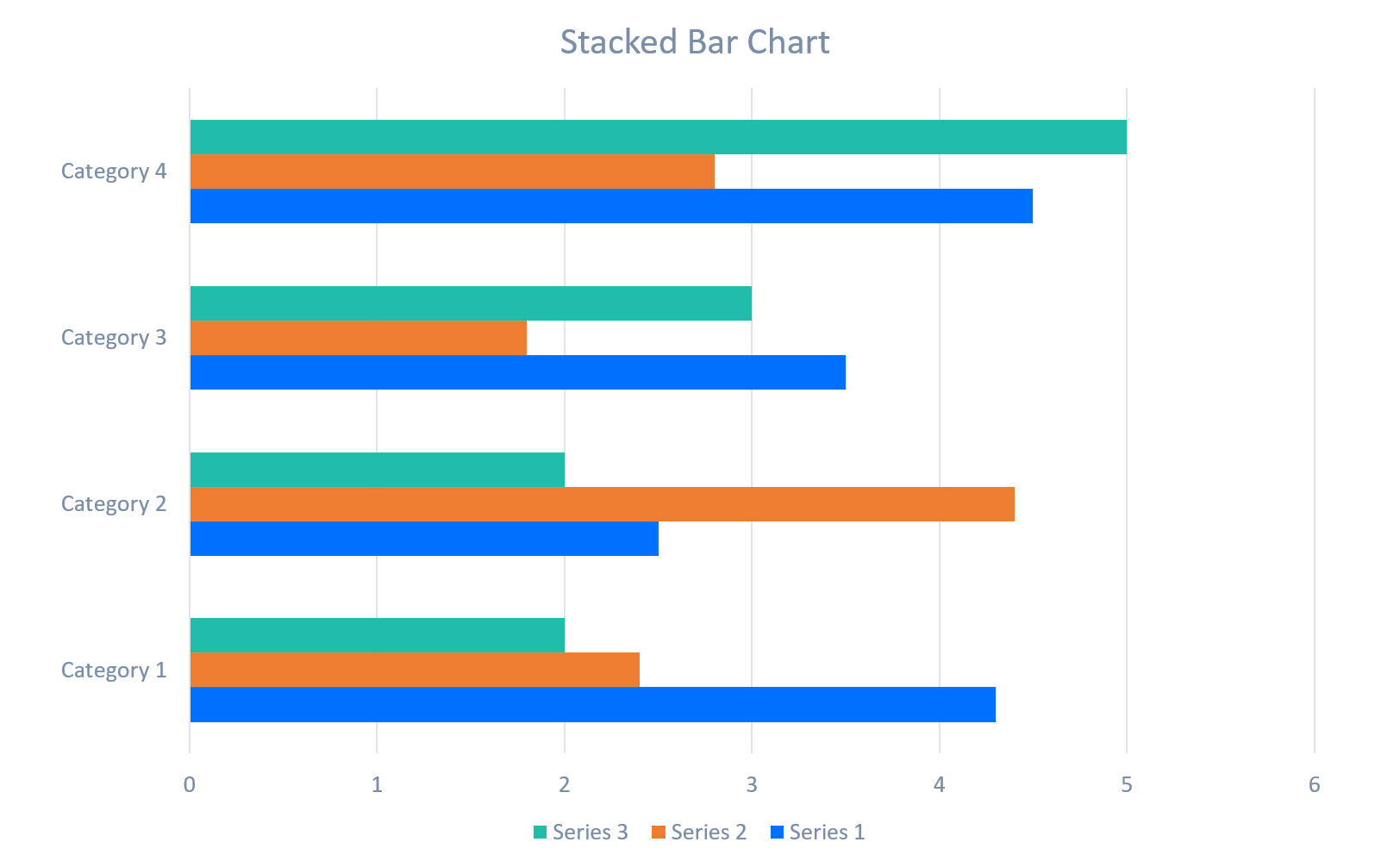
È importante notare che i grafici a cascata non devono essere confusi con i grafici a colonne o a barre. La principale differenza tra un grafico a cascata e un grafico a colonne o a barre è l'informazione rappresentata in un grafico a cascata per evidenziare il cambiamento dei valori nel tempo piuttosto che il cumulativo. Potrebbe essere utile fare riferimento alle seguenti immagini che sono esempi di grafici a colonne, grafici a colonne impilate, grafici a barre e grafici a cascata.



PowerPoint include un tipo di grafico a cascata nativo, che rende facile costruire un grafico a cascata pulito e funzionale senza calcoli manuali. Quando selezioni questa opzione, un foglio Excel si caricherà all'interno di PowerPoint permettendoti di modificare i dati. Il grafico a cascata standard di PowerPoint è un'opzione rapida, ma è piuttosto limitato in termini di opzioni di formattazione disponibili.
Passo dopo passo: Grafico a Cascata Integrato di PowerPoint
Punti di forza
Limitazioni
Se i tuoi dati sono più complessi (o forse preferisci gli strumenti di calcolo di Excel!), puoi creare un grafico a cascata in Excel e incollarlo in PowerPoint.
Passo dopo passo: Excel Cascata → PowerPoint


Punti di forza
Limitazioni
Per le diapositive di consulenza, potresti volere più controllo rispetto a quello supportato dal grafico a cascata integrato di PowerPoint o dalle opzioni di grafico di Excel. Questo metodo utilizza rettangoli, linee e caselle di testo per costruire un grafico a cascata PowerPoint completamente personalizzato. È più dispendioso in termini di tempo rispetto alle altre opzioni, ma ti permette di personalizzare completamente l'aspetto del tuo grafico a cascata.
Passo dopo passo: Grafico a Cascata Manuale Usando le Forme
Punti di forza
Limitazioni
Prima che PowerPoint introducesse il grafico a cascata nativo, i consulenti creavano tipicamente grafici a cascata in PowerPoint personalizzando i grafici a colonne impilate. Questo metodo funziona ancora se hai bisogno di un controllo preciso sugli offset delle barre (gli offset delle barre sono i punti di partenza per ogni valore 'fluttuante' in un grafico a cascata).

Passo dopo passo: Grafico a Cascata a Colonne Impilate
Punti di forza
Limitazioni
PPT Productivity è un componente aggiuntivo di PowerPoint che fa risparmiare tempo. Il team di PPT Productivity sta lavorando su nuove funzionalità per i grafici per semplificare i grafici a cascata e altri tipi di grafici in PowerPoint. Contattaci per richiedere un aggiornamento quando le funzionalità dei grafici saranno rilasciate!

Prenota una demo personalizzata con i nostri esperti PPT;
Prenota demo
Avvia la prova gratuita di 30 giorni – Microsoft Office per Windows
Prova gratis
I clienti esistenti possono scaricare per installare su un nuovo computer
Installa

