

Thêm Tem, Nhãn Dán và Ghi Chú Dính trong PowerPoint | PPT Productivity
Nếu bạn đang tìm kiếm cách thêm tem, nhãn dán hoặc ghi chú dính vào các slide PowerPoint, hướng dẫn...
 Courtney
Bài viết này là hướng dẫn từng bước để thêm định dạng ký tự đặc biệt hoặc biểu tượng vào bài thuyết trình PowerPoint của bạn.
Siêu ký tự là một định dạng phông chữ để làm lệch các ký tự hơi trên một dòng phông chữ. Siêu ký tự thường được sử dụng trong:
Chỉ số dưới là một định dạng phông chữ để làm lệch các ký tự hơi dưới một dòng phông chữ. Chỉ số dưới thường được sử dụng trong:
Có một vài cách khác nhau để làm cho phông chữ thành Siêu ký tự trong PowerPoint:
Trong PowerPoint tiêu chuẩn, bạn cần nhập văn bản để chuyển đổi thành Siêu ký tự, sau đó chọn văn bản đó.
Từ tab Trang chủ trên dải băng PowerPoint, chọn menu thả xuống từ nhóm tính năng Phông chữ . Bạn sẽ thấy một tùy chọn cho Siêu ký tự dưới nhóm Hiệu ứng Phông chữ.
Đánh dấu vào ô để chuyển đổi các ký tự đã chọn thành siêu ký tự. Lưu ý rằng theo mặc định, siêu ký tự sẽ được lệch 30%, nhưng bạn có thể thay đổi tỷ lệ lệch % (điều này sẽ di chuyển các ký tự siêu ký tự cao hơn hoặc thấp hơn so với phần còn lại của dòng văn bản).

Bạn có thể chuyển đổi văn bản thành siêu ký tự trong PowerPoint qua phím tắt để đặt siêu ký tự trong PowerPoint. Chọn văn bản bạn muốn chuyển đổi sang định dạng siêu ký tự và sau đó chọn: Ctrl, Shift, Dấu cộng (+) cùng lúc.
Nếu bạn là người dùng PPT Productivity Power Tools, bạn có thể nhanh chóng chuyển đổi văn bản thành siêu ký tự hoặc thêm văn bản mới ở định dạng siêu ký tự, sử dụng nút tính năng siêu ký tự của PPT Productivity nằm trên dải băng PPT Productivity.
Có một vài cách khác nhau để làm cho phông chữ thành Chỉ số dưới trong PowerPoint:
Trong PowerPoint tiêu chuẩn, bạn cần nhập văn bản để chuyển đổi thành Chỉ số dưới, sau đó chọn văn bản đó.
Tiếp theo từ tab Trang chủ trên dải băng PowerPoint, chọn menu thả xuống từ nhóm tính năng Phông chữ. Bạn sẽ thấy một tùy chọn cho Chỉ số dưới dưới nhóm Hiệu ứng Phông chữ.
Đánh dấu vào ô để chuyển đổi các ký tự đã chọn thành chỉ số dưới. Lưu ý rằng theo mặc định, chỉ số dưới sẽ được lệch -25%, nhưng bạn có thể thay đổi tỷ lệ lệch % (điều này sẽ di chuyển các ký tự chỉ số dưới thấp hơn hoặc cao hơn so với phần còn lại của dòng văn bản).

Bạn có thể áp dụng định dạng chỉ số dưới cho văn bản trong PowerPoint qua phím tắt siêu ký tự PowerPoint.
Chọn văn bản bạn muốn chuyển đổi sang định dạng chỉ số dưới
Chọn tổ hợp phím tắt sau: Ctrl và Dấu bằng (=) cùng lúc: Ctrl + =
Để thêm biểu tượng vào slide PowerPoint của bạn, đi đến tab Chèn trên Dải băng, sau đó Biểu tượng và sau đó chọn Biểu tượng. Hộp bật lên Biểu tượng sẽ xuất hiện.
Việc chọn biểu tượng yêu cầu bạn phải chọn một Phông chữ từ danh sách thả xuống Phông chữ. Các tùy chọn Phông chữ chính có biểu tượng trong PowerPoint là Webdings, Wingdings, Wingdings2, Wingdings3 và ZDingbats
Chọn một tập hợp con của biểu tượng từ danh sách thả xuống Tập hợp con, và nhấn Chèn để thêm chúng vào bài thuyết trình của bạn.

Nếu bạn đã từng sử dụng biểu tượng PowerPoint cho những thứ như wingdings, chúng tôi khuyên bạn cũng nên xem qua bộ sưu tập biểu tượng PowerPoint - có một phạm vi lớn hơn nhiều, chúng có thể chỉnh sửa và tốt nhất là bạn có thể tìm kiếm theo tên biểu tượng, danh mục hoặc mô tả. Dưới đây là các bước để thêm biểu tượng qua bộ sưu tập Biểu tượng:
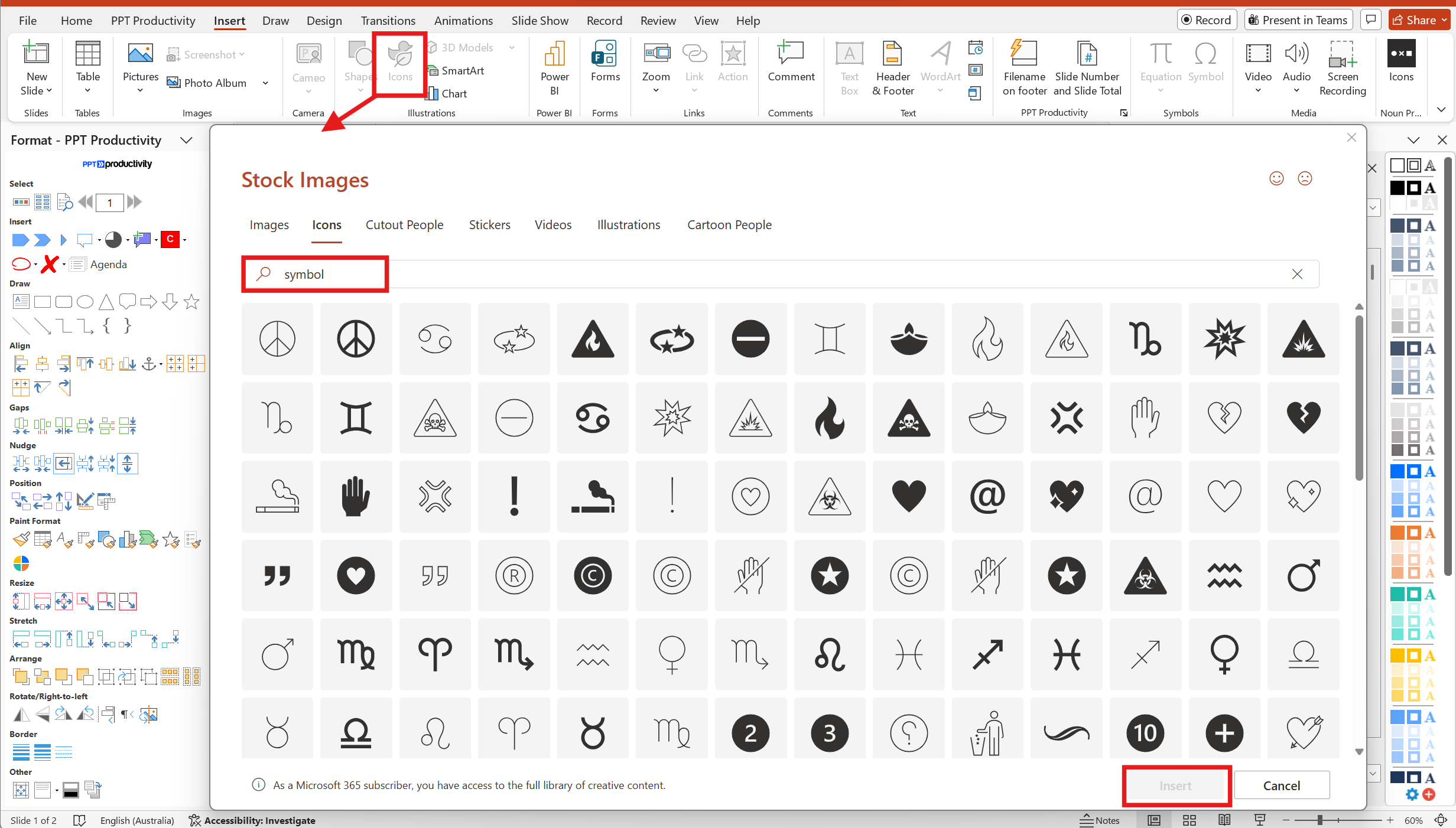
Đi đến tab Chèn trên Dải băng PowerPoint, sau đó chọn Biểu tượng. Một hộp bật lên sẽ xuất hiện - lưu ý rằng hộp bật lên có nhiều 'tab' với các loại đối tượng khác nhau để thêm vào slide của bạn, nhưng theo mặc định tab Biểu tượng sẽ được chọn.
Sử dụng thanh tìm kiếm trên tab Biểu tượng trong hộp bật lên để tìm kiếm một loại biểu tượng cụ thể; nhập biểu tượng vào tìm kiếm để xem PowerPoint đã định nghĩa bộ sưu tập biểu tượng như thế nào, hoặc bạn cũng có thể sử dụng các ô danh mục và cuộn qua các tùy chọn nếu bạn không chắc chắn về biểu tượng cụ thể bạn cần. Ví dụ, danh mục Thương mại có các biểu tượng tiền tệ thế giới khác nhau cũng như các biểu tượng khác liên quan đến thương mại có thể hữu ích.
Nhiều ký tự đặc biệt là các phím thay thế trên bàn phím của bạn và có thể truy cập qua phím shift. Ký tự đặc biệt bao gồm những thứ như ; ~ ` Nhưng đối với các ký tự đặc biệt khác không có trên bàn phím của bạn, bạn có thể làm theo cùng một cách tiếp cận như biểu tượng để thêm ký tự đặc biệt vào slide PowerPoint của bạn.
Đi đến tab Chèn trên Dải băng, sau đó Biểu tượng và sau đó chọn Biểu tượng. Hộp bật lên Biểu tượng sẽ xuất hiện.
Việc chọn biểu tượng yêu cầu bạn phải chọn một Phông chữ từ danh sách thả xuống Phông chữ.
Chọn một tập hợp con của biểu tượng từ danh sách thả xuống Tập hợp con, và nhấn Chèn để thêm chúng vào bài thuyết trình của bạn.
Nếu bạn có tiện ích bổ sung PPT Productivity cho PowerPoint, bạn có thể sử dụng tính năng phím tắt tùy chỉnh để thêm phím tắt để chèn biểu tượng vào slide của bạn.
Từ Dải băng PPT Productivity, nhấp vào Phím tắt sau đó Quản lý Phím tắt Tùy chỉnh.
Nhập biểu tượng vào trường Tên Lệnh, sau đó nhấp vào Biểu tượng...[SymbolInsert] sẽ hiển thị trong kết quả tìm kiếm.
Chọn một tổ hợp phím tắt cho Chèn biểu tượng, nhập nó vào trường Gán phím tắt mới > Nhấn phím tắt và sau đó nhấp đóng.
Một khi bạn đã thiết lập phím tắt này, bạn có thể sử dụng nó để mở menu bật lên Chèn Biểu tượng.

Có một vài cách để thêm biểu tượng cảm xúc vào bài thuyết trình PowerPoint của bạn
Bộ chọn Biểu tượng cảm xúc Windows có sẵn trên các ứng dụng Office. Để sử dụng nó:
Đặt con trỏ của bạn vào vị trí trên slide mà bạn muốn chèn biểu tượng cảm xúc.
Giữ phím Windows trên bàn phím của bạn cùng với phím dấu chấm / dấu chấm (.). Điều này sẽ hiển thị hộp bật lên Bộ chọn Biểu tượng cảm xúc. Từ đây bạn có thể cuộn để tìm biểu tượng cảm xúc ưa thích của mình.
Nhấp vào biểu tượng cảm xúc để thêm vào slide PowerPoint của bạn, và đóng hộp bật lên khi bạn đã hoàn thành

Microsoft đã bao gồm biểu tượng cảm xúc như Khuôn mặt trong Hộp bật lên Biểu tượng PowerPoint. Để thêm biểu tượng cảm xúc vào slide PowerPoint của bạn:
Đi đến tab Chèn trên Dải băng, sau đó Biểu tượng. Hộp bật lên Biểu tượng sẽ xuất hiện.
Chọn Biểu tượng từ menu Dải băng trên hộp bật lên và sau đó chọn Khuôn mặt từ menu Dải băng bên dưới thanh tìm kiếm. Bạn có thể cuộn xuống kết quả để chọn biểu tượng cảm xúc phù hợp. Bạn cũng có thể nhập Biểu tượng cảm xúc vào thanh tìm kiếm Biểu tượng, tuy nhiên tìm kiếm này chỉ trả về một tập hợp con của các biểu tượng cảm xúc có sẵn trong menu Khuôn mặt.
Chọn các biểu tượng cảm xúc/ khuôn mặt để thêm vào bài thuyết trình của bạn và sau đó nhấp Chèn để thêm chúng vào slide PowerPoint của bạn. Lưu ý rằng các biểu tượng cảm xúc được thêm từ tùy chọn này chỉ có màu đen và trắng.
Lưu ý: Các biểu tượng cảm xúc hiển thị trong hình ảnh dưới đây có sẵn khi sử dụng Microsoft 365 subscription Office. Microsoft Office 2019 và các phiên bản trước đó có thể chỉ có một tập hợp con của các Biểu tượng có sẵn.


Đặt demo cá nhân với chuyên gia PPT của chúng tôi;
Đặt Demo Trực Tiếp
Bắt đầu dùng thử miễn phí 30 ngày - Microsoft Office cho Windows
Bắt đầu dùng thử miễn phí

