


إضافة الطوابع والملصقات والملاحظات اللاصقة في باوربوينت | إنتاجية PPT
إذا كنت تبحث عن كيفية إضافة الطوابع أو الملصقات أو الملاحظات اللاصقة إلى شرائح PowerPoint، فإن هذا...
 Courtney
هذا المنشور هو دليل خطوة بخطوة لإضافة تنسيق الأحرف الخاصة أو الرموز إلى عرض PowerPoint التقديمي الخاص بك.
الحروف المرتفعة هي تنسيق للخط لتعويض الأحرف قليلاً فوق خط الخط. غالبًا ما تُستخدم الحروف المرتفعة في:
الحروف المنخفضة هي تنسيق للخط لتعويض الأحرف قليلاً تحت خط الخط. تُستخدم الحروف المنخفضة عادةً في:
هناك عدة طرق مختلفة لجعل الخط مرتفعًا في PowerPoint:
في PowerPoint القياسي، تحتاج إلى إدخال النص لتحويله إلى حروف مرتفعة، ثم تحديد النص.
من علامة التبويب الرئيسية على شريط PowerPoint، حدد القائمة المنبثقة من مجموعة ميزات الخط . سترى خيارًا للحروف المرتفعة تحت مجموعة تأثيرات الخط.
حدد مربع الاختيار لتحويل الأحرف المحددة إلى حروف مرتفعة. لاحظ أنه بشكل افتراضي سيتم تعويض الحروف المرتفعة بنسبة 30%، ولكن يمكنك تغيير نسبة التعويض (التي ستنقل الأحرف المرتفعة أعلى أو أسفل بالنسبة لبقية خط النص).

يمكنك تحويل النص إلى حروف مرتفعة في PowerPoint عبر اختصار لوحة المفاتيح لتعيين الحروف المرتفعة في PowerPoint. حدد النص الذي تريد تحويله إلى تنسيق الحروف المرتفعة ثم حدد: Ctrl، Shift، علامة الجمع (+) في نفس الوقت.
إذا كنت مستخدمًا لأدوات PPT Productivity Power Tools، يمكنك بسرعة تحويل النص إلى حروف مرتفعة أو إضافة نص جديد بتنسيق الحروف المرتفعة، باستخدام زر ميزة الحروف المرتفعة في PPT Productivity الموجود على شريط PPT Productivity.
هناك عدة طرق مختلفة لجعل الخط منخفضًا في PowerPoint:
في PowerPoint القياسي، تحتاج إلى إدخال النص لتحويله إلى حروف منخفضة، ثم تحديد النص.
بعد ذلك من علامة التبويب الرئيسية على شريط PowerPoint، حدد القائمة المنبثقة من مجموعة ميزات الخط. سترى خيارًا للحروف المنخفضة تحت مجموعة تأثيرات الخط.
حدد مربع الاختيار لتحويل الأحرف المحددة إلى حروف منخفضة. لاحظ أنه بشكل افتراضي سيتم تعويض الحروف المنخفضة بنسبة -25%، ولكن يمكنك تغيير نسبة التعويض (التي ستنقل الأحرف المنخفضة أسفل أو أعلى بالنسبة لبقية خط النص).

يمكنك تطبيق تنسيق الحروف المنخفضة على النص في PowerPoint عبر اختصار الحروف المرتفعة في PowerPoint.
حدد النص الذي تريد تحويله إلى تنسيق الحروف المنخفضة
حدد مجموعة مفاتيح الاختصار التالية: Ctrl وعلامة التساوي (=) في نفس الوقت: Ctrl + =
لإضافة الرموز إلى شريحة PowerPoint الخاصة بك، انتقل إلى علامة التبويب إدراج على الشريط، ثم الرموز ثم حدد رمز. ستظهر نافذة منبثقة للرموز.
يتطلب تحديد الرموز منك أولاً تحديد خط من قائمة الخطوط المنسدلة. الخيارات الرئيسية للخطوط التي تحتوي على رموز في PowerPoint هي Webdings، Wingdings، Wingdings2، Wingdings3 وZDingbats
حدد مجموعة فرعية من الرموز من القائمة المنسدلة للمجموعة الفرعية، واضغط على إدراج لإضافتها إلى العرض التقديمي الخاص بك.

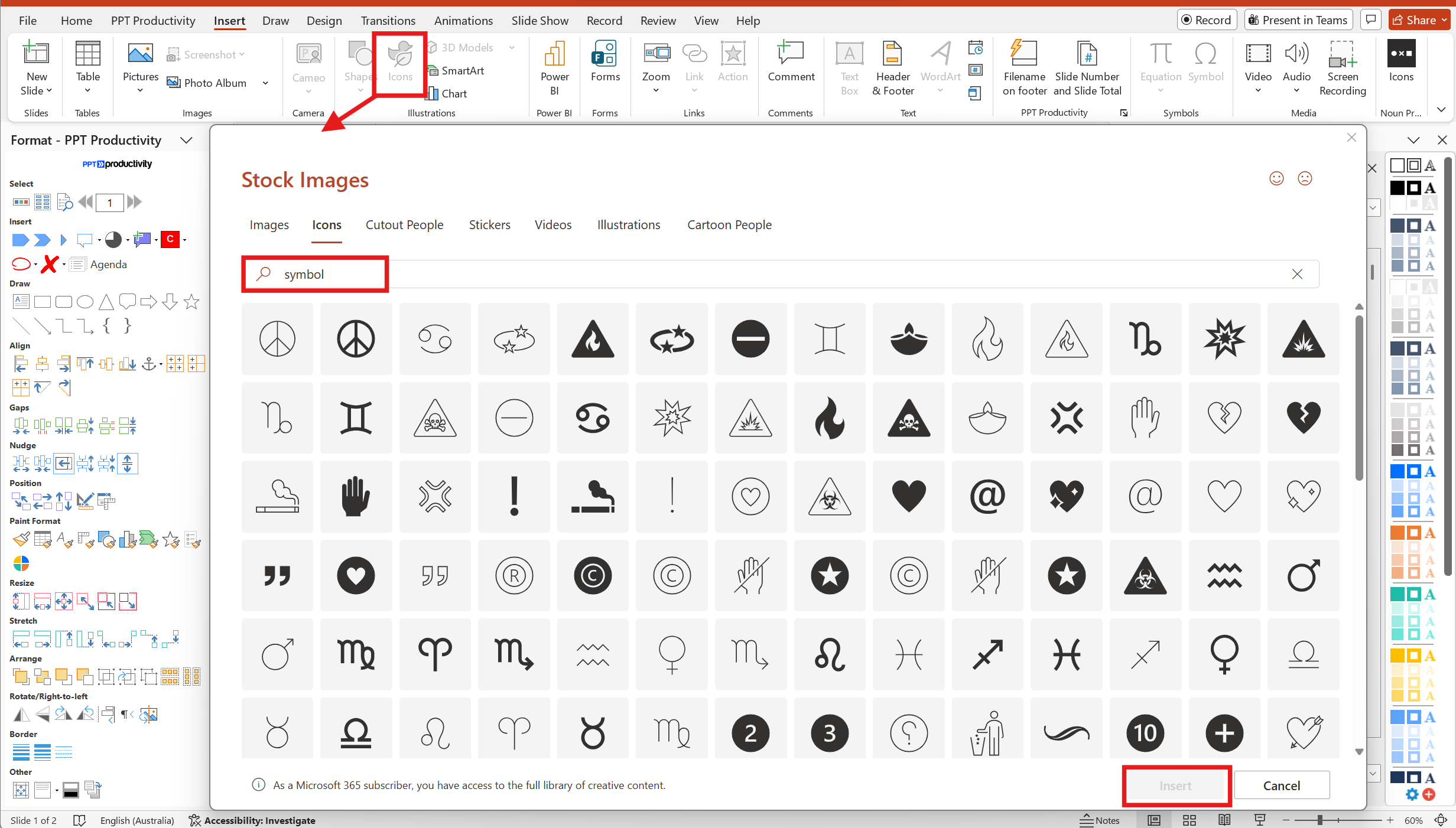
إذا كنت قد استخدمت تقليديًا رموز PowerPoint لأشياء مثل wingdings، نوصي بأن تلقي نظرة أيضًا على مجموعة أيقونات PowerPoint - هناك مجموعة أكبر بكثير، وهي قابلة للتحرير والأفضل من ذلك كله يمكنك البحث عن طريق اسم الرمز أو الفئة أو الوصف. إليك الخطوات لإضافة الرموز عبر مجموعة الأيقونات:
انتقل إلى علامة التبويب إدراج على شريط PowerPoint، ثم حدد الأيقونات. ستظهر نافذة منبثقة - لاحظ أن النافذة المنبثقة تحتوي على عدة "علامات تبويب" مع أنواع مختلفة من الكائنات لإضافتها إلى الشرائح الخاصة بك، ولكن بشكل افتراضي سيتم تحديد علامة التبويب الأيقونات.
استخدم شريط البحث في علامة التبويب الأيقونات في النافذة المنبثقة للبحث عن نوع معين من الرموز؛ اكتب رمزًا في البحث لترى ما حددته PowerPoint كمجموعة رموز، أو يمكنك أيضًا استخدام مربعات الفئات والتمرير عبر الخيارات إذا كنت غير متأكد من الرمز المحدد الذي تحتاجه. على سبيل المثال، تحتوي فئة التجارة على رموز العملات العالمية المختلفة بالإضافة إلى أيقونات أخرى متعلقة بالتجارة قد تكون مفيدة.
العديد من الأحرف الخاصة هي مفاتيح بديلة على لوحة المفاتيح الخاصة بك ويمكن الوصول إليها عبر مفتاح Shift. تشمل الأحرف الخاصة أشياء مثل ؛ ~ ` ولكن بالنسبة للأحرف الخاصة الأخرى غير المتوفرة على لوحة المفاتيح الخاصة بك، يمكنك اتباع نفس النهج مثل الرموز لإضافة الأحرف الخاصة إلى شريحة PowerPoint الخاصة بك.
انتقل إلى علامة التبويب إدراج على الشريط، ثم الرموز ثم حدد رمز. ستظهر نافذة منبثقة للرموز.
يتطلب تحديد الرموز منك أولاً تحديد خط من قائمة الخطوط المنسدلة.
حدد مجموعة فرعية من الرموز من القائمة المنسدلة للمجموعة الفرعية، واضغط على إدراج لإضافتها إلى العرض التقديمي الخاص بك.
إذا كان لديك إضافة PPT Productivity لـ PowerPoint، يمكنك استخدام ميزة مفتاح الاختصار المخصص لـ إضافة اختصار لإدراج الرموز إلى شريحتك.
من شريط PPT Productivity، انقر فوق مفاتيح الاختصار ثم إدارة مفاتيح الاختصار المخصصة.
اكتب رمزًا في حقل اسم الأمر، ثم انقر فوق رمز...[SymbolInsert] الذي سيظهر في نتائج البحث.
اختر مجموعة مفاتيح اختصار لإدراج الرمز، أدخلها في تعيين اختصار جديد > اضغط على مفاتيح الاختصار الحقل ثم انقر فوق إغلاق.
بمجرد إعداد هذا الاختصار، يمكنك استخدامه لفتح قائمة إدراج الرموز المنبثقة.

هناك عدة طرق لإضافة الرموز التعبيرية إلى عرض PowerPoint التقديمي الخاص بك
منتقي الرموز التعبيرية في Windows متاح عبر تطبيقات Office. لاستخدامه:
ضع المؤشر في الموضع على الشريحة حيث تريد إدراج الرمز التعبيري.
اضغط مع الاستمرار على مفتاح Windows على لوحة المفاتيح مع مفتاح النقطة / النقطة الكاملة (.). سيظهر منتقي الرموز التعبيرية المنبثق. من هنا يمكنك التمرير للعثور على الرمز التعبيري المفضل لديك.
انقر فوق الرمز التعبيري (الرموز التعبيرية) لإضافتها إلى شريحة PowerPoint الخاصة بك، وأغلق النافذة المنبثقة عند الانتهاء

قامت Microsoft بتضمين الرموز التعبيرية كـ وجوه في نافذة إدراج الأيقونات في PowerPoint. لإضافة الرموز التعبيرية إلى شريحة PowerPoint الخاصة بك:
انتقل إلى علامة التبويب إدراج على الشريط، ثم الأيقونات. ستظهر نافذة منبثقة للأيقونات.
حدد الأيقونات من قائمة الشريط في النافذة المنبثقة ثم حدد الوجوه من قائمة الشريط أسفل شريط البحث. يمكنك بعد ذلك التمرير لأسفل النتائج لتحديد الرمز التعبيري المناسب. يمكنك بدلاً من ذلك كتابة رمز تعبيري في شريط البحث في الأيقونات، ومع ذلك فإن هذا البحث يعيد فقط مجموعة فرعية من الرموز التعبيرية المتاحة في قائمة الوجوه.
حدد الرموز التعبيرية / الوجوه لإضافتها إلى العرض التقديمي الخاص بك ثم انقر فوق إدراج لإضافتها إلى شريحة PowerPoint الخاصة بك. لاحظ أن الرموز التعبيرية المضافة من هذا الخيار تكون بالأبيض والأسود فقط.
ملاحظة: الرموز التعبيرية الموضحة في الصورة أدناه متاحة عند استخدام اشتراك Microsoft 365 Office. قد تحتوي إصدارات Microsoft Office 2019 والإصدارات السابقة فقط على مجموعة فرعية من الأيقونات المتاحة.


ابدأ تجربتك المجانية لمدة 30 يوماً – Microsoft Office لنظام Windows
جرّب مجانا

