
Agregar sellos, pegatinas y notas adhesivas en PowerPoint | PPT Productivity
Si estás buscando cómo agregar sellos, pegatinas o notas adhesivas a las diapositivas de PowerPoint,...
 Courtney
Esta publicación es una guía paso a paso para agregar formato de caracteres especiales o símbolos a tu presentación de PowerPoint.
El superíndice es un formato de fuente para desplazar caracteres ligeramente por encima de una línea de fuente. El superíndice se usa a menudo en:
El subíndice es un formato de fuente para desplazar caracteres ligeramente por debajo de una línea de fuente. El subíndice se utiliza típicamente en:
Hay un par de formas diferentes de hacer que la fuente sea superíndice en PowerPoint:
En PowerPoint estándar, necesitas ingresar el texto para convertir a superíndice, luego seleccionar el texto.
Desde la pestaña Inicio en la cinta de PowerPoint, selecciona el menú desplegable del grupo de características de Fuente . Verás una opción para superíndice bajo el grupo de Efectos de Fuente.
Marca la casilla para convertir los caracteres seleccionados a superíndice. Ten en cuenta que por defecto el superíndice se desplazará un 30%, pero puedes cambiar el % de desplazamiento (lo que moverá los caracteres de superíndice más arriba o más abajo en relación con el resto de la línea de texto).

Puedes convertir texto a superíndice en PowerPoint a través de un atajo de teclado para establecer superíndice en PowerPoint. Selecciona el texto que deseas convertir a formato de superíndice y luego selecciona: Ctrl, Shift, signo más (+) al mismo tiempo.
Si eres usuario de PPT Productivity Power Tools, puedes convertir rápidamente texto a superíndice o agregar nuevo texto en formato de superíndice, usando el botón de función de superíndice de PPT Productivity que está en la cinta de PPT Productivity.
Hay un par de formas diferentes de hacer que la fuente sea subíndice en PowerPoint:
En PowerPoint estándar, necesitas ingresar el texto para convertir a subíndice, luego seleccionar el texto.
A continuación, desde la pestaña Inicio en la cinta de PowerPoint, selecciona el menú desplegable del grupo de características de Fuente. Verás una opción para subíndice bajo el grupo de Efectos de Fuente.
Marca la casilla para convertir los caracteres seleccionados a subíndice. Ten en cuenta que por defecto el subíndice se desplazará un -25%, pero puedes cambiar el % de desplazamiento (lo que moverá los caracteres de subíndice más abajo o más arriba en relación con el resto de la línea de texto).

Puedes aplicar formato de subíndice al texto en PowerPoint a través del atajo de teclado de superíndice de PowerPoint.
Selecciona el texto que deseas convertir a formato de subíndice
Selecciona la siguiente combinación de teclas de atajo: Ctrl y el signo igual (=) al mismo tiempo: Ctrl + =
Para agregar símbolos a tu diapositiva de PowerPoint, ve a la pestaña Insertar en la cinta, luego Símbolos y luego selecciona Símbolo. Aparecerá el cuadro emergente de Símbolo.
Seleccionar símbolos requiere que primero selecciones una Fuente del menú desplegable de Fuente. Las principales opciones de Fuente con símbolos en PowerPoint son Webdings, Wingdings, Wingdings2, Wingdings3 y ZDingbats
Selecciona un subconjunto de símbolos del menú desplegable de Subconjunto y presiona Insertar para agregarlos a tu presentación.

Si has usado tradicionalmente símbolos de PowerPoint para cosas como wingdings, te recomendamos que también eches un vistazo a la colección de iconos de PowerPoint: hay una gama mucho más amplia, son editables y lo mejor de todo es que puedes buscar por nombre de símbolo, categoría o descriptor. Aquí están los pasos para agregar símbolos a través de la colección de Iconos:
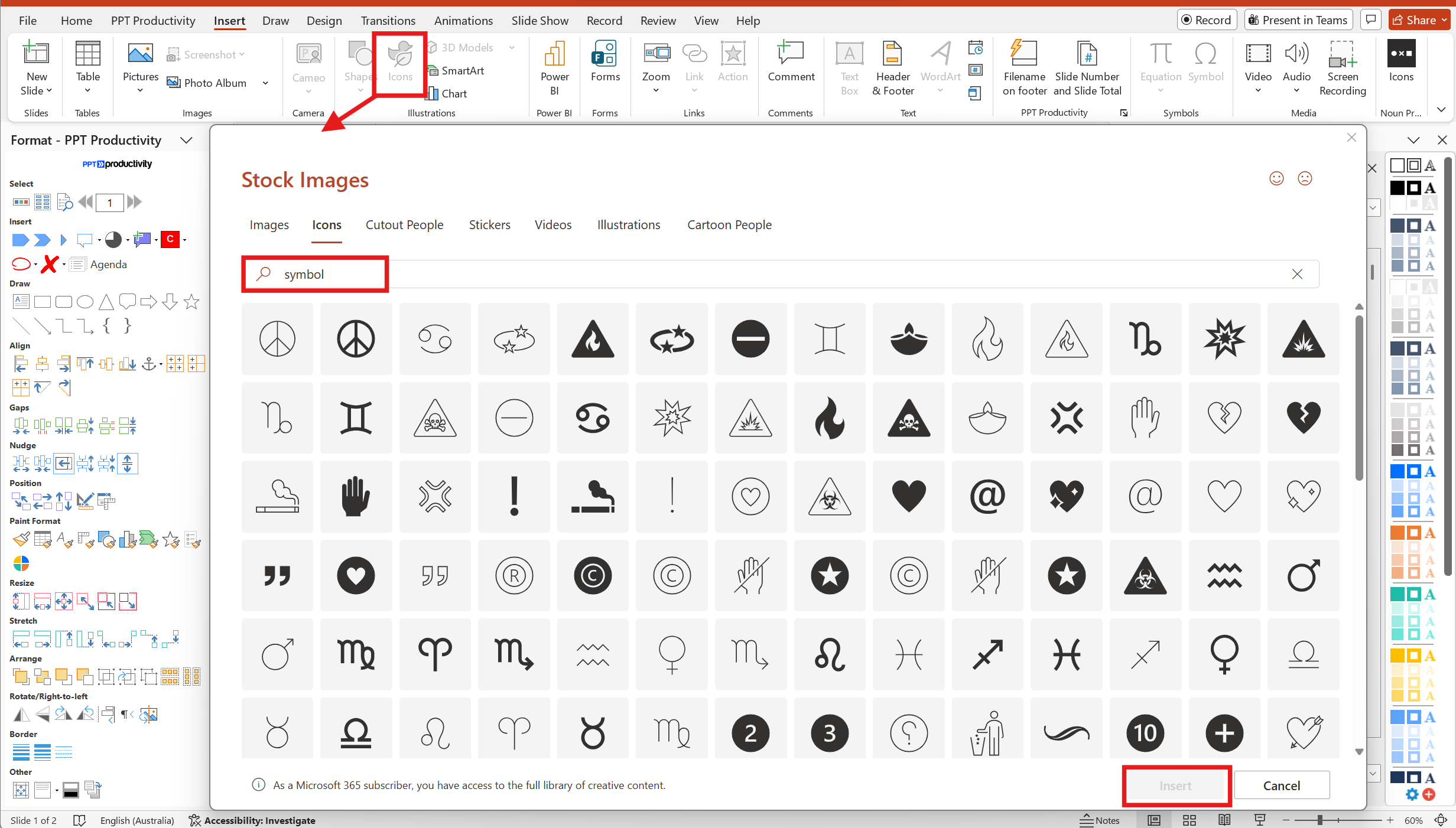
Ve a la pestaña Insertar en la cinta de PowerPoint, luego selecciona Iconos. Aparecerá un cuadro emergente: ten en cuenta que el cuadro emergente tiene múltiples 'pestañas' con diferentes tipos de objetos para agregar a tus diapositivas, pero por defecto se seleccionará la pestaña de Iconos.
Usa la barra de búsqueda en la pestaña de Iconos en el cuadro emergente para buscar un tipo específico de símbolo; escribe símbolo en la búsqueda para ver qué ha definido PowerPoint como una colección de símbolos, o también puedes usar los mosaicos de categoría y desplazarte por las opciones si no estás seguro del símbolo específico que necesitas. Por ejemplo, la categoría Comercio tiene los diversos símbolos de moneda mundial, así como otros iconos relacionados con el comercio que podrían ser útiles.
Muchos de los caracteres especiales son teclas alternativas en tu teclado y se pueden acceder a través de la tecla shift. Los caracteres especiales incluyen cosas como ; ~ ` Pero para otros caracteres especiales no disponibles en tu teclado, puedes seguir el mismo enfoque que los símbolos para agregar caracteres especiales a tu diapositiva de PowerPoint.
Ve a la pestaña Insertar en la cinta, luego Símbolos y luego selecciona Símbolo. Aparecerá el cuadro emergente de Símbolo.
Seleccionar símbolos requiere que primero selecciones una Fuente del menú desplegable de Fuente.
Selecciona un subconjunto de símbolos del menú desplegable de Subconjunto y presiona Insertar para agregarlos a tu presentación.
Si tienes el complemento PPT Productivity para PowerPoint, puedes usar la función de tecla de atajo personalizada para agregar un atajo para insertar símbolos en tu diapositiva.
Desde la cinta de PPT Productivity, haz clic en Teclas de Atajo luego Administrar Teclas de Atajo Personalizadas.
Escribe símbolo en el campo de Nombre de Comando, luego haz clic en Símbolo...[SymbolInsert] que se mostrará en los resultados de búsqueda.
Elige una combinación de teclas de atajo para Insertar símbolo, ingrésala en el campo Asignar nuevo atajo > Presionar teclas de atajo y luego haz clic en cerrar.
Una vez que hayas configurado esta tecla de atajo, puedes usarla para abrir el menú emergente Insertar Símbolo.

Hay un par de formas de agregar emojis a tu presentación de PowerPoint
El selector de Emojis de Windows está disponible en las aplicaciones de Office. Para usarlo:
Coloca tu cursor en la posición de la diapositiva donde deseas insertar el emoji.
Mantén presionada la tecla de Windows en tu teclado junto con la tecla de punto / punto final (.). Esto mostrará el cuadro emergente del Selector de Emojis. Desde aquí puedes desplazarte para encontrar tu emoji preferido.
Haz clic en el/los emoji(s) para agregar a tu diapositiva de PowerPoint y cierra el cuadro emergente cuando hayas terminado

Microsoft ha incluido emojis como Caras en el cuadro emergente de Iconos de PowerPoint. Para agregar emojis a tu diapositiva de PowerPoint:
Ve a la pestaña Insertar en la cinta, luego Iconos. Aparecerá el cuadro emergente de Iconos.
Selecciona Iconos del menú de la cinta en el cuadro emergente y luego selecciona Caras del menú de la cinta debajo de la barra de búsqueda. Luego puedes desplazarte por los resultados para seleccionar el emoji relevante. Alternativamente, puedes escribir Emoji en la barra de búsqueda de Iconos, sin embargo, esta búsqueda solo devuelve un subconjunto de los emojis disponibles en el menú de Caras.
Selecciona los emojis/ caras para agregar a tu presentación y luego haz clic en Insertar para agregarlos a tu diapositiva de PowerPoint. Ten en cuenta que los emojis agregados desde esta opción son solo en blanco y negro.
Nota: Los emojis mostrados en la imagen a continuación están disponibles al usar la suscripción de Microsoft 365 Office. Microsoft Office 2019 y versiones anteriores pueden tener solo un subconjunto de Iconos disponibles.


Reserve una demostración personal con nuestros expertos en PPT;
Reservar demo
Inicie su prueba gratuita de 30 días – Microsoft Office para Windows
Prueba gratis
Los clientes existentes pueden descargar para instalar en un nuevo ordenador
Instalar

