
Fügen Sie Briefmarken, Aufkleber und Haftnotizen in PowerPoint hinzu | PPT-Produktivität
Wenn Sie nach einer Möglichkeit suchen, wie Sie Stempel, Aufkleber oder Haftnotizen zu...
 Courtney
Dieser Beitrag ist eine Schritt-für-Schritt-Anleitung zum Hinzufügen von Sonderzeichenformatierungen oder Symbolen zu Ihrer PowerPoint-Präsentation.
Hochgestellt ist eine Schriftformatierung, um Zeichen leicht über eine Schriftlinie zu versetzen. Hochgestellt wird oft verwendet in:
Tiefgestellt ist eine Schriftformatierung, um Zeichen leicht unter eine Schriftlinie zu versetzen. Tiefgestellt wird typischerweise verwendet in:
Es gibt einige verschiedene Möglichkeiten, um Schrift in PowerPoint hochgestellt zu machen:
In Standard-PowerPoint müssen Sie den Text eingeben, der in Hochgestellt umgewandelt werden soll, und dann den Text auswählen.
Wählen Sie auf der Registerkarte Start im PowerPoint-Menüband das Ausklappmenü aus der Schriftart Funktionsgruppe. Sie sehen eine Option für Hochgestellt unter der Gruppierung Schrifteffekte.
Aktivieren Sie das Kontrollkästchen, um ausgewählte Zeichen in hochgestellt umzuwandeln. Beachten Sie, dass das Hochgestellt standardmäßig um 30 % versetzt wird, aber Sie können den Versatz % ändern (was die hochgestellten Zeichen höher oder niedriger im Verhältnis zum Rest der Textzeile verschiebt).

Sie können Text in PowerPoint über eine Tastenkombination in hochgestellt umwandeln, um Hochgestellt in PowerPoint festzulegen. Wählen Sie den Text aus, den Sie in hochgestelltes Format umwandeln möchten, und wählen Sie dann: Strg, Umschalt, Pluszeichen (+) gleichzeitig.
Wenn Sie ein PPT Productivity Power Tools Benutzer sind, können Sie Text schnell in hochgestellt umwandeln oder neuen Text im hochgestellten Format hinzufügen, indem Sie die PPT Productivity Hochgestellt-Funktionstaste verwenden, die sich auf dem PPT Productivity-Menüband befindet.
Es gibt einige verschiedene Möglichkeiten, um Schrift in PowerPoint tiefgestellt zu machen:
In Standard-PowerPoint müssen Sie den Text eingeben, der in Tiefgestellt umgewandelt werden soll, und dann den Text auswählen.
Wählen Sie als Nächstes auf der Registerkarte Start im PowerPoint-Menüband das Ausklappmenü aus der Schriftart-Funktionsgruppe. Sie sehen eine Option für Tiefgestellt unter der Gruppierung Schrifteffekte.
Aktivieren Sie das Kontrollkästchen, um ausgewählte Zeichen in tiefgestellt umzuwandeln. Beachten Sie, dass das Tiefgestellt standardmäßig um -25 % versetzt wird, aber Sie können den Versatz % ändern (was die tiefgestellten Zeichen niedriger oder höher im Verhältnis zum Rest der Textzeile verschiebt).

Sie können die tiefgestellte Formatierung auf Text in PowerPoint über die PowerPoint-Hochgestellt-Tastenkombination anwenden.
Wählen Sie den Text aus, den Sie in tiefgestelltes Format umwandeln möchten
Wählen Sie die folgende Tastenkombination: Strg und das Gleichheitszeichen (=) gleichzeitig: Strg + =
Um Symbole zu Ihrer PowerPoint-Folie hinzuzufügen, gehen Sie zur Registerkarte Einfügen im Menüband, dann Symbole und wählen Sie dann Symbol. Das Symbol-Popup-Fenster wird angezeigt.
Um Symbole auszuwählen, müssen Sie zuerst eine Schriftart aus dem Schriftart-Dropdown auswählen. Die Hauptschriftarten mit Symbolen in PowerPoint sind Webdings, Wingdings, Wingdings2, Wingdings3 und ZDingbats
Wählen Sie einen Teilbereich von Symbolen aus dem Teilbereich-Dropdown aus und drücken Sie Einfügen, um sie zu Ihrer Präsentation hinzuzufügen.

Wenn Sie traditionell PowerPoint-Symbole für Dinge wie Wingdings verwendet haben, empfehlen wir Ihnen, sich auch die PowerPoint-Icons-Sammlung anzusehen - es gibt eine viel größere Auswahl, sie sind bearbeitbar und am besten von allem können Sie nach Symbolnamen, Kategorie oder Beschreibung suchen. Hier sind die Schritte zum Hinzufügen von Symbolen über die Icons-Sammlung:
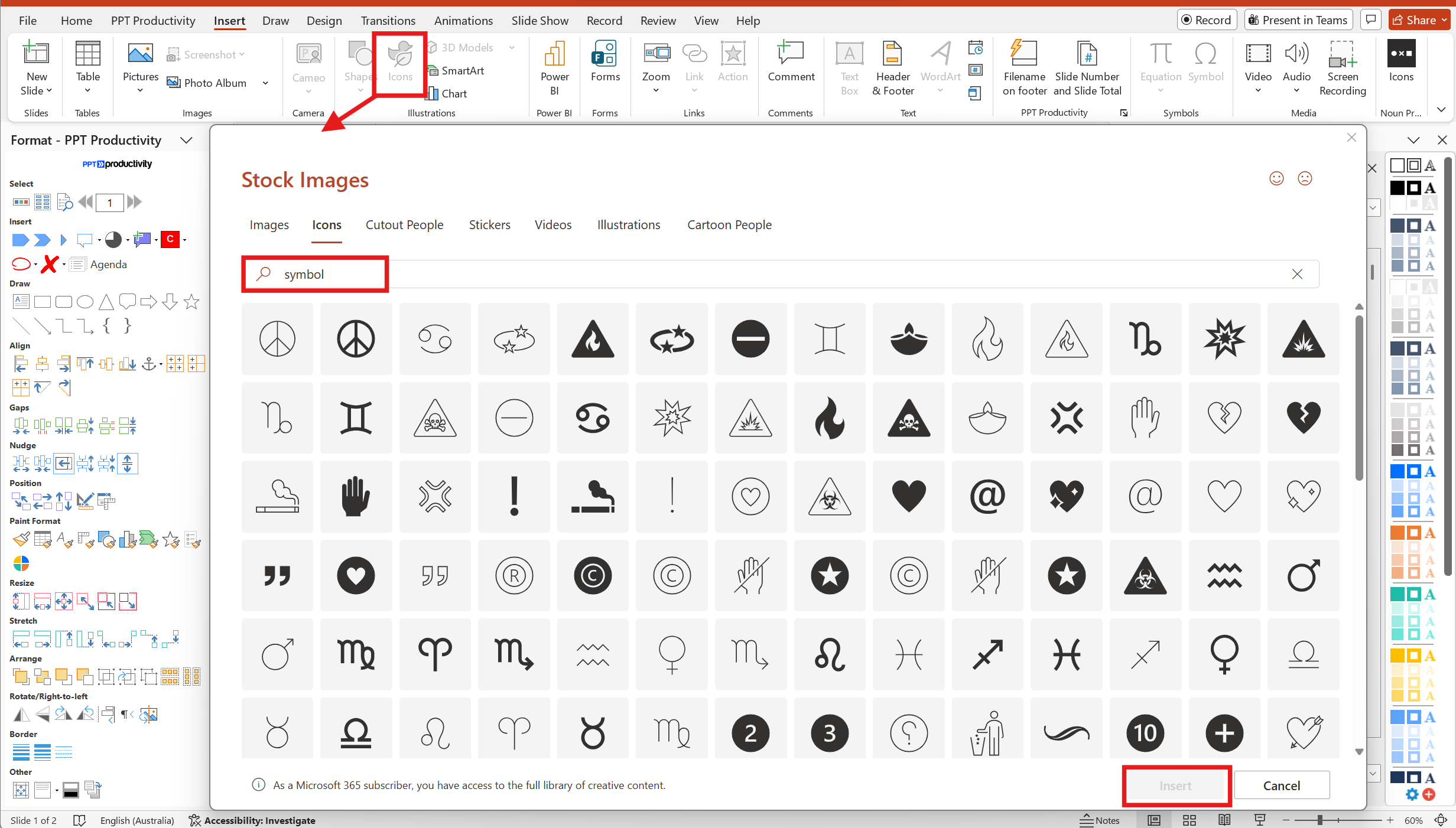
Gehen Sie zur Registerkarte Einfügen im PowerPoint-Menüband und wählen Sie dann Icons. Ein Popup-Fenster wird angezeigt - beachten Sie, dass das Popup mehrere 'Tabs' mit verschiedenen Arten von Objekten hat, die Sie zu Ihren Folien hinzufügen können, aber standardmäßig wird der Icons-Tab ausgewählt sein.
Verwenden Sie die Suchleiste auf dem Icons-Tab im Popup-Fenster, um nach einer bestimmten Art von Symbol zu suchen; geben Sie Symbol in die Suche ein, um zu sehen, was PowerPoint als Symbolsammlung definiert hat, oder Sie können auch die Kachelkategorien verwenden und durch die Optionen scrollen, wenn Sie sich über das spezifische Symbol, das Sie benötigen, nicht sicher sind. Zum Beispiel hat die Kategorie Handel die verschiedenen Weltwährungssymbole sowie andere Symbole im Zusammenhang mit Handel, die nützlich sein könnten.
Viele der Sonderzeichen sind alternative Tasten auf Ihrer Tastatur und können über die Umschalttaste aufgerufen werden. Sonderzeichen umfassen Dinge wie ; ~ ` Aber für andere Sonderzeichen, die auf Ihrer Tastatur nicht verfügbar sind, können Sie denselben Ansatz wie bei Symbolen verwenden, um Sonderzeichen zu Ihrer PowerPoint-Folie hinzuzufügen.
Gehen Sie zur Registerkarte Einfügen im Menüband, dann Symbole und wählen Sie dann Symbol. Das Symbol-Popup-Fenster wird angezeigt.
Um Symbole auszuwählen, müssen Sie zuerst eine Schriftart aus dem Schriftart-Dropdown auswählen.
Wählen Sie einen Teilbereich von Symbolen aus dem Teilbereich-Dropdown aus und drücken Sie Einfügen, um sie zu Ihrer Präsentation hinzuzufügen.
Wenn Sie das PPT Productivity-Add-In für PowerPoint haben, können Sie die benutzerdefinierte Tastenkombinationsfunktion verwenden, um eine Tastenkombination zum Einfügen von Symbolen zu Ihrer Folie hinzuzufügen.
Klicken Sie im PPT Productivity-Menüband auf Tastenkombinationen und dann auf Benutzerdefinierte Tastenkombinationen verwalten.
Geben Sie Symbol in das Befehlsnamenfeld ein und klicken Sie dann auf Symbol...[SymbolInsert], das in den Suchergebnissen angezeigt wird.
Wählen Sie eine Tastenkombination für Symbol einfügen, geben Sie sie in das Feld Neue Tastenkombination zuweisen > Tastenkombinationen drücken ein und klicken Sie dann auf Schließen.
Sobald Sie diese Tastenkombination eingerichtet haben, können Sie sie verwenden, um das Symbol einfügen-Popup-Menü zu öffnen.

Es gibt einige Möglichkeiten, Emojis zu Ihrer PowerPoint-Präsentation hinzuzufügen
Der Windows Emoji Picker ist in allen Office-Apps verfügbar. Um ihn zu verwenden:
Platzieren Sie Ihren Cursor an der Stelle auf der Folie, an der Sie das Emoji einfügen möchten.
Halten Sie die Windows-Taste auf Ihrer Tastatur zusammen mit der Punkt-/Punkt-Taste (.) gedrückt. Dadurch wird das Emoji Picker-Popup angezeigt. Von hier aus können Sie scrollen, um Ihr bevorzugtes Emoji zu finden.
Klicken Sie auf die Emojis, um sie zu Ihrer PowerPoint-Folie hinzuzufügen, und schließen Sie das Popup-Fenster, wenn Sie fertig sind

Microsoft hat Emojis als Gesichter im PowerPoint Icons-Popup aufgenommen. Um Emojis zu Ihrer PowerPoint-Folie hinzuzufügen:
Gehen Sie zur Registerkarte Einfügen im Menüband, dann Icons. Das Icons-Popup-Fenster wird angezeigt.
Wählen Sie Icons aus dem Menüband im Popup und dann Gesichter aus dem Menüband unterhalb der Suchleiste. Sie können dann die Ergebnisse nach unten scrollen, um das entsprechende Emoji auszuwählen. Sie können alternativ Emoji in die Icons-Suchleiste eingeben, jedoch liefert diese Suche nur einen Teil der im Gesichter-Menü verfügbaren Emojis.
Wählen Sie die Emojis/Gesichter aus, die Sie zu Ihrer Präsentation hinzufügen möchten, und klicken Sie dann auf Einfügen, um sie zu Ihrer PowerPoint-Folie hinzuzufügen. Beachten Sie, dass Emojis, die über diese Option hinzugefügt werden, nur in Schwarz-Weiß verfügbar sind.
Hinweis: Die im Bild unten gezeigten Emojis sind verfügbar, wenn Sie ein Microsoft 365-Abonnement für Office verwenden. Microsoft Office 2019 und frühere Versionen haben möglicherweise nur einen Teil der verfügbaren Icons.


Buchen Sie eine persönliche Demo mit unseren PPT-Experten;
Demo buchen
Starten Sie Ihre 30-tägige Testversion – Microsoft Office für Windows
Test starten
Bestehende Kunden laden herunter, um auf einem neuen Computer zu installieren
Installieren

