


PowerPoint'ta Pullar, Çıkartmalar ve Yapışkan Notlar Ekleyin | PPT Verimliliği
PowerPoint slaytlarına nasıl damga, çıkartma veya yapışkan not ekleyeceğinizi arıyorsanız, bu...
 Courtney
Bu gönderi, PowerPoint sunumunuza özel karakter formatlama veya semboller eklemek için adım adım bir kılavuzdur.
Üst simge, karakterleri bir yazı satırının biraz üstüne kaydırmak için kullanılan bir yazı tipi formatlamasıdır. Üst simge genellikle şu durumlarda kullanılır:
Alt simge, karakterleri bir yazı satırının biraz altına kaydırmak için kullanılan bir yazı tipi formatlamasıdır. Alt simge genellikle şu durumlarda kullanılır:
PowerPoint'te yazı tipini Üst Simge yapmak için birkaç farklı yol vardır:
Standart PowerPoint'te, Üst Simgeye dönüştürülecek metni girmeniz ve ardından metni seçmeniz gerekir.
PowerPoint şeridindeki Giriş sekmesinden, Yazı Tipi özellik grubundan açılır menüyü seçin. Yazı Tipi Efektleri grubunda Üst Simge için bir seçenek göreceksiniz.
Seçili karakterleri üst simgeye dönüştürmek için onay kutusunu işaretleyin. Varsayılan olarak üst simgenin %30 kaydırılacağını unutmayın, ancak kaydırma yüzdesini değiştirebilirsiniz (bu, üst simge karakterlerini metin satırının geri kalanına göre daha yukarı veya aşağı hareket ettirir).

PowerPoint'te üst simgeyi ayarlamak için bir klavye kısayolu aracılığıyla metni üst simgeye dönüştürebilirsiniz. Üst simge formatına dönüştürmek istediğiniz metni seçin ve ardından aynı anda: Ctrl, Shift, Artı işareti (+) tuşlarına basın.
Eğer bir PPT Productivity Power Tools kullanıcısıysanız, PPT Productivity şeridinde bulunan üst simge özellik düğmesini kullanarak metni hızlıca üst simgeye dönüştürebilir veya yeni metin ekleyebilirsiniz.
PowerPoint'te yazı tipini Alt Simge yapmak için birkaç farklı yol vardır:
Standart PowerPoint'te, Alt Simgeye dönüştürülecek metni girmeniz ve ardından metni seçmeniz gerekir.
Sonra PowerPoint şeridindeki Giriş sekmesinden, Yazı Tipi özellik grubundan açılır menüyü seçin. Yazı Tipi Efektleri grubunda Alt Simge için bir seçenek göreceksiniz.
Seçili karakterleri alt simgeye dönüştürmek için onay kutusunu işaretleyin. Varsayılan olarak alt simgenin -%25 kaydırılacağını unutmayın, ancak kaydırma yüzdesini değiştirebilirsiniz (bu, alt simge karakterlerini metin satırının geri kalanına göre daha aşağı veya yukarı hareket ettirir).

PowerPoint'te alt simge formatını metne uygulamak için PowerPoint üst simge kısayolunu kullanabilirsiniz.
Alt simge formatına dönüştürmek istediğiniz metni seçin
Aşağıdaki kısayol tuş kombinasyonunu seçin: Ctrl ve Eşittir işareti (=) aynı anda: Ctrl + =
PowerPoint slaytınıza semboller eklemek için, Şeritteki Ekle sekmesine gidin, ardından Semboller ve ardından Sembolseçin. Sembol açılır kutusu görünecektir.
Sembolleri seçmek için önce Yazı Tipi açılır menüsünden bir Yazı Tipi seçmeniz gerekir. PowerPoint'te semboller içeren ana Yazı Tipi seçenekleri Webdings, Wingdings, Wingdings2, Wingdings3 ve ZDingbats'tır.
Alt Küme açılır menüsünden bir sembol alt kümesi seçin ve sunumunuza eklemek için Ekle'ye basın.

Geleneksel olarak wingdings gibi PowerPoint sembollerini kullandıysanız, PowerPoint simgeler koleksiyonuna da bir göz atmanızı öneririz - çok daha geniş bir yelpazeye sahiptirler, düzenlenebilirler ve en önemlisi sembol adı, kategori veya tanımlayıcıya göre arama yapabilirsiniz. Simgeler koleksiyonu aracılığıyla semboller ekleme adımları şunlardır:
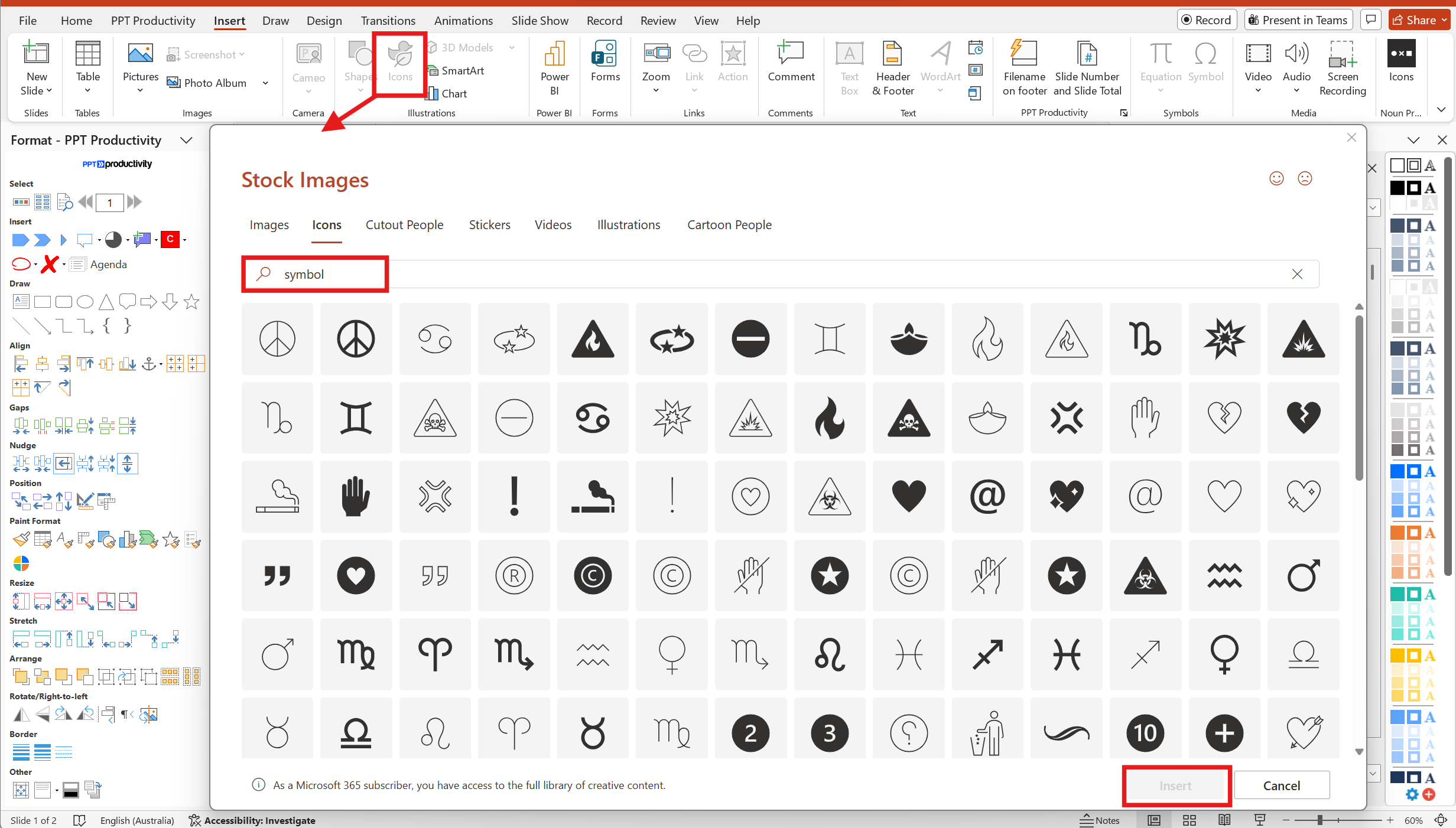
PowerPoint Şeridindeki Ekle sekmesine gidin, ardından Simgeler'i seçin. Bir açılır kutu görünecektir - açılır kutunun slaytlarınıza eklemek için farklı türde nesneler içeren birden fazla 'sekmesi' olduğunu unutmayın, ancak varsayılan olarak Simgeler sekmesi seçili olacaktır.
Açılır kutudaki Simgeler sekmesindeki arama çubuğunu kullanarak belirli bir tür sembol arayın; PowerPoint'in sembol koleksiyonu olarak tanımladığı şeyi görmek için aramaya sembol yazın veya ihtiyacınız olan belirli sembolden emin değilseniz kategori kutucuklarını kullanarak seçenekleri kaydırabilirsiniz. Örneğin Ticaret kategorisi, çeşitli dünya para birimi sembollerini ve ticaretle ilgili diğer simgeleri içerir ve bu da faydalı olabilir.
Özel karakterlerin birçoğu klavyenizdeki alternatif tuşlardır ve shift tuşu ile erişilebilir. Özel karakterler arasında ; ~ ` gibi şeyler bulunur. Ancak klavyenizde bulunmayan diğer özel karakterler için, PowerPoint slaytınıza özel karakterler eklemek için sembollerle aynı yaklaşımı izleyebilirsiniz.
Şeritteki Ekle sekmesine gidin, ardından Semboller ve ardından Sembolseçin. Sembol açılır kutusu görünecektir.
Sembolleri seçmek için önce Yazı Tipi açılır menüsünden bir Yazı Tipi seçmeniz gerekir.
Alt Küme açılır menüsünden bir sembol alt kümesi seçin ve sunumunuza eklemek için Ekle'ye basın.
Eğer PPT Productivity PowerPoint eklentiniz varsa, özel kısayol tuşu özelliğini kullanarak slaytınıza sembol eklemek için bir kısayol ekleyebilirsiniz.
PPT Productivity Şeridinden, Kısayol Tuşları ardından Özel Kısayol Tuşlarını Yönet seçeneğine tıklayın.
Komut Adı alanına sembol yazın, ardından arama sonuçlarında görüntülenecek olan Sembol...[SymbolInsert] üzerine tıklayın.
Sembol Ekle için bir kısayol tuşu kombinasyonu seçin, bunu Yeni kısayol ata > Kısayol tuşlarına bas alanına girin ve ardından kapat'a tıklayın.
Bu kısayol tuşunu ayarladıktan sonra, Sembol Ekle açılır menüsünü açmak için kullanabilirsiniz.

PowerPoint sunumunuza emojiler eklemenin birkaç yolu vardır
Windows Emoji seçici, Office uygulamaları genelinde kullanılabilir. Kullanmak için:
Emojiyi eklemek istediğiniz slayttaki konuma imlecinizi yerleştirin.
Klavyenizdeki Windows tuşunu ve nokta / tam durak tuşunu (.) aynı anda basılı tutun. Bu, Emoji Seçici açılır penceresini gösterecektir. Buradan tercih ettiğiniz emojiyi bulmak için kaydırabilirsiniz.
PowerPoint slaydınıza eklemek için emojilere tıklayın ve işiniz bittiğinde açılır kutuyu kapatın

Microsoft, PowerPoint Simgeler Açılır Penceresinde emojileri Yüzler olarak eklemiştir. PowerPoint slaydınıza emojiler eklemek için:
Şeritteki Ekle sekmesine gidin, ardından Simgelerseçin. Simgeler açılır kutusu görünecektir.
Açılır penceredeki Şerit menüsünden Simgeler seçin ve ardından arama çubuğunun altındaki Şerit menüsünden Yüzler seçin. Ardından ilgili emojiyi seçmek için sonuçları aşağı kaydırabilirsiniz. Alternatif olarak, Simgeler arama çubuğuna Emoji yazabilirsiniz, ancak bu arama yalnızca Yüzler menüsünde bulunan emojilerin bir alt kümesini döndürür.
Sunumunuza eklemek için emojileri/ yüzleri seçin ve ardından PowerPoint slaydınıza eklemek için Ekle'ye tıklayın. Bu seçeneği kullanarak eklenen emojilerin yalnızca siyah beyaz olduğunu unutmayın.
Not: Aşağıdaki resimde gösterilen emojiler, Microsoft 365 abonelik Office kullanıldığında mevcuttur. Microsoft Office 2019 ve önceki sürümlerinde yalnızca bir alt küme Simgeler mevcut olabilir.


30 günlük ücretsiz denemenizi başlatın - Windows için Microsoft Office
Ücretsiz denemeyi başlat

