


在 PowerPoint 中添加邮票、贴纸和便签 | PPT Productivity
如果您正在寻找如何在 PowerPoint 幻灯片中添加印章、贴纸或便签,那么本指南适合您。许多咨询和企业团队使用PowerPoint...
 Courtney
这篇文章是一个逐步指南,帮助您在PowerPoint演示文稿中添加特殊字符格式或符号。
上标是一种字体格式,用于将字符稍微偏移到字体行的上方。上标通常用于:
下标是一种字体格式,用于将字符稍微偏移到字体行的下方。下标通常用于:
在PowerPoint中有几种不同的方法可以将字体设置为上标:
在标准PowerPoint中,您需要输入要转换为上标的文本,然后选择该文本。
从PowerPoint功能区的主页选项卡中,选择字体功能组中的下拉菜单。您将在字体效果分组下看到上标选项。
选中复选框以将选定字符转换为上标。请注意,默认情况下,上标将偏移30%,但您可以更改偏移百分比(这将使上标字符相对于文本行的其余部分更高或更低)。

您可以通过键盘快捷键在PowerPoint中将文本转换为上标格式。选择要转换为上标格式的文本,然后同时按下:Ctrl、Shift、加号(+)。
如果您是PPT Productivity Power Tools用户,您可以使用PPT Productivity功能区上的上标功能按钮快速将文本转换为上标或以上标格式添加新文本。
在PowerPoint中有几种不同的方法可以将字体设置为下标:
在标准PowerPoint中,您需要输入要转换为下标的文本,然后选择该文本。
接下来,从PowerPoint功能区的主页选项卡中,选择字体功能组中的下拉菜单。您将在字体效果分组下看到下标选项。
选中复选框以将选定字符转换为下标。请注意,默认情况下,下标将偏移-25%,但您可以更改偏移百分比(这将使下标字符相对于文本行的其余部分更低或更高)。

您可以通过PowerPoint的下标快捷键将文本应用下标格式。
选择要转换为下标格式的文本
选择以下快捷键组合:同时按下Ctrl和等号(=):Ctrl + =
要在PowerPoint幻灯片中添加符号,请转到功能区上的插入选项卡,然后选择符号,然后选择符号。符号弹出框将出现。
选择符号需要您首先从字体下拉菜单中选择一种字体。PowerPoint中带有符号的主要字体选项是Webdings、Wingdings、Wingdings2、Wingdings3和ZDingbats。
从子集下拉菜单中选择一组符号,然后按插入将它们添加到您的演示文稿中。

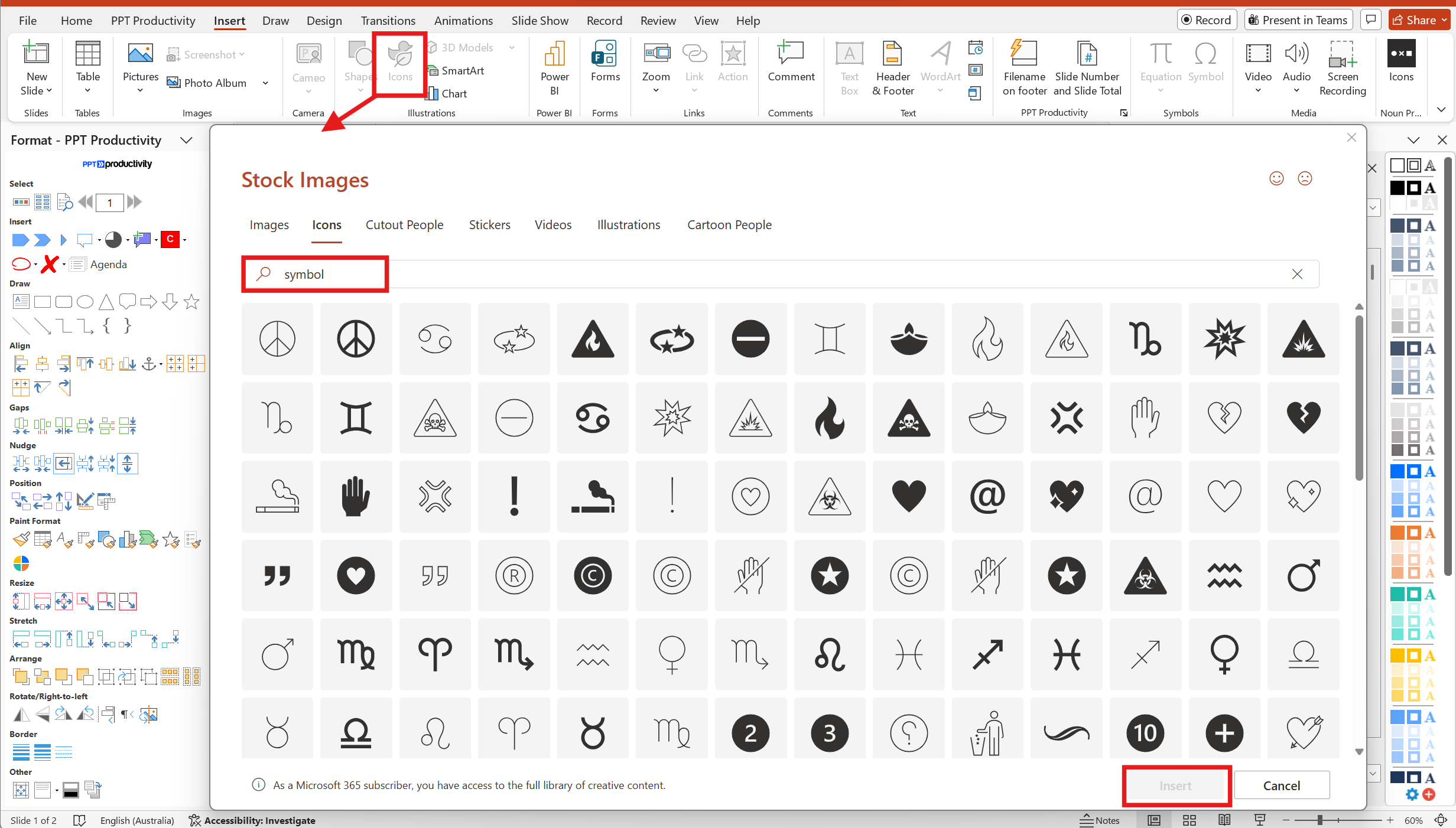
如果您习惯于使用PowerPoint符号来表示诸如wingdings之类的内容,我们建议您也查看PowerPoint图标集合 - 这里有更大的范围,它们是可编辑的,最重要的是您可以按符号名称、类别或描述符进行搜索。以下是通过图标集合添加符号的步骤:
转到PowerPoint功能区上的插入选项卡,然后选择图标。一个弹出框将出现 - 请注意,弹出框有多个“选项卡”,可以添加不同类型的对象到您的幻灯片,但默认情况下将选择图标选项卡。
使用弹出框中图标选项卡上的搜索栏搜索特定类型的符号;在搜索中键入符号以查看PowerPoint定义为符号集合的内容,或者如果您不确定所需的特定符号,也可以使用类别图块并滚动浏览选项。例如,商务类别中有各种世界货币符号以及其他与商务相关的图标,这些可能会有用。
许多特殊字符是键盘上的备用键,可以通过Shift键访问。特殊字符包括诸如 ; ~ ` 之类的内容。但对于键盘上不可用的其他特殊字符,您可以按照与符号相同的方法将特殊字符添加到PowerPoint幻灯片中。
转到功能区上的插入选项卡,然后选择符号,然后选择符号。符号弹出框将出现。
选择符号需要您首先从字体下拉菜单中选择一种字体。
从子集下拉菜单中选择一组符号,然后按插入将它们添加到您的演示文稿中。
如果您有PPT Productivity PowerPoint插件,您可以使用自定义快捷键功能为您的幻灯片添加插入符号的快捷键。
从PPT Productivity功能区中,点击快捷键,然后选择管理自定义快捷键。
在命令名称字段中输入符号,然后点击在搜索结果中显示的Symbol...[SymbolInsert]。
为插入符号选择一个快捷键组合,将其输入到分配新快捷键 > 按下快捷键字段中,然后点击关闭。
设置好此快捷键后,您可以使用它打开插入符号弹出菜单。

有几种方法可以将表情符号添加到您的PowerPoint演示文稿中
Windows表情符号选择器在Office应用程序中可用。要使用它:
将光标放在幻灯片上要插入表情符号的位置。
按住键盘上的Windows键和句号/句点键(.)。这将显示表情符号选择器弹出框。在这里,您可以滚动查找您喜欢的表情符号。
点击要添加到PowerPoint幻灯片的表情符号,然后在完成时关闭弹出框。

Microsoft已将表情符号作为PowerPoint图标弹出框中的面孔。要将表情符号添加到您的PowerPoint幻灯片:
转到功能区上的插入选项卡,然后选择图标。图标弹出框将出现。
从弹出框的功能区菜单中选择图标,然后从搜索栏下方的功能区菜单中选择面孔。然后您可以向下滚动结果以选择相关的表情符号。您也可以在图标搜索栏中输入表情符号,但此搜索仅返回面孔菜单中可用的表情符号的子集。
选择要添加到演示文稿中的表情符号/面孔,然后点击插入将它们添加到您的PowerPoint幻灯片中。请注意,从此选项添加的表情符号仅为黑白色。
注意:下图中显示的表情符号在使用Microsoft 365订阅Office时可用。Microsoft Office 2019及更早版本可能仅有部分图标可用。


