


เพิ่มแสตมป์ สติกเกอร์ และโน้ตเหนียวใน PowerPoint | PPT Productivity
หากคุณกำลังค้นหาวิธีการเพิ่มตราประทับ สติกเกอร์ หรือโน้ตติดในสไลด์ PowerPoint...
 Courtney
โพสต์นี้เป็นคู่มือทีละขั้นตอนสำหรับการเพิ่มการจัดรูปแบบอักขระพิเศษหรือสัญลักษณ์ในงานนำเสนอ PowerPoint ของคุณ
Superscript เป็นการจัดรูปแบบฟอนต์เพื่อเลื่อนอักขระขึ้นเล็กน้อย เหนือ บรรทัดของฟอนต์ Superscript มักใช้ใน:
Subscript เป็นการจัดรูปแบบฟอนต์เพื่อเลื่อนอักขระลงเล็กน้อย ใต้ บรรทัดของฟอนต์ Subscript มักใช้ใน:
มีหลายวิธีในการทำให้ฟอนต์เป็น Superscript ใน PowerPoint:
ใน PowerPoint มาตรฐาน คุณต้องป้อนข้อความเพื่อแปลงเป็น Superscript จากนั้นเลือกข้อความ
จากแท็บหน้าแรกบนริบบิ้น PowerPoint เลือกเมนูแบบเลื่อนลงจากกลุ่มคุณสมบัติ ฟอนต์ คุณจะเห็นตัวเลือกสำหรับ Superscript ภายใต้กลุ่ม เอฟเฟกต์ฟอนต์
ทำเครื่องหมายที่ช่องเพื่อแปลงอักขระที่เลือกเป็น superscript โปรดทราบว่าโดยค่าเริ่มต้น superscript จะถูกเลื่อนขึ้น 30% แต่คุณสามารถเปลี่ยนเปอร์เซ็นต์การเลื่อน (ซึ่งจะเลื่อนอักขระ superscript ขึ้นหรือลงเมื่อเทียบกับบรรทัดข้อความที่เหลือ)

คุณสามารถแปลงข้อความเป็น superscript ใน PowerPoint ผ่านทางลัดคีย์บอร์ดเพื่อกำหนด superscript ใน PowerPoint เลือกข้อความที่คุณต้องการแปลงเป็นรูปแบบ superscript จากนั้นเลือก: Ctrl, Shift, เครื่องหมายบวก (+) พร้อมกัน
หากคุณเป็นผู้ใช้ PPT Productivity Power Tools คุณสามารถแปลงข้อความเป็น superscript ได้อย่างรวดเร็วหรือเพิ่มข้อความใหม่ในรูปแบบ superscript โดยใช้ปุ่มคุณสมบัติ superscript ซึ่งอยู่บนริบบิ้น PPT Productivity
มีหลายวิธีในการทำให้ฟอนต์เป็น Subscript ใน PowerPoint:
ใน PowerPoint มาตรฐาน คุณต้องป้อนข้อความเพื่อแปลงเป็น Subscript จากนั้นเลือกข้อความ
จากนั้นจากแท็บหน้าแรกบนริบบิ้น PowerPoint เลือกเมนูแบบเลื่อนลงจากกลุ่มคุณสมบัติฟอนต์ คุณจะเห็นตัวเลือกสำหรับ Subscript ภายใต้กลุ่มเอฟเฟกต์ฟอนต์
ทำเครื่องหมายที่ช่องเพื่อแปลงอักขระที่เลือกเป็น subscript โปรดทราบว่าโดยค่าเริ่มต้น subscript จะถูกเลื่อนลง -25% แต่คุณสามารถเปลี่ยนเปอร์เซ็นต์การเลื่อน (ซึ่งจะเลื่อนอักขระ subscript ขึ้นหรือลงเมื่อเทียบกับบรรทัดข้อความที่เหลือ)

คุณสามารถใช้การจัดรูปแบบ subscript กับข้อความใน PowerPoint ผ่านทางลัด superscript ของ PowerPoint
เลือกข้อความที่คุณต้องการแปลงเป็นรูปแบบ subscript
เลือกชุดคีย์ลัดต่อไปนี้: Ctrl และเครื่องหมายเท่ากับ (=) พร้อมกัน: Ctrl + =
เพื่อเพิ่มสัญลักษณ์ในสไลด์ PowerPoint ของคุณ ไปที่แท็บ แทรก บนริบบิ้น จากนั้น สัญลักษณ์ และเลือก สัญลักษณ์ กล่องป๊อปอัพสัญลักษณ์จะปรากฏขึ้น
การเลือกสัญลักษณ์ต้องการให้คุณเลือกฟอนต์จากเมนูแบบเลื่อนลงฟอนต์ก่อน ตัวเลือกฟอนต์หลักที่มีสัญลักษณ์ใน PowerPoint ได้แก่ Webdings, Wingdings, Wingdings2, Wingdings3 และ ZDingbats
เลือกชุดย่อยของสัญลักษณ์จากเมนูแบบเลื่อนลง Subset และกดแทรกเพื่อเพิ่มลงในงานนำเสนอของคุณ

หากคุณเคยใช้สัญลักษณ์ PowerPoint สำหรับสิ่งต่างๆ เช่น wingdings เราขอแนะนำให้คุณดูคอลเลกชันไอคอน PowerPoint ด้วย - มีช่วงที่ใหญ่กว่ามาก สามารถแก้ไขได้ และที่ดีที่สุดคือคุณสามารถค้นหาตามชื่อสัญลักษณ์ หมวดหมู่ หรือคำอธิบาย นี่คือขั้นตอนในการเพิ่มสัญลักษณ์ผ่านคอลเลกชันไอคอน:
ไปที่แท็บแทรกบนริบบิ้น PowerPoint จากนั้นเลือกไอคอน กล่องป๊อปอัพจะปรากฏขึ้น - โปรดทราบว่าป๊อปอัพมี 'แท็บ' หลายแท็บที่มีวัตถุประเภทต่างๆ ให้เพิ่มลงในสไลด์ของคุณ แต่โดยค่าเริ่มต้นแท็บไอคอนจะถูกเลือก
ใช้แถบค้นหาบนแท็บไอคอนในกล่องป๊อปอัพเพื่อค้นหาประเภทสัญลักษณ์เฉพาะ; พิมพ์สัญลักษณ์ในช่องค้นหาเพื่อดูว่า PowerPoint กำหนดอะไรเป็นคอลเลกชันสัญลักษณ์ หรือคุณสามารถใช้ไทล์หมวดหมู่และเลื่อนดูตัวเลือกหากคุณไม่แน่ใจเกี่ยวกับสัญลักษณ์เฉพาะที่คุณต้องการ ตัวอย่างเช่น หมวดหมู่การพาณิชย์มีสัญลักษณ์สกุลเงินโลกต่างๆ รวมถึงไอคอนอื่นๆ ที่เกี่ยวข้องกับการพาณิชย์ซึ่งอาจมีประโยชน์
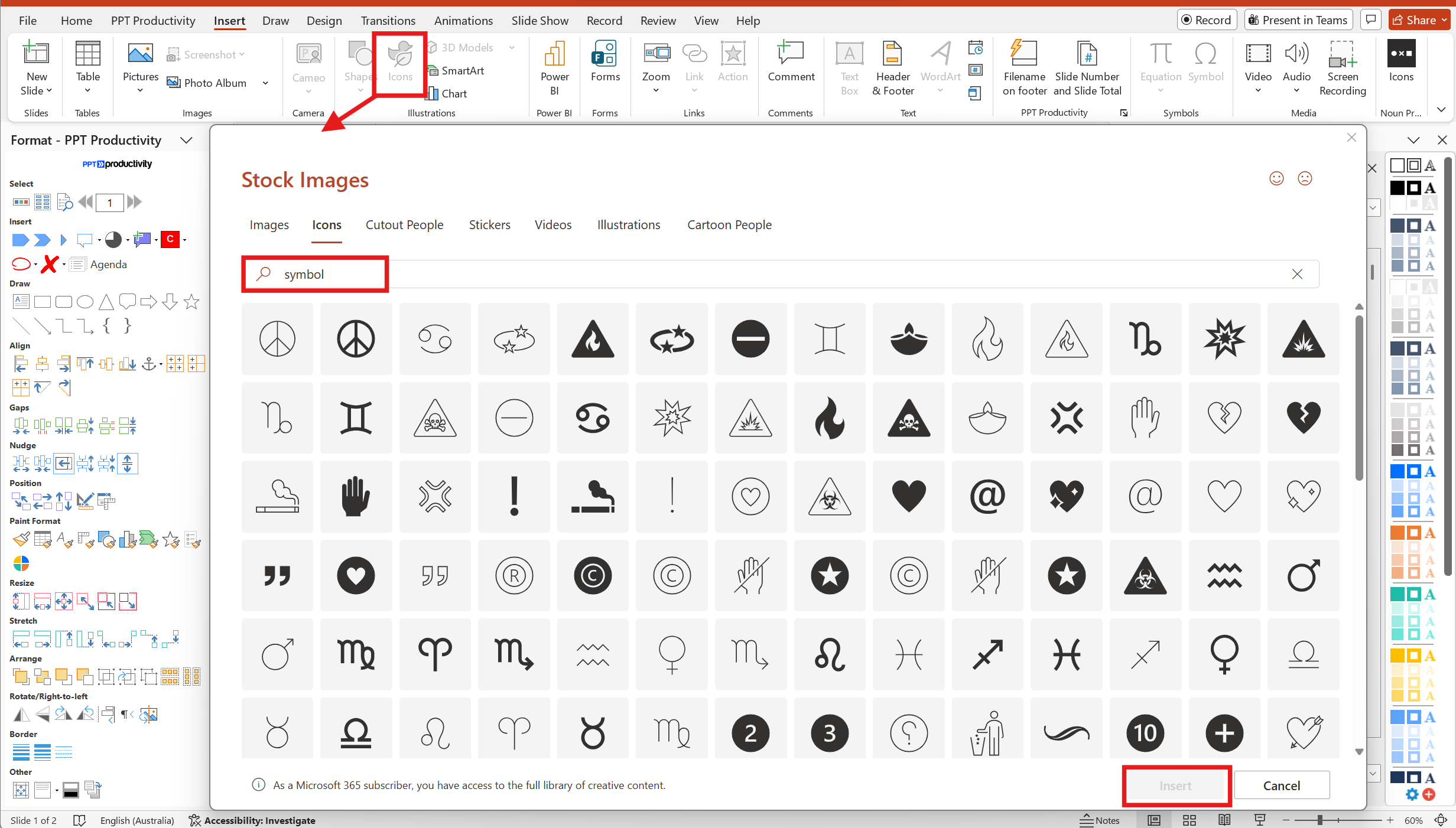
อักขระพิเศษหลายตัวเป็นคีย์ทางเลือกบนแป้นพิมพ์ของคุณและสามารถเข้าถึงได้ผ่านปุ่ม Shift อักขระพิเศษรวมถึงสิ่งต่างๆ เช่น ; ~ ` แต่สำหรับอักขระพิเศษอื่นๆ ที่ไม่มีในแป้นพิมพ์ของคุณ คุณสามารถทำตามวิธีเดียวกับสัญลักษณ์เพื่อเพิ่มอักขระพิเศษลงในสไลด์ PowerPoint ของคุณ
ไปที่แท็บ แทรก บนริบบิ้น จากนั้น สัญลักษณ์ และเลือก สัญลักษณ์ กล่องป๊อปอัพสัญลักษณ์จะปรากฏขึ้น
การเลือกสัญลักษณ์ต้องการให้คุณเลือกฟอนต์จากเมนูแบบเลื่อนลงฟอนต์ก่อน
เลือกชุดย่อยของสัญลักษณ์จากเมนูแบบเลื่อนลง Subset และกดแทรกเพื่อเพิ่มลงในงานนำเสนอของคุณ
หากคุณมี PPT Productivity add-in สำหรับ PowerPoint คุณสามารถใช้คุณสมบัติคีย์ลัดที่กำหนดเองเพื่อ เพิ่มคีย์ลัดสำหรับการแทรกสัญลักษณ์ลงในสไลด์ของคุณ
จากริบบิ้น PPT Productivity คลิก คีย์ลัด จากนั้น จัดการคีย์ลัดที่กำหนดเอง
พิมพ์สัญลักษณ์ใน ช่องชื่อคำสั่ง จากนั้นคลิก Symbol...[SymbolInsert] ซึ่งจะแสดงในผลการค้นหา
เลือกชุดคีย์ลัดสำหรับแทรกสัญลักษณ์ ป้อนลงใน กำหนดคีย์ลัดใหม่ > กดคีย์ลัด และคลิกปิด
เมื่อคุณตั้งค่าคีย์ลัดนี้แล้ว คุณสามารถใช้มันเพื่อเปิดเมนูป๊อปอัพแทรกสัญลักษณ์

มีหลายวิธีในการเพิ่มอีโมจิลงในงานนำเสนอ PowerPoint ของคุณ
Windows Emoji picker มีให้ใช้งานในแอป Office ทั้งหมด ในการใช้งาน:
วางเคอร์เซอร์ของคุณในตำแหน่งบนสไลด์ที่คุณต้องการแทรกอีโมจิ
กดปุ่ม Windows บนแป้นพิมพ์ของคุณพร้อมกับปุ่มจุด / จุดเต็ม (.) สิ่งนี้จะแสดงป๊อปอัพ Emoji Picker จากที่นี่คุณสามารถเลื่อนเพื่อค้นหาอีโมจิที่คุณต้องการ
คลิกอีโมจิ(ส์) เพื่อเพิ่มลงในสไลด์ PowerPoint ของคุณ และปิดกล่องป๊อปอัพเมื่อคุณเสร็จสิ้น

Microsoft ได้รวมอีโมจิเป็น ใบหน้า ในป๊อปอัพไอคอน PowerPoint เพื่อเพิ่มอีโมจิลงในสไลด์ PowerPoint ของคุณ:
ไปที่แท็บ แทรก บนริบบิ้น จากนั้น ไอคอน กล่องป๊อปอัพไอคอนจะปรากฏขึ้น
เลือก ไอคอน จากเมนูริบบิ้นบนป๊อปอัพ จากนั้นเลือก ใบหน้า จากเมนูริบบิ้นใต้แถบค้นหา จากนั้นคุณสามารถเลื่อนลงผลลัพธ์เพื่อเลือกอีโมจิที่เกี่ยวข้อง คุณสามารถพิมพ์ Emoji ในแถบค้นหาไอคอน อย่างไรก็ตามการค้นหานี้จะส่งคืนเฉพาะชุดย่อยของอีโมจิที่มีอยู่ในเมนูใบหน้า
เลือกอีโมจิ/ใบหน้าเพื่อเพิ่มลงในงานนำเสนอของคุณ จากนั้นคลิกแทรกเพื่อเพิ่มลงในสไลด์ PowerPoint ของคุณ โปรดทราบว่าอีโมจิที่เพิ่มจากตัวเลือกนี้จะเป็นสีขาวดำเท่านั้น
หมายเหตุ: อีโมจิที่แสดงในภาพด้านล่างมีให้ใช้งานเมื่อใช้ Microsoft 365 subscription Office Microsoft Office 2019 และเวอร์ชันก่อนหน้าอาจมีเฉพาะชุดย่อยของไอคอนที่มีอยู่


