


Tambahkan Stempel, Stiker, dan Catatan Tempel di PowerPoint | PPT Productivity
Jika Anda mencari cara untuk menambahkan stempel, stiker, atau catatan tempel ke slide PowerPoint,...
 Courtney
Posting ini adalah panduan langkah demi langkah untuk menambahkan format karakter khusus atau simbol ke presentasi PowerPoint Anda.
Superscript adalah format font untuk menggeser karakter sedikit di atas garis font. Superscript sering digunakan dalam:
Subscript adalah format font untuk menggeser karakter sedikit di bawah garis font. Subscript biasanya digunakan dalam:
Ada beberapa cara berbeda untuk membuat font Superscript di PowerPoint:
Dalam PowerPoint standar, Anda perlu memasukkan teks untuk dikonversi ke Superscript, lalu pilih teks tersebut.
Dari tab Beranda pada pita PowerPoint, pilih menu flyout dari grup fitur Font . Anda akan melihat opsi untuk Superscript di bawah pengelompokan Efek Font.
Centang kotak untuk mengonversi karakter yang dipilih menjadi superscript. Perhatikan bahwa secara default superscript akan digeser 30%, tetapi Anda dapat mengubah persentase offset (yang akan memindahkan karakter superscript lebih tinggi atau lebih rendah relatif terhadap sisa garis teks).

Anda dapat mengonversi teks menjadi superscript di PowerPoint melalui pintasan keyboard untuk mengatur superscript di PowerPoint. Pilih teks yang ingin Anda konversi ke format superscript dan kemudian pilih: Ctrl, Shift, Tanda tambah (+) secara bersamaan.
Jika Anda adalah pengguna PPT Productivity Power Tools, Anda dapat dengan cepat mengonversi teks menjadi superscript atau menambahkan teks baru dalam format superscript, menggunakan tombol fitur superscript PPT Productivity yang ada di pita PPT Productivity.
Ada beberapa cara berbeda untuk membuat font Subscript di PowerPoint:
Dalam PowerPoint standar, Anda perlu memasukkan teks untuk dikonversi ke Subscript, lalu pilih teks tersebut.
Selanjutnya dari tab Beranda pada pita PowerPoint, pilih menu flyout dari grup fitur Font. Anda akan melihat opsi untuk Subscript di bawah pengelompokan Efek Font.
Centang kotak untuk mengonversi karakter yang dipilih menjadi subscript. Perhatikan bahwa secara default subscript akan digeser -25%, tetapi Anda dapat mengubah persentase offset (yang akan memindahkan karakter subscript lebih rendah atau lebih tinggi relatif terhadap sisa garis teks).

Anda dapat menerapkan format subscript ke teks di PowerPoint melalui pintasan superscript PowerPoint.
Pilih teks yang ingin Anda konversi ke format subscript
Pilih kombinasi tombol pintasan berikut: Ctrl dan Tanda sama dengan (=) secara bersamaan: Ctrl + =
Untuk menambahkan simbol ke slide PowerPoint Anda, buka tab Insert pada Pita, lalu Symbols dan kemudian pilih Symbol. Kotak popup Symbol akan muncul.
Memilih simbol mengharuskan Anda terlebih dahulu memilih Font dari dropdown Font. Opsi Font utama dengan simbol di PowerPoint adalah Webdings, Wingdings, Wingdings2, Wingdings3 dan ZDingbats
Pilih subset simbol dari dropdown Subset, dan tekan Insert untuk menambahkannya ke presentasi Anda.

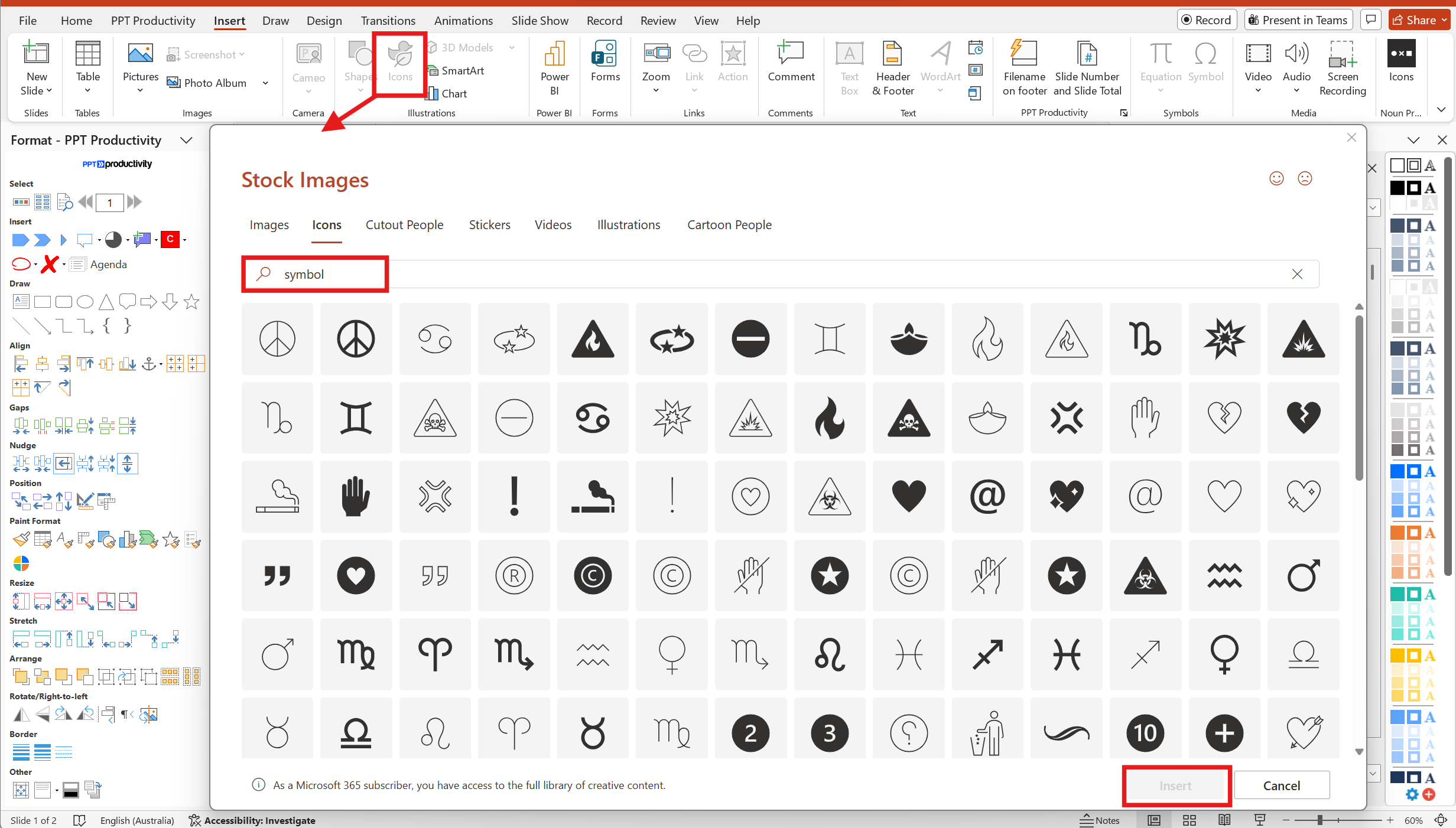
Jika Anda secara tradisional menggunakan simbol PowerPoint untuk hal-hal seperti wingdings, kami sarankan Anda juga melihat koleksi ikon PowerPoint - ada jangkauan yang jauh lebih besar, dapat diedit dan yang terbaik dari semuanya Anda dapat mencari berdasarkan nama simbol, kategori atau deskriptor. Berikut adalah langkah-langkah untuk menambahkan simbol melalui koleksi Ikon:
Buka tab Insert pada Pita PowerPoint, lalu pilih Ikon. Kotak popup akan muncul - perhatikan bahwa popup memiliki beberapa 'tab' dengan berbagai jenis objek untuk ditambahkan ke slide Anda, tetapi secara default tab Ikon akan dipilih.
Gunakan bilah pencarian pada tab Ikon di kotak popup untuk mencari jenis simbol tertentu; ketik simbol dalam pencarian untuk melihat apa yang telah didefinisikan PowerPoint sebagai koleksi simbol, atau Anda juga dapat menggunakan ubin kategori dan menggulir melalui opsi jika Anda tidak yakin dengan simbol spesifik yang Anda butuhkan. Misalnya kategori Perdagangan memiliki berbagai simbol mata uang dunia serta ikon lain yang terkait dengan perdagangan yang mungkin berguna.
Banyak karakter khusus adalah tombol alternatif pada keyboard Anda dan dapat diakses melalui tombol shift. Karakter khusus termasuk hal-hal seperti ; ~ ` Tetapi untuk karakter khusus lainnya yang tidak tersedia di keyboard Anda, Anda dapat mengikuti pendekatan yang sama seperti simbol untuk menambahkan karakter khusus ke slide PowerPoint Anda.
Buka tab Insert pada Pita, lalu Symbols dan kemudian pilih Symbol. Kotak popup Symbol akan muncul.
Memilih simbol mengharuskan Anda terlebih dahulu memilih Font dari dropdown Font.
Pilih subset simbol dari dropdown Subset, dan tekan Insert untuk menambahkannya ke presentasi Anda.
Jika Anda memiliki add-in PPT Productivity untuk PowerPoint, Anda dapat menggunakan fitur tombol pintasan khusus untuk menambahkan pintasan untuk memasukkan simbol ke slide Anda.
Dari Pita PPT Productivity, klik Shortcut Keys lalu Manage Custom Shortcut Keys.
Ketik simbol ke dalam Command Name field, lalu klik Symbol...[SymbolInsert] yang akan ditampilkan dalam hasil pencarian.
Pilih kombinasi tombol pintasan untuk Insert symbol, masukkan ke dalam Assign new shortcut > Press shortcut keys field dan kemudian klik close.
Setelah Anda mengatur tombol pintasan ini, Anda dapat menggunakannya untuk membuka menu popup Insert Symbol.

Ada beberapa cara untuk menambahkan emoji ke presentasi PowerPoint Anda
Windows Emoji picker tersedia di aplikasi Office. Untuk menggunakannya:
Tempatkan kursor Anda di posisi pada slide tempat Anda ingin menyisipkan emoji.
Tahan tombol Windows pada keyboard Anda bersamaan dengan tombol titik / titik penuh (.). Ini akan menampilkan popup Emoji Picker. Dari sini Anda dapat menggulir untuk menemukan emoji pilihan Anda.
Klik emoji untuk menambahkannya ke slide PowerPoint Anda, dan tutup kotak popup saat Anda selesai

Microsoft telah menyertakan emoji sebagai Wajah di Popup Ikon PowerPoint. Untuk menambahkan emoji ke slide PowerPoint Anda:
Buka tab Insert pada Pita, lalu Icons. Kotak popup Ikon akan muncul.
Pilih Icons dari menu Pita pada popup dan kemudian pilih Faces dari menu Pita di bawah bilah pencarian. Anda kemudian dapat menggulir hasil untuk memilih emoji yang relevan. Anda dapat mengetik Emoji di bilah pencarian Ikon, namun pencarian ini hanya mengembalikan sebagian dari emoji yang tersedia di menu Wajah.
Pilih emoji/ wajah untuk ditambahkan ke presentasi Anda dan kemudian klik Insert untuk menambahkannya ke slide PowerPoint Anda. Perhatikan bahwa emoji yang ditambahkan dari opsi ini hanya berwarna hitam dan putih.
Catatan: Emoji yang ditampilkan pada gambar di bawah ini tersedia saat menggunakan langganan Microsoft 365 Office. Microsoft Office 2019 dan versi sebelumnya mungkin hanya memiliki sebagian dari Ikon yang tersedia.


Mulai uji coba gratis 30 hari Anda - Microsoft Office untuk Windows
Mulai Uji Coba Gratis

