


PowerPointでスタンプ、ステッカー、付箋を追加する | PPT Productivity
PowerPointスライドにスタンプ、ステッカー、または付箋を追加する方法を探しているなら、このガイドはあなたのためのものです。多くのコンサルティングや企業チームは、スライドレビューのワークフローを...
 Courtney
この投稿は、PowerPointプレゼンテーションに特殊文字の書式設定や記号を追加するためのステップバイステップガイドです。
上付き文字は、フォントの行の上に文字を少しずらして配置するフォント書式です。上付き文字は以下のような場合によく使用されます:
下付き文字は、フォントの行の下に文字を少しずらして配置するフォント書式です。下付き文字は通常以下のような場合に使用されます:
PowerPointでフォントを上付き文字にする方法はいくつかあります:
標準のPowerPointでは、上付き文字に変換するテキストを入力し、そのテキストを選択する必要があります。
PowerPointリボンのホームタブから、フォント機能グループのフライアウトメニューを選択します。フォント効果グループの下に上付き文字のオプションが表示されます。
選択した文字を上付き文字に変換するためにチェックボックスをオンにします。デフォルトでは上付き文字は30%オフセットされますが、オフセット%を変更することができます(これにより、上付き文字の文字がテキスト行の他の部分に対して高くまたは低く移動します)。

PowerPointでテキストを上付き文字に変換するには、PowerPointで上付き文字を設定するためのキーボードショートカットを使用できます。上付き文字形式に変換したいテキストを選択し、Ctrl、Shift、プラス記号(+)を同時に選択します。
PPT Productivity Power Toolsのユーザーであれば、PPT Productivityリボンにある上付き文字機能ボタンを使用して、テキストをすばやく上付き文字に変換したり、新しいテキストを上付き文字形式で追加したりできます。
PowerPointでフォントを下付き文字にする方法はいくつかあります:
標準のPowerPointでは、下付き文字に変換するテキストを入力し、そのテキストを選択する必要があります。
次に、PowerPointリボンのホームタブから、フォント機能グループのフライアウトメニューを選択します。フォント効果グループの下に下付き文字のオプションが表示されます。
選択した文字を下付き文字に変換するためにチェックボックスをオンにします。デフォルトでは下付き文字は-25%オフセットされますが、オフセット%を変更することができます(これにより、下付き文字の文字がテキスト行の他の部分に対して低くまたは高く移動します)。

PowerPointの上付き文字ショートカットを使用して、PowerPointでテキストに下付き文字の書式を適用できます。
下付き文字形式に変換したいテキストを選択します。
次のショートカットキーの組み合わせを選択します: Ctrlと等号(=)を同時に押します: Ctrl + =
PowerPointスライドに記号を追加するには、リボンの挿入タブに移動し、記号を選択してから記号を選択します。記号ポップアップボックスが表示されます。
記号を選択するには、まずフォントドロップダウンからフォントを選択する必要があります。PowerPointで記号を含む主なフォントオプションは、Webdings、Wingdings、Wingdings2、Wingdings3、ZDingbatsです。
サブセットドロップダウンから記号のサブセットを選択し、挿入を押してプレゼンテーションに追加します。

ウィングディングスのようなものに伝統的にPowerPoint記号を使用している場合は、PowerPointアイコンコレクションもご覧になることをお勧めします。範囲がはるかに広く、編集可能で、何よりも記号名、カテゴリ、または記述子で検索できます。アイコンコレクションを介して記号を追加する手順は次のとおりです:
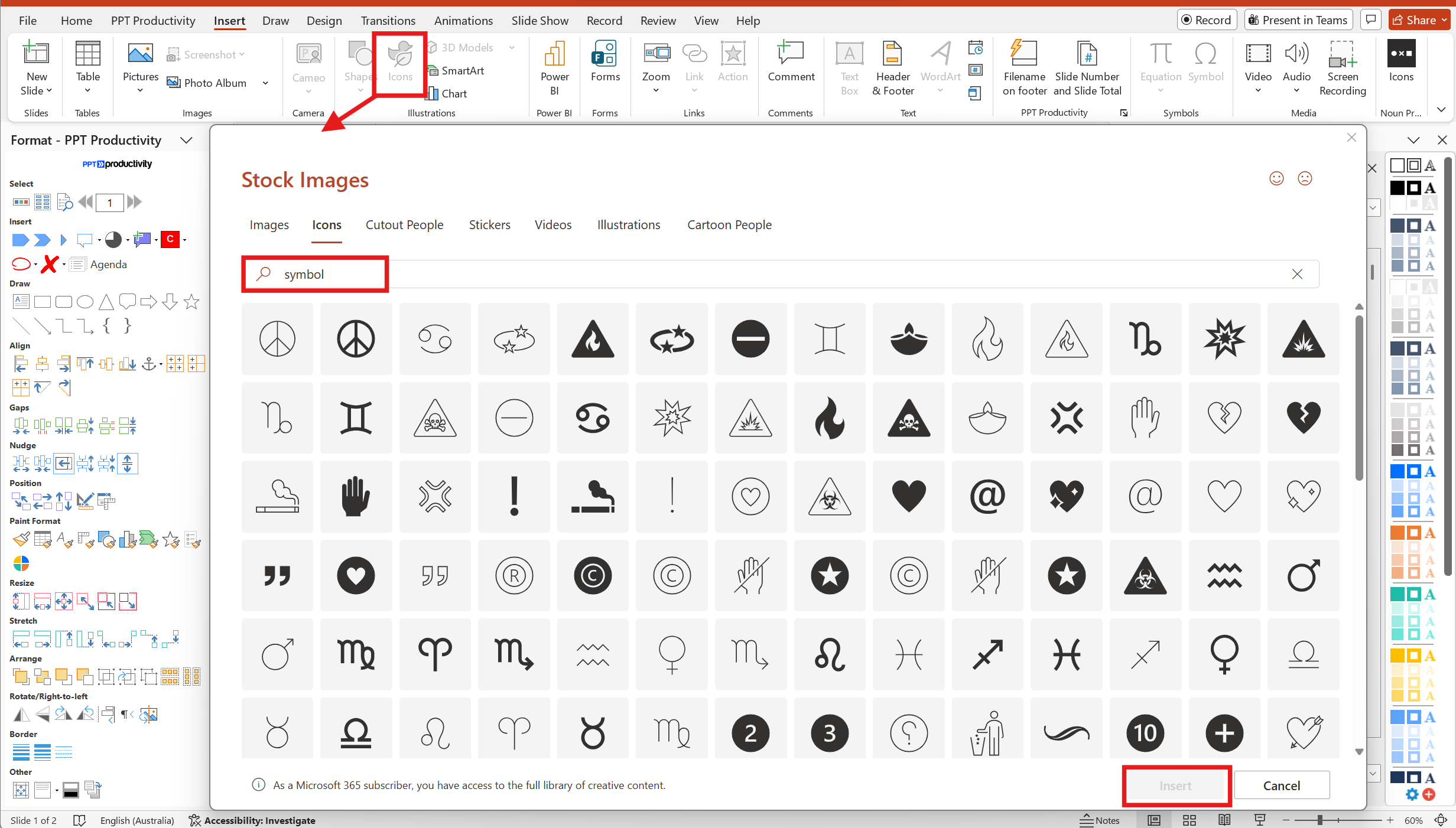
PowerPointリボンの挿入タブに移動し、アイコンを選択します。ポップアップボックスが表示されます - ポップアップにはスライドに追加するさまざまなタイプのオブジェクトを持つ複数の「タブ」がありますが、デフォルトでアイコンタブが選択されます。
ポップアップボックスのアイコンタブの検索バーを使用して特定のタイプの記号を検索します。記号をキーにして、PowerPointが記号コレクションとして定義したものを確認するか、特定の記号が不明な場合はカテゴリタイルを使用してオプションをスクロールすることもできます。たとえば、商業カテゴリにはさまざまな世界通貨記号や商業に関連する他のアイコンが含まれており、役立つかもしれません。
多くの特殊文字はキーボードの代替キーであり、Shiftキーを使用してアクセスできます。特殊文字には、; ~ ` などがあります。しかし、キーボードにない他の特殊文字については、記号と同じアプローチを使用してPowerPointスライドに特殊文字を追加できます。
リボンの挿入タブに移動し、記号を選択してから記号を選択します。記号ポップアップボックスが表示されます。
記号を選択するには、まずフォントドロップダウンからフォントを選択する必要があります。
サブセットドロップダウンから記号のサブセットを選択し、挿入を押してプレゼンテーションに追加します。
PPT Productivity add-in for PowerPointをお持ちの場合、カスタムショートカットキー機能を使用して、スライドに記号を挿入するショートカットを追加できます。
PPT Productivityリボンから、ショートカットキーをクリックし、カスタムショートカットキーを管理を選択します。
コマンド名フィールドに記号を入力し、検索結果に表示されるSymbol...[SymbolInsert]をクリックします。
記号を挿入するためのショートカットキーの組み合わせを選択し、新しいショートカットを割り当てる > ショートカットキーを押すフィールドに入力し、閉じるをクリックします。
このショートカットキーを設定したら、挿入記号ポップアップメニューを開くために使用できます。

PowerPointプレゼンテーションに絵文字を追加する方法はいくつかあります
Windows絵文字ピッカーはOfficeアプリ全体で利用可能です。使用するには:
スライドに絵文字を挿入したい位置にカーソルを置きます。
キーボードのWindowsキーとピリオド/フルストップキー(.)を同時に押し続けます。これにより絵文字ピッカーポップアップが表示されます。ここからお好みの絵文字をスクロールして見つけることができます。
PowerPointスライドに追加する絵文字をクリックし、終了したらポップアップボックスを閉じます。

MicrosoftはPowerPointアイコンポップアップに絵文字を顔として含めています。PowerPointスライドに絵文字を追加するには:
リボンの挿入タブに移動し、アイコンを選択します。アイコンポップアップボックスが表示されます。
ポップアップのリボンメニューからアイコンを選択し、検索バーの下のリボンメニューから顔を選択します。結果をスクロールして関連する絵文字を選択できます。アイコン検索バーに絵文字を入力することもできますが、この検索では顔メニューで利用可能な絵文字のサブセットのみが返されます。
プレゼンテーションに追加する絵文字/顔を選択し、PowerPointスライドに追加するために挿入をクリックします。このオプションから追加された絵文字は白黒のみであることに注意してください。
注: 以下の画像に表示されている絵文字は、Microsoft 365サブスクリプションOfficeを使用している場合に利用可能です。Microsoft Office 2019およびそれ以前のバージョンでは、利用可能なアイコンのサブセットのみが含まれている場合があります。


