


Lägg till frimärken, klistermärken och klisterlappar i PowerPoint | PPT Productivity
Om du letar efter hur man lägger till stämplar, klistermärken eller post-it-lappar till...
 Courtney
Detta inlägg är en steg-för-steg-guide för att lägga till specialteckenformatering eller symboler i din PowerPoint-presentation.
Upphöjd text är en teckenformatering för att förskjuta tecken något ovanför en textrad. Upphöjd text används ofta i:
Nedsänkt text är en teckenformatering för att förskjuta tecken något under en textrad. Nedsänkt text används vanligtvis i:
Det finns ett par olika sätt att göra tecken upphöjda i PowerPoint:
I standard PowerPoint behöver du ange texten som ska konverteras till upphöjd text, sedan markera texten.
Från fliken Start på PowerPoint-bandet, välj undermenyn från Tecken funktionsgruppen. Du kommer att se ett alternativ för upphöjd text under gruppen Teckeneffekter.
Kryssa i kryssrutan för att konvertera markerade tecken till upphöjd text. Observera att som standard kommer den upphöjda texten att förskjutas 30%, men du kan ändra förskjutningsprocenten (vilket kommer att flytta de upphöjda tecknen högre eller lägre i förhållande till resten av textraden).

Du kan konvertera text till upphöjd text i PowerPoint via en tangentbordsgenväg för att ställa in upphöjd text i PowerPoint. Markera texten du vill konvertera till upphöjd text och välj sedan: Ctrl, Skift, Plustecken (+) samtidigt.
Om du är en PPT Productivity Power Tools-användare kan du snabbt konvertera text till upphöjd text eller lägga till ny text i upphöjd textformat, med hjälp av PPT Productivity upphöjd text-funktionsknappen som finns på PPT Productivity-bandet.
Det finns ett par olika sätt att göra tecken nedsänkta i PowerPoint:
I standard PowerPoint behöver du ange texten som ska konverteras till nedsänkt text, sedan markera texten.
Nästa från fliken Start på PowerPoint-bandet, välj undermenyn från teckenfunktionsgruppen. Du kommer att se ett alternativ för nedsänkt text under gruppen teckeneffekter.
Kryssa i kryssrutan för att konvertera markerade tecken till nedsänkt text. Observera att som standard kommer den nedsänkta texten att förskjutas -25%, men du kan ändra förskjutningsprocenten (vilket kommer att flytta de nedsänkta tecknen lägre eller högre i förhållande till resten av textraden).

Du kan tillämpa nedsänkt textformatering på text i PowerPoint via PowerPoint-genvägen för upphöjd text.
Markera texten du vill konvertera till nedsänkt textformat
Välj följande tangentkombination: Ctrl och likhetstecken (=) samtidigt: Ctrl + =
För att lägga till symboler på din PowerPoint-bild, gå till fliken Infoga på bandet, sedan Symboler och välj sedan Symbol. Symbol-popup-rutan visas.
För att välja symboler måste du först välja ett teckensnitt från teckensnittsmenyn. De viktigaste teckensnittsvalen med symboler i PowerPoint är Webdings, Wingdings, Wingdings2, Wingdings3 och ZDingbats
Välj en delmängd av symboler från delmängdsmenyn och tryck på Infoga för att lägga till dem i din presentation.

Om du traditionellt har använt PowerPoint-symboler för saker som wingdings, rekommenderar vi att du också tittar på PowerPoint-ikonsamlingen - det finns ett mycket större utbud, de är redigerbara och bäst av allt kan du söka efter symbolnamn, kategori eller beskrivning. Här är stegen för att lägga till symboler via ikonsamlingen:
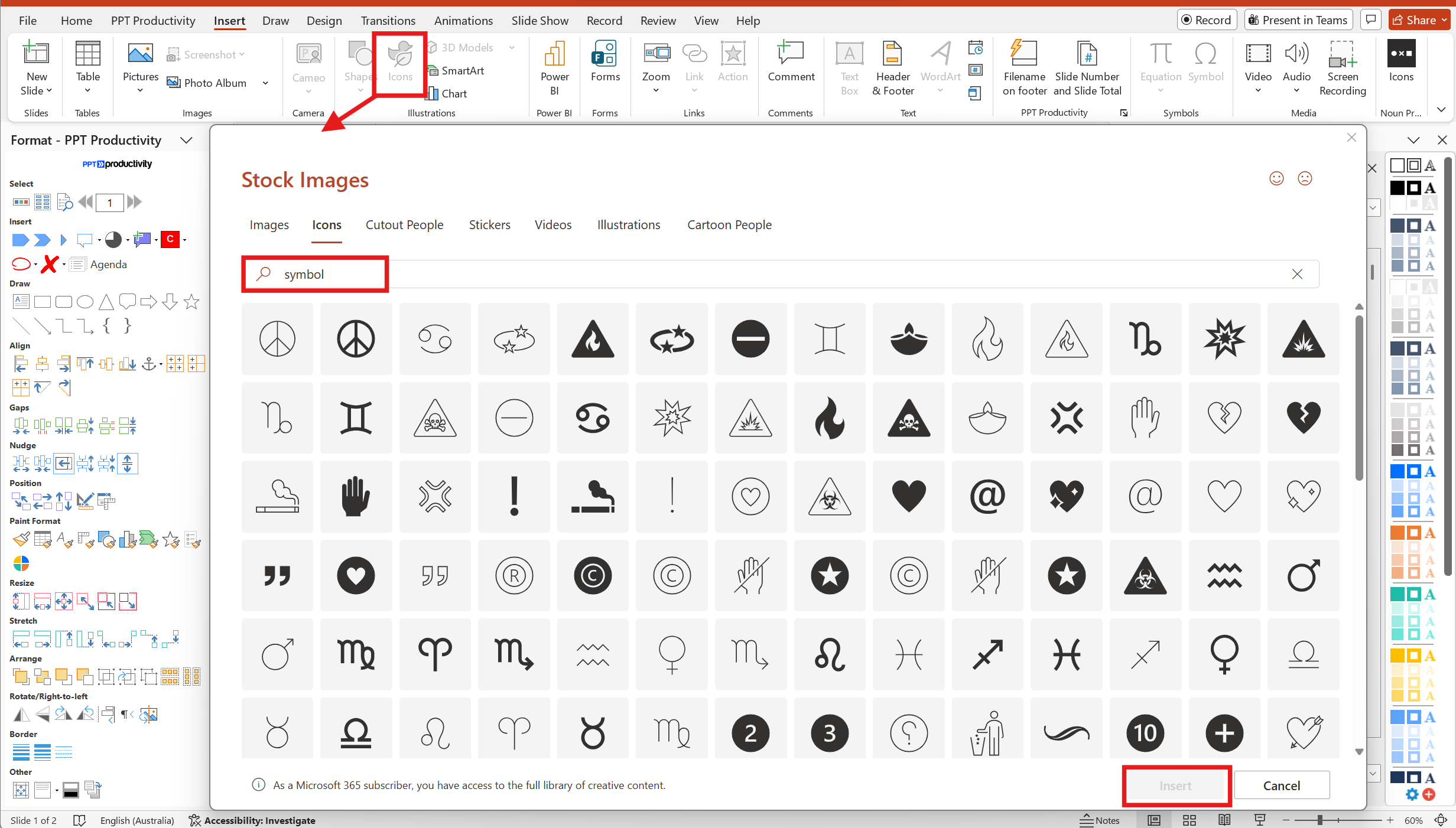
Gå till fliken Infoga på PowerPoint-bandet, välj sedan Ikoner. En popup-ruta visas - observera att popup-rutan har flera 'flikar' med olika typer av objekt att lägga till på dina bilder, men som standard kommer fliken Ikoner att vara vald.
Använd sökfältet på fliken Ikoner i popup-rutan för att söka efter en specifik typ av symbol; skriv symbol i sökningen för att se vad PowerPoint har definierat som en symbolsamling, eller du kan också använda kategoriplattorna och bläddra igenom alternativen om du är osäker på vilken specifik symbol du behöver. Till exempel har kategorin Handel de olika världens valutasymboler samt andra ikoner relaterade till handel som kan vara användbara.
Många av specialtecknen är alternativa tangenter på ditt tangentbord och kan nås via skifttangenten. Specialtecken inkluderar saker som ; ~ ` Men för andra specialtecken som inte finns på ditt tangentbord kan du följa samma tillvägagångssätt som symboler för att lägga till specialtecken på din PowerPoint-bild.
Gå till fliken Infoga på bandet, sedan Symboler och välj sedan Symbol. Symbol-popup-rutan visas.
För att välja symboler måste du först välja ett teckensnitt från teckensnittsmenyn.
Välj en delmängd av symboler från delmängdsmenyn och tryck på Infoga för att lägga till dem i din presentation.
Om du har PPT Productivity-tillägg för PowerPoint kan du använda den anpassade genvägstangentsfunktionen för att lägga till en genväg för att infoga symboler på din bild.
Från PPT Productivity-bandet, klicka på Genvägstangenter och sedan Hantera anpassade genvägstangenter.
Skriv symbol i Kommandonamnsfältet, klicka sedan på Symbol...[SymbolInsert] som visas i sökresultaten.
Välj en genvägstangentkombination för Infoga symbol, skriv in den i Tilldela ny genväg > Tryck på genvägstangenter-fältet och klicka sedan på stäng.
När du har ställt in denna genvägstangent kan du använda den för att öppna Infoga symbol-popupmenyn.

Det finns ett par sätt att lägga till emojis i din PowerPoint-presentation
Windows Emoji Picker är tillgänglig i Office-appar. För att använda den:
Placera markören på den plats på bilden där du vill infoga emojin.
Håll ner Windows-tangenten på ditt tangentbord tillsammans med punkt-/punkt-tangenten (.). Detta kommer att visa Emoji Picker-popupen. Härifrån kan du bläddra för att hitta din föredragna emoji.
Klicka på emojin/emojisarna för att lägga till dem på din PowerPoint-bild och stäng popup-rutan när du är klar

Microsoft har inkluderat emojis som Ansikten i PowerPoint Icons Popup. För att lägga till emojis på din PowerPoint-bild:
Gå till fliken Infoga på bandet, sedan Ikoner. Ikoner-popup-rutan visas.
Välj Ikoner från bandmenyn i popupen och välj sedan Ansikten från bandmenyn under sökfältet. Du kan sedan bläddra ner i resultaten för att välja relevant emoji. Du kan alternativt skriva Emoji i ikonsökfältet, men denna sökning returnerar endast en delmängd av de emojis som finns tillgängliga i menyn Ansikten.
Välj de emojis/ansikten du vill lägga till i din presentation och klicka sedan på Infoga för att lägga till dem på din PowerPoint-bild. Observera att emojis som läggs till från detta alternativ endast är i svartvitt.
Obs: De emojis som visas i bilden nedan är tillgängliga när du använder Microsoft 365-prenumeration Office. Microsoft Office 2019 och tidigare versioner kan endast ha en delmängd av ikoner tillgängliga.


Starta din 30-dagars gratis provperiod - Microsoft Office för Windows
Gratis provperiod

