

Voeg Postzegels, Stickers en Plaknotities toe in PowerPoint | PPT Productivity
Als je op zoek bent naar hoe je stempels, stickers of plakbriefjes aan PowerPoint-dia's kunt...
 Courtney
Deze post is een stapsgewijze handleiding voor het toevoegen van speciale tekens of symbolen aan je PowerPoint-presentatie.
Superscript is een lettertype-opmaak om tekens iets boven een regel tekst te plaatsen. Superscript wordt vaak gebruikt in:
Subscript is een lettertype-opmaak om tekens iets onder een regel tekst te plaatsen. Subscript wordt meestal gebruikt in:
Er zijn een paar verschillende manieren om lettertype Superscript te maken in PowerPoint:
In standaard PowerPoint moet je de tekst invoeren die je wilt omzetten naar Superscript en vervolgens de tekst selecteren.
Vanuit het tabblad Start op het PowerPoint-lint selecteer je het uitklapmenu van de Lettertype functiegroep. Je ziet een optie voor Superscript onder de Lettertype-effecten groep.
Vink het selectievakje aan om geselecteerde tekens om te zetten naar superscript. Merk op dat standaard het superscript 30% wordt verschoven, maar je kunt het verschuivingspercentage wijzigen (wat de superscript-tekens hoger of lager zal plaatsen ten opzichte van de rest van de tekstregel).

Je kunt tekst omzetten naar superscript in PowerPoint via een sneltoets om superscript in PowerPoint in te stellen. Selecteer de tekst die je wilt omzetten naar superscript-formaat en selecteer vervolgens: Ctrl, Shift, Plus-teken (+) tegelijkertijd.
Als je een PPT Productivity Power Tools gebruiker bent, kun je snel tekst omzetten naar superscript of nieuwe tekst toevoegen in superscript-formaat, met behulp van de PPT Productivity superscript functieknop die zich op het PPT Productivity-lint bevindt.
Er zijn een paar verschillende manieren om lettertype Subscript te maken in PowerPoint:
In standaard PowerPoint moet je de tekst invoeren die je wilt omzetten naar Subscript en vervolgens de tekst selecteren.
Vervolgens vanuit het tabblad Start op het PowerPoint-lint selecteer je het uitklapmenu van de Lettertype functiegroep. Je ziet een optie voor Subscript onder de Lettertype-effecten groep.
Vink het selectievakje aan om geselecteerde tekens om te zetten naar subscript. Merk op dat standaard het subscript -25% wordt verschoven, maar je kunt het verschuivingspercentage wijzigen (wat de subscript-tekens lager of hoger zal plaatsen ten opzichte van de rest van de tekstregel).

Je kunt subscript-opmaak toepassen op tekst in PowerPoint via de PowerPoint superscript sneltoets.
Selecteer de tekst die je wilt omzetten naar subscript-formaat
Selecteer de volgende sneltoetscombinatie: Ctrl en het gelijkteken (=) tegelijkertijd: Ctrl + =
Om symbolen toe te voegen aan je PowerPoint-dia, ga je naar het Invoegen tabblad op het Lint, dan Symbolen en selecteer vervolgens Symbool. Het Symbool pop-upvenster verschijnt.
Symbolen selecteren vereist dat je eerst een Lettertype selecteert uit de Lettertype dropdown. De belangrijkste Lettertype-opties met symbolen in PowerPoint zijn Webdings, Wingdings, Wingdings2, Wingdings3 en ZDingbats
Selecteer een subset van symbolen uit de Subset dropdown en druk op Invoegen om ze aan je presentatie toe te voegen.

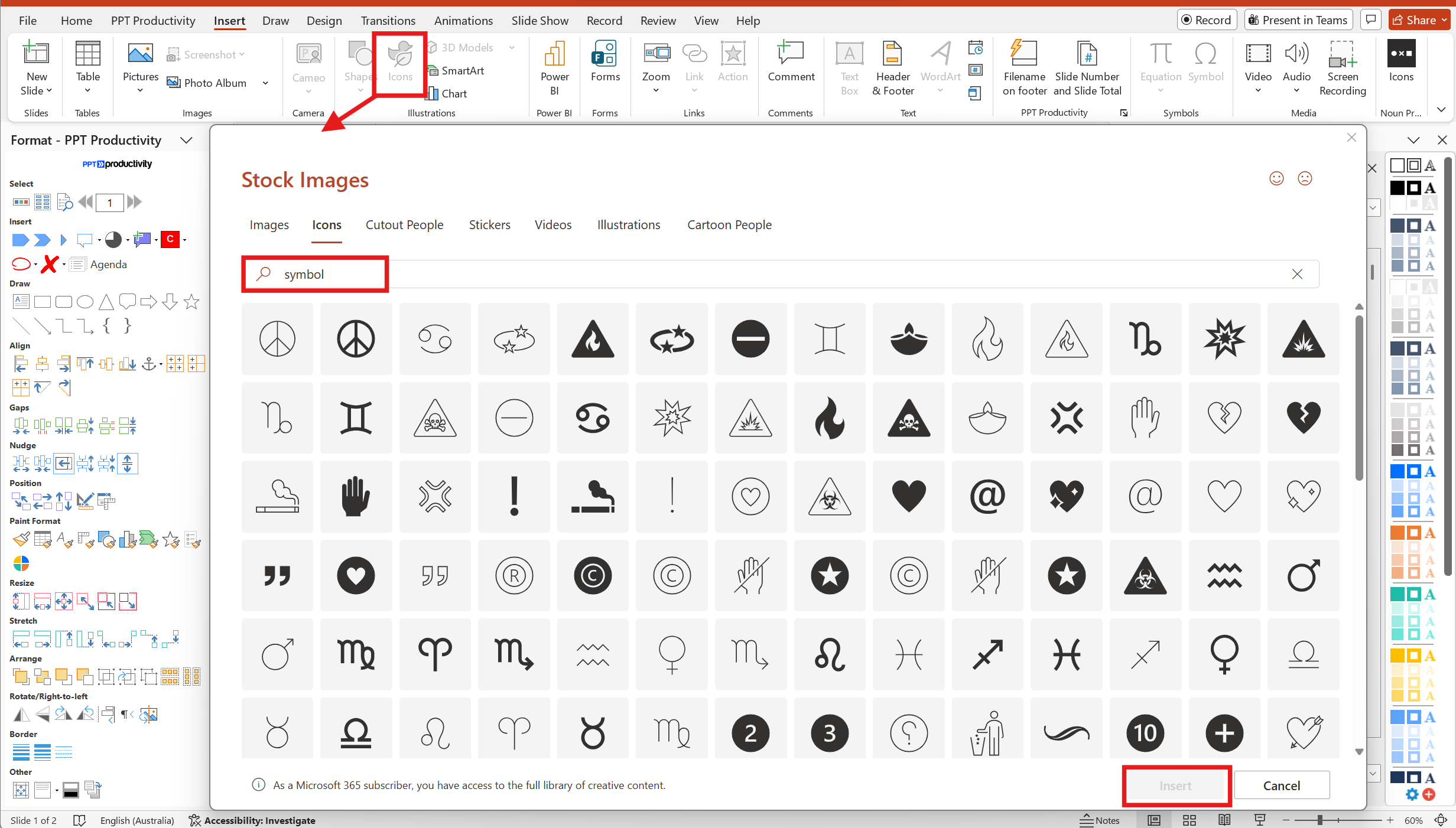
Als je traditioneel PowerPoint-symbolen hebt gebruikt voor dingen zoals wingdings, raden we aan dat je ook eens kijkt naar de PowerPoint iconen collectie - er is een veel groter assortiment, ze zijn bewerkbaar en het beste van alles is dat je kunt zoeken op symboolnaam, categorie of beschrijving. Hier zijn de stappen voor het toevoegen van symbolen via de Iconen collectie:
Ga naar het Invoegen tabblad op het PowerPoint Lint, selecteer vervolgens Iconen. Een pop-upvenster verschijnt - merk op dat de pop-up meerdere 'tabbladen' heeft met verschillende soorten objecten om aan je dia's toe te voegen, maar standaard zal het tabblad Iconen geselecteerd zijn.
Gebruik de zoekbalk op het tabblad Iconen in het pop-upvenster om te zoeken naar een specifiek type symbool; typ symbool in de zoekbalk om te zien wat PowerPoint heeft gedefinieerd als een symboolcollectie, of je kunt ook de categorietegels gebruiken en door de opties bladeren als je niet zeker weet welk specifiek symbool je nodig hebt. Bijvoorbeeld de categorie Handel heeft de verschillende wereldvalutasymbolen evenals andere iconen gerelateerd aan handel die nuttig kunnen zijn.
Veel van de speciale tekens zijn alternatieve toetsen op je toetsenbord en kunnen worden benaderd via de shift-toets. Speciale tekens omvatten dingen zoals ; ~ ` Maar voor andere speciale tekens die niet beschikbaar zijn op je toetsenbord, kun je dezelfde aanpak volgen als symbolen om speciale tekens toe te voegen aan je PowerPoint-dia.
Ga naar het Invoegen tabblad op het Lint, dan Symbolen en selecteer vervolgens Symbool. Het Symbool pop-upvenster verschijnt.
Symbolen selecteren vereist dat je eerst een Lettertype selecteert uit de Lettertype dropdown.
Selecteer een subset van symbolen uit de Subset dropdown en druk op Invoegen om ze aan je presentatie toe te voegen.
Als je de PPT Productivity add-in voor PowerPoint hebt, kun je de aangepaste sneltoetsfunctie gebruiken om een sneltoets toe te voegen voor het invoegen van symbolen op je dia.
Vanuit het PPT Productivity Lint, klik op Sneltoetsen en vervolgens Beheer Aangepaste Sneltoetsen.
Typ symbool in het Opdrachtnaam veld, klik vervolgens op Symbool...[SymboolInvoegen] dat in de zoekresultaten wordt weergegeven.
Kies een sneltoetscombinatie voor Symbool invoegen, voer deze in het Nieuwe sneltoets toewijzen > Druk op sneltoetsen veld in en klik vervolgens op sluiten.
Zodra je deze sneltoets hebt ingesteld, kun je deze gebruiken om het Symbool Invoegen pop-upmenu te openen.

Er zijn een paar manieren om emoji's toe te voegen aan je PowerPoint-presentatie
De Windows Emoji picker is beschikbaar in Office-apps. Om het te gebruiken:
Plaats je cursor op de positie op de dia waar je de emoji wilt invoegen.
Houd de Windows-toets op je toetsenbord ingedrukt samen met de punt / punt-toets (.). Dit zal de Emoji Picker pop-up weergeven. Vanaf hier kun je scrollen om je favoriete emoji te vinden.
Klik op de emoji('s) om toe te voegen aan je PowerPoint-dia en sluit het pop-upvenster wanneer je klaar bent

Microsoft heeft emoji's opgenomen als Gezichten in de PowerPoint Iconen Pop-up. Om emoji's toe te voegen aan je PowerPoint-dia:
Ga naar het Invoegen tabblad op het Lint, dan Iconen. Het Iconen pop-upvenster verschijnt.
Selecteer Iconen uit het Lintmenu in het pop-upvenster en selecteer vervolgens Gezichten uit het Lintmenu onder de zoekbalk. Je kunt dan door de resultaten scrollen om de relevante emoji te selecteren. Je kunt ook Emoji typen in de Iconen zoekbalk, maar deze zoekopdracht retourneert alleen een subset van de emoji's die beschikbaar zijn in het Gezichten menu.
Selecteer de emoji's/ gezichten om toe te voegen aan je presentatie en klik vervolgens op Invoegen om ze aan je PowerPoint-dia toe te voegen. Merk op dat emoji's die via deze optie worden toegevoegd alleen in zwart-wit zijn.
Opmerking: De emoji's die in de onderstaande afbeelding worden getoond, zijn beschikbaar bij gebruik van Microsoft 365 abonnement Office. Microsoft Office 2019 en eerdere versies hebben mogelijk alleen een subset van Iconen beschikbaar.


Start uw gratis proefperiode van 30 dagen - Microsoft Office voor Windows
Start gratis proefperiode
Bestaande klanten kunnen downloaden om op een nieuwe computer te installeren
Installeren

