
Ajouter des tampons, des autocollants et des notes autocollantes dans PowerPoint | PPT Productivity
Si vous cherchez comment ajouter des tampons, des autocollants ou des notes autocollantes aux...
 Courtney
Ce post est un guide étape par étape pour ajouter un formatage de caractères spéciaux ou des symboles à votre présentation PowerPoint.
L'exposant est un formatage de police pour décaler légèrement les caractères au-dessus d'une ligne de texte. L'exposant est souvent utilisé en :
L'indice est un formatage de police pour décaler légèrement les caractères en dessous d'une ligne de texte. L'indice est généralement utilisé en :
Il existe plusieurs façons de mettre la police en exposant dans PowerPoint :
Dans PowerPoint standard, vous devez entrer le texte à convertir en exposant, puis sélectionner le texte.
Depuis l'onglet Accueil sur le ruban PowerPoint, sélectionnez le menu déroulant du groupe de fonctionnalités Police . Vous verrez une option pour l'exposant sous le regroupement Effets de police.
Cochez la case pour convertir les caractères sélectionnés en exposant. Notez que par défaut, l'exposant sera décalé de 30 %, mais vous pouvez modifier le pourcentage de décalage (ce qui déplacera les caractères en exposant plus haut ou plus bas par rapport au reste de la ligne de texte).

Vous pouvez convertir du texte en exposant dans PowerPoint via un raccourci clavier pour définir l'exposant dans PowerPoint. Sélectionnez le texte que vous souhaitez convertir au format exposant, puis sélectionnez : Ctrl, Maj, Signe plus (+) en même temps.
Si vous êtes un utilisateur de PPT Productivity Power Tools, vous pouvez rapidement convertir du texte en exposant ou ajouter un nouveau texte au format exposant, en utilisant le bouton de fonctionnalité exposant de PPT Productivity qui se trouve sur le ruban PPT Productivity.
Il existe plusieurs façons de mettre la police en indice dans PowerPoint :
Dans PowerPoint standard, vous devez entrer le texte à convertir en indice, puis sélectionner le texte.
Ensuite, depuis l'onglet Accueil sur le ruban PowerPoint, sélectionnez le menu déroulant du groupe de fonctionnalités Police. Vous verrez une option pour l'indice sous le regroupement Effets de police.
Cochez la case pour convertir les caractères sélectionnés en indice. Notez que par défaut, l'indice sera décalé de -25 %, mais vous pouvez modifier le pourcentage de décalage (ce qui déplacera les caractères en indice plus bas ou plus haut par rapport au reste de la ligne de texte).

Vous pouvez appliquer un formatage en indice au texte dans PowerPoint via le raccourci clavier d'exposant de PowerPoint.
Sélectionnez le texte que vous souhaitez convertir au format indice
Sélectionnez la combinaison de touches de raccourci suivante : Ctrl et le signe égal (=) en même temps : Ctrl + =
Pour ajouter des symboles à votre diapositive PowerPoint, allez dans l'onglet Insertion sur le ruban, puis Symboles et ensuite sélectionnez Symbole. La boîte de dialogue Symbole apparaîtra.
La sélection de symboles nécessite d'abord de sélectionner une police dans le menu déroulant de la police. Les principales options de police avec des symboles dans PowerPoint sont Webdings, Wingdings, Wingdings2, Wingdings3 et ZDingbats
Sélectionnez un sous-ensemble de symboles dans le menu déroulant Sous-ensemble, et appuyez sur Insérer pour les ajouter à votre présentation.

Si vous avez traditionnellement utilisé des symboles PowerPoint pour des choses comme les wingdings, nous vous recommandons également de jeter un œil à la collection d'icônes PowerPoint - il y a une gamme beaucoup plus large, elles sont modifiables et surtout vous pouvez rechercher par nom de symbole, catégorie ou descripteur. Voici les étapes pour ajouter des symboles via la collection d'icônes :
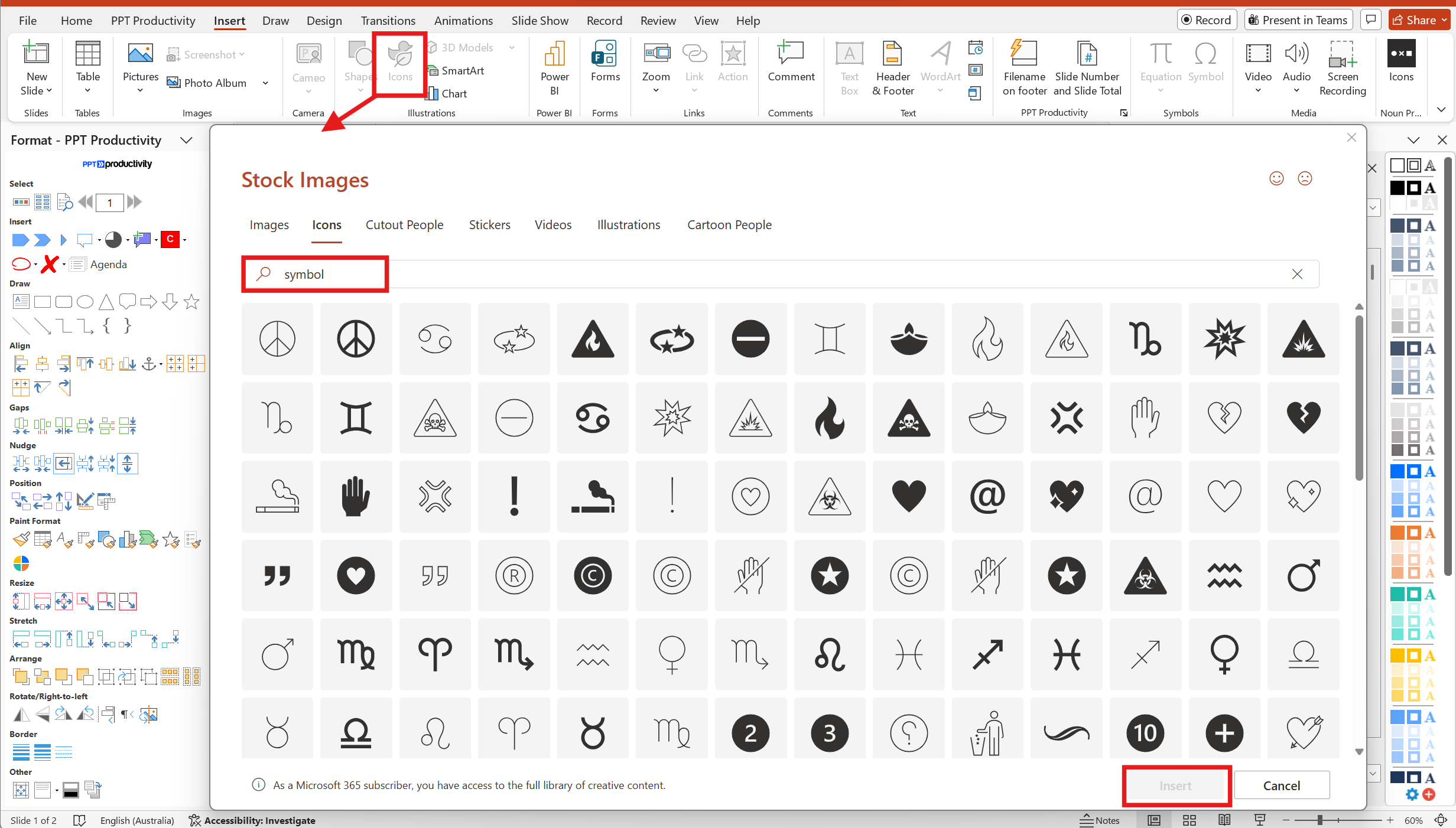
Allez dans l'onglet Insertion sur le ruban PowerPoint, puis sélectionnez Icônes. Une boîte de dialogue apparaîtra - notez que la boîte de dialogue a plusieurs 'onglets' avec différents types d'objets à ajouter à vos diapositives, mais par défaut l'onglet Icônes sera sélectionné.
Utilisez la barre de recherche sur l'onglet Icônes dans la boîte de dialogue pour rechercher un type spécifique de symbole ; tapez symbole dans la recherche pour voir ce que PowerPoint a défini comme collection de symboles, ou vous pouvez également utiliser les tuiles de catégorie et faire défiler les options si vous n'êtes pas sûr du symbole spécifique dont vous avez besoin. Par exemple, la catégorie Commerce a les différents symboles de devises mondiales ainsi que d'autres icônes liées au commerce qui pourraient être utiles.
Beaucoup des caractères spéciaux sont des touches alternatives sur votre clavier et peuvent être accessibles via la touche Maj. Les caractères spéciaux incluent des choses comme ; ~ ` Mais pour d'autres caractères spéciaux non disponibles sur votre clavier, vous pouvez suivre la même approche que pour les symboles pour ajouter des caractères spéciaux à votre diapositive PowerPoint.
Allez dans l'onglet Insertion sur le ruban, puis Symboles et ensuite sélectionnez Symbole. La boîte de dialogue Symbole apparaîtra.
La sélection de symboles nécessite d'abord de sélectionner une police dans le menu déroulant de la police.
Sélectionnez un sous-ensemble de symboles dans le menu déroulant Sous-ensemble, et appuyez sur Insérer pour les ajouter à votre présentation.
Si vous avez le complément PPT Productivity pour PowerPoint, vous pouvez utiliser la fonctionnalité de touche de raccourci personnalisée pour ajouter un raccourci pour insérer des symboles dans votre diapositive.
Depuis le ruban PPT Productivity, cliquez sur Touches de raccourci puis Gérer les touches de raccourci personnalisées.
Tapez symbole dans le champ Nom de la commande, puis cliquez sur Symbole...[SymbolInsert] qui s'affichera dans les résultats de recherche.
Choisissez une combinaison de touches de raccourci pour Insérer un symbole, entrez-la dans le champ Attribuer un nouveau raccourci > Appuyez sur les touches de raccourci et cliquez ensuite sur fermer.
Une fois que vous avez configuré cette touche de raccourci, vous pouvez l'utiliser pour ouvrir le menu contextuel Insérer un symbole.

Il existe plusieurs façons d'ajouter des émojis à votre présentation PowerPoint
Le sélecteur d'émojis Windows est disponible dans les applications Office. Pour l'utiliser :
Placez votre curseur à l'endroit de la diapositive où vous souhaitez insérer l'émoji.
Maintenez enfoncée la touche Windows de votre clavier ainsi que la touche point / point final (.). Cela affichera le menu contextuel du sélecteur d'émojis. À partir de là, vous pouvez faire défiler pour trouver votre émoji préféré.
Cliquez sur l'émoji(s) à ajouter à votre diapositive PowerPoint, et fermez la boîte de dialogue lorsque vous avez terminé

Microsoft a inclus des émojis comme Visages dans le menu contextuel des icônes PowerPoint. Pour ajouter des émojis à votre diapositive PowerPoint :
Allez dans l'onglet Insertion sur le ruban, puis Icônes. La boîte de dialogue Icônes apparaîtra.
Sélectionnez Icônes dans le menu du ruban sur la boîte de dialogue, puis sélectionnez Visages dans le menu du ruban sous la barre de recherche. Vous pouvez ensuite faire défiler les résultats pour sélectionner l'émoji pertinent. Vous pouvez également taper Émoji dans la barre de recherche des icônes, cependant cette recherche ne renvoie qu'un sous-ensemble des émojis disponibles dans le menu Visages.
Sélectionnez les émojis/visages à ajouter à votre présentation, puis cliquez sur Insérer pour les ajouter à votre diapositive PowerPoint. Notez que les émojis ajoutés à partir de cette option sont uniquement en noir et blanc.
Remarque : Les émojis affichés dans l'image ci-dessous sont disponibles lors de l'utilisation de l'abonnement Microsoft 365 Office. Microsoft Office 2019 et les versions antérieures peuvent n'avoir qu'un sous-ensemble d'icônes disponibles.


Réservez une démo personnalisée avec nos experts PowerPoint;
Réserver démo
Démarrez votre essai gratuit de 30 jours – Microsoft Office pour Windows
Essai gratuit
Les clients existants peuvent télécharger pour installer sur un nouvel ordinateur
Installer

