


PowerPoint에서 스탬프, 스티커 및 메모 추가 | PPT 생산성
PowerPoint 슬라이드에 스탬프, 스티커 또는 포스트잇을 추가하는 방법을 찾고 있다면 이 가이드가 도움이 될 것입니다. 많은 컨설팅 및 기업 팀이 슬라이드 검토 워크플로를...
 Courtney
이 게시물은 PowerPoint 프레젠테이션에 특수 문자 서식 또는 기호를 추가하는 단계별 가이드입니다.
위 첨자는 글꼴의 한 줄 위에 문자를 약간 오프셋하는 글꼴 서식입니다. 위 첨자는 다음과 같은 경우에 자주 사용됩니다:
아래 첨자는 글꼴의 한 줄 아래에 문자를 약간 오프셋하는 글꼴 서식입니다. 아래 첨자는 일반적으로 다음과 같은 경우에 사용됩니다:
PowerPoint에서 글꼴을 위 첨자로 만드는 몇 가지 방법이 있습니다:
표준 PowerPoint에서 위 첨자로 변환할 텍스트를 입력한 다음 텍스트를 선택해야 합니다.
PowerPoint 리본의 홈 탭에서 글꼴 기능 그룹의 플라이아웃 메뉴를 선택합니다. 글꼴 효과 그룹에서 위 첨자 옵션을 볼 수 있습니다.
선택한 문자를 위 첨자로 변환하려면 체크박스를 선택합니다. 기본적으로 위 첨자는 30% 오프셋되지만, 오프셋 %를 변경하여 (텍스트 줄의 나머지 부분에 비해 위 첨자 문자를 더 높이거나 낮게 이동할 수 있습니다).

PowerPoint에서 키보드 단축키를 사용하여 텍스트를 위 첨자로 변환할 수 있습니다. 위 첨자 형식으로 변환하려는 텍스트를 선택한 다음 Ctrl, Shift, 플러스 기호(+)를 동시에 선택합니다.
PPT Productivity Power Tools 사용자인 경우, PPT Productivity 리본에 있는 위 첨자 기능 버튼을 사용하여 텍스트를 빠르게 위 첨자로 변환하거나 새 텍스트를 위 첨자 형식으로 추가할 수 있습니다.
PowerPoint에서 글꼴을 아래 첨자로 만드는 몇 가지 방법이 있습니다:
표준 PowerPoint에서 아래 첨자로 변환할 텍스트를 입력한 다음 텍스트를 선택해야 합니다.
다음으로 PowerPoint 리본의 홈 탭에서 글꼴 기능 그룹의 플라이아웃 메뉴를 선택합니다. 글꼴 효과 그룹에서 아래 첨자 옵션을 볼 수 있습니다.
선택한 문자를 아래 첨자로 변환하려면 체크박스를 선택합니다. 기본적으로 아래 첨자는 -25% 오프셋되지만, 오프셋 %를 변경하여 (텍스트 줄의 나머지 부분에 비해 아래 첨자 문자를 더 낮추거나 높일 수 있습니다).

PowerPoint에서 아래 첨자 서식을 텍스트에 적용할 수 있습니다.
아래 첨자 형식으로 변환하려는 텍스트를 선택합니다.
다음 단축키 조합을 선택합니다: Ctrl과 등호(=)를 동시에 누릅니다: Ctrl + =
PowerPoint 슬라이드에 기호를 추가하려면 리본의 삽입 탭으로 이동한 다음 기호 를 선택하고 기호를 선택합니다. 기호 팝업 상자가 나타납니다.
기호를 선택하려면 먼저 글꼴 드롭다운에서 글꼴을 선택해야 합니다. PowerPoint에서 기호가 있는 주요 글꼴 옵션은 Webdings, Wingdings, Wingdings2, Wingdings3 및 ZDingbats입니다.
하위 집합 드롭다운에서 기호의 하위 집합을 선택하고 삽입을 눌러 프레젠테이션에 추가합니다.

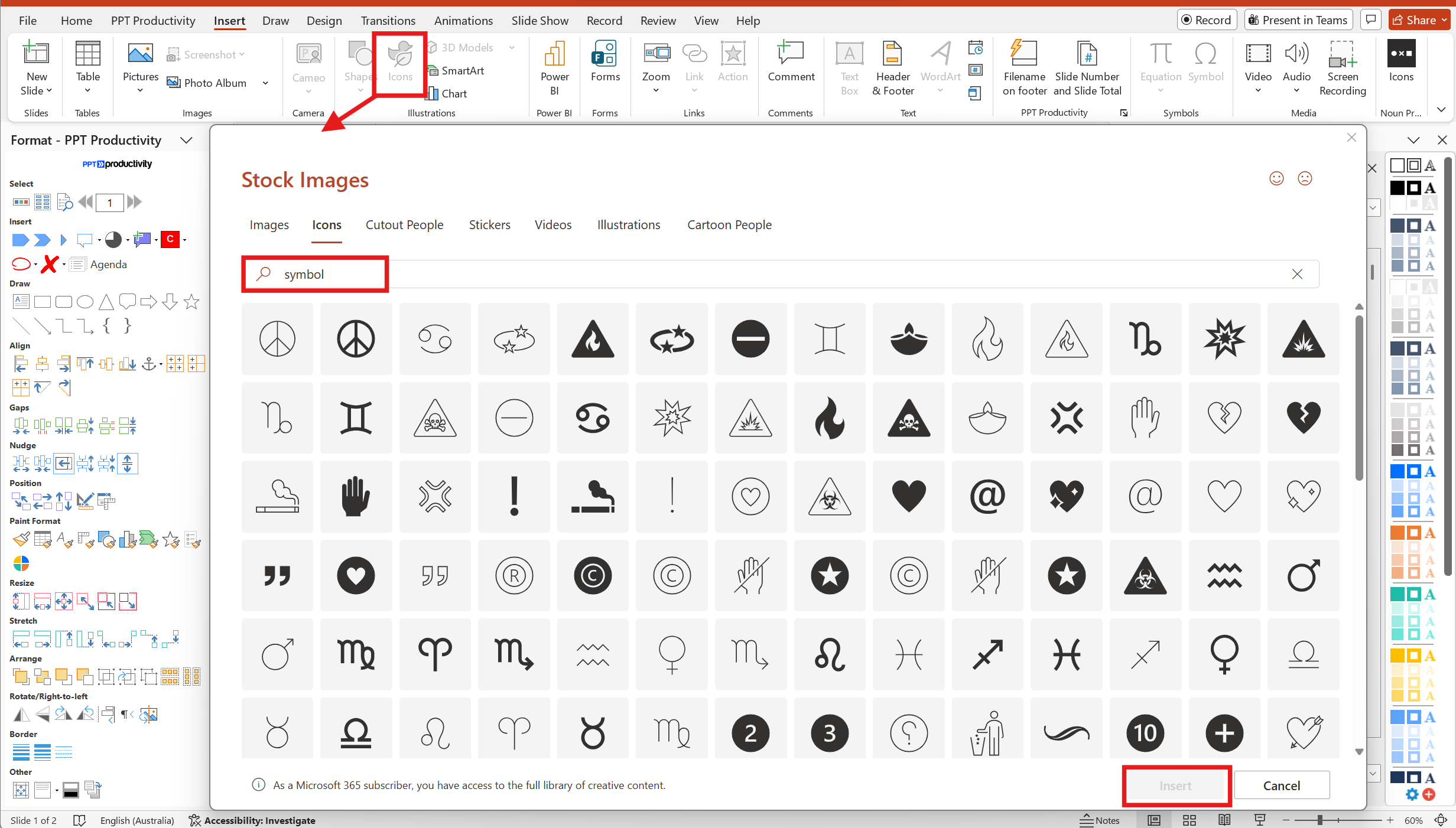
전통적으로 wingdings와 같은 PowerPoint 기호를 사용했다면, PowerPoint 아이콘 컬렉션도 살펴보는 것을 추천합니다 - 더 큰 범위가 있으며, 편집 가능하고 무엇보다 기호 이름, 카테고리 또는 설명자로 검색할 수 있습니다. 아이콘 컬렉션을 통해 기호를 추가하는 단계는 다음과 같습니다:
PowerPoint 리본의 삽입 탭으로 이동한 다음 아이콘을 선택합니다. 팝업 상자가 나타납니다 - 팝업에는 슬라이드에 추가할 수 있는 다양한 유형의 객체가 있는 여러 '탭'이 있지만 기본적으로 아이콘 탭이 선택됩니다.
팝업 상자의 아이콘 탭에서 검색 창을 사용하여 특정 유형의 기호를 검색합니다; 기호를 검색하여 PowerPoint가 기호 컬렉션으로 정의한 것을 확인하거나, 특정 기호를 확신하지 못하는 경우 카테고리 타일을 사용하고 옵션을 스크롤할 수 있습니다. 예를 들어 상업 카테고리에는 다양한 세계 통화 기호와 상업과 관련된 다른 아이콘이 포함되어 있어 유용할 수 있습니다.
많은 특수 문자는 키보드의 대체 키이며 Shift 키를 통해 액세스할 수 있습니다. 특수 문자에는 ; ~ ` 등이 포함됩니다. 그러나 키보드에 없는 다른 특수 문자의 경우, 기호와 동일한 접근 방식을 따라 PowerPoint 슬라이드에 특수 문자를 추가할 수 있습니다.
리본의 삽입 탭으로 이동한 다음 기호 를 선택하고 기호를 선택합니다. 기호 팝업 상자가 나타납니다.
기호를 선택하려면 먼저 글꼴 드롭다운에서 글꼴을 선택해야 합니다.
하위 집합 드롭다운에서 기호의 하위 집합을 선택하고 삽입을 눌러 프레젠테이션에 추가합니다.
PPT Productivity add-in for PowerPoint이 있는 경우, 사용자 정의 단축키 기능을 사용하여 슬라이드에 기호를 삽입하는 단축키를 추가할 수 있습니다.
PPT Productivity 리본에서 단축키를 클릭한 다음 사용자 정의 단축키 관리를 클릭합니다.
명령 이름 필드에 기호를 입력한 다음 검색 결과에 표시될 Symbol...[SymbolInsert]를 클릭합니다.
기호 삽입을 위한 단축키 조합을 선택하고 새 단축키 할당 > 단축키 입력 필드에 입력한 다음 닫기를 클릭합니다.
이 단축키를 설정한 후에는 이를 사용하여 기호 삽입 팝업 메뉴를 열 수 있습니다.

PowerPoint 프레젠테이션에 이모지를 추가하는 몇 가지 방법이 있습니다
Windows 이모지 선택기는 Office 앱 전반에서 사용할 수 있습니다. 사용 방법:
슬라이드에서 이모지를 삽입할 위치에 커서를 놓습니다.
키보드에서 Windows 키와 마침표/풀 스톱 키(.)를 함께 누릅니다. 그러면 이모지 선택기 팝업이 표시됩니다. 여기에서 원하는 이모지를 스크롤하여 찾을 수 있습니다.
PowerPoint 슬라이드에 추가할 이모지를 클릭하고 완료되면 팝업 상자를 닫습니다.

Microsoft는 PowerPoint 아이콘 팝업에 이모지를 얼굴 로 포함시켰습니다. PowerPoint 슬라이드에 이모지를 추가하려면:
리본의 삽입 탭으로 이동한 다음 아이콘을 선택합니다. 아이콘 팝업 상자가 나타납니다.
팝업의 리본 메뉴에서 아이콘 을 선택한 다음 검색 창 아래의 리본 메뉴에서 얼굴 을 선택합니다. 그런 다음 결과를 스크롤하여 관련 이모지를 선택할 수 있습니다. 아이콘 검색 창에 이모지를 입력할 수도 있지만, 이 검색은 얼굴 메뉴에 있는 이모지의 하위 집합만 반환합니다.
프레젠테이션에 추가할 이모지/얼굴을 선택한 다음 삽입을 클릭하여 PowerPoint 슬라이드에 추가합니다. 이 옵션에서 추가된 이모지는 흑백으로만 제공됩니다.
참고: 아래 이미지에 표시된 이모지는 Microsoft 365 구독 Office를 사용할 때 사용할 수 있습니다. Microsoft Office 2019 및 이전 버전은 사용할 수 있는 아이콘의 하위 집합만 포함할 수 있습니다.


