

Tilføj frimærker, klistermærker og post-it-noter i PowerPoint | PPT Productivity
Hvis du leder efter, hvordan du tilføjer stempler, klistermærker eller sticky notes til...
 Courtney
Dette indlæg er en trin-for-trin guide til at tilføje speciel tegnformatering eller symboler til din PowerPoint-præsentation.
Hævet skrift er en skrifttypeformatering til at forskyde tegn lidt over en linje af skrift. Hævet skrift bruges ofte i:
Sænket skrift er en skrifttypeformatering til at forskyde tegn lidt under en linje af skrift. Sænket skrift bruges typisk i:
Der er et par forskellige måder at lave skrifttype hævet skrift i PowerPoint:
I standard PowerPoint skal du indtaste teksten for at konvertere til hævet skrift, og derefter vælge teksten.
Fra fanen Hjem på PowerPoint-båndet skal du vælge rullemenuen fra Skrifttype funktionsgruppen. Du vil se en mulighed for hævet skrift under Skrifttypeeffekter gruppen.
Marker afkrydsningsfeltet for at konvertere valgte tegn til hævet skrift. Bemærk, at som standard vil hævet skrift være forskudt 30%, men du kan ændre forskydningsprocenten (som vil flytte de hævede skrifttegn højere eller lavere i forhold til resten af tekstlinjen).

Du kan konvertere tekst til hævet skrift i PowerPoint via en tastaturgenvej for at indstille hævet skrift i PowerPoint. Vælg den tekst, du vil konvertere til hævet skrift format, og vælg derefter: Ctrl, Shift, Plus-tegn (+) på samme tid.
Hvis du er en PPT Productivity Power Tools bruger, kan du hurtigt konvertere tekst til hævet skrift eller tilføje ny tekst i hævet skrift format ved hjælp af PPT Productivity hævet skrift funktionsknap, som er på PPT Productivity-båndet.
Der er et par forskellige måder at lave skrifttype sænket skrift i PowerPoint:
I standard PowerPoint skal du indtaste teksten for at konvertere til sænket skrift, og derefter vælge teksten.
Næste fra fanen Hjem på PowerPoint-båndet skal du vælge rullemenuen fra Skrifttype funktionsgruppen. Du vil se en mulighed for sænket skrift under Skrifttypeeffekter gruppen.
Marker afkrydsningsfeltet for at konvertere valgte tegn til sænket skrift. Bemærk, at som standard vil sænket skrift være forskudt -25%, men du kan ændre forskydningsprocenten (som vil flytte de sænkede skrifttegn lavere eller højere i forhold til resten af tekstlinjen).

Du kan anvende sænket skrift formatering til tekst i PowerPoint via PowerPoint hævet skrift genvej.
Vælg den tekst, du vil konvertere til sænket skrift format
Vælg følgende genvejstastkombination: Ctrl og lighedstegn (=) på samme tid: Ctrl + =
For at tilføje symboler til din PowerPoint-slide, gå til Indsæt fanen på båndet, derefter Symboler og derefter vælg Symbol. Symbol-popup-boksen vil dukke op.
Valg af symboler kræver, at du først vælger en skrifttype fra skrifttype-dropdownen. De vigtigste skrifttype muligheder med symboler i PowerPoint er Webdings, Wingdings, Wingdings2, Wingdings3 og ZDingbats
Vælg et undersæt af symboler fra undersæt-dropdownen, og tryk på Indsæt for at tilføje dem til din præsentation.

Hvis du traditionelt har brugt PowerPoint symboler til ting som wingdings, anbefaler vi, at du også kigger på PowerPoint ikoner samlingen - der er et meget større udvalg, de er redigerbare og bedst af alt kan du søge efter symbolnavn, kategori eller beskrivelse. Her er trinene for at tilføje symboler via ikoner samlingen:
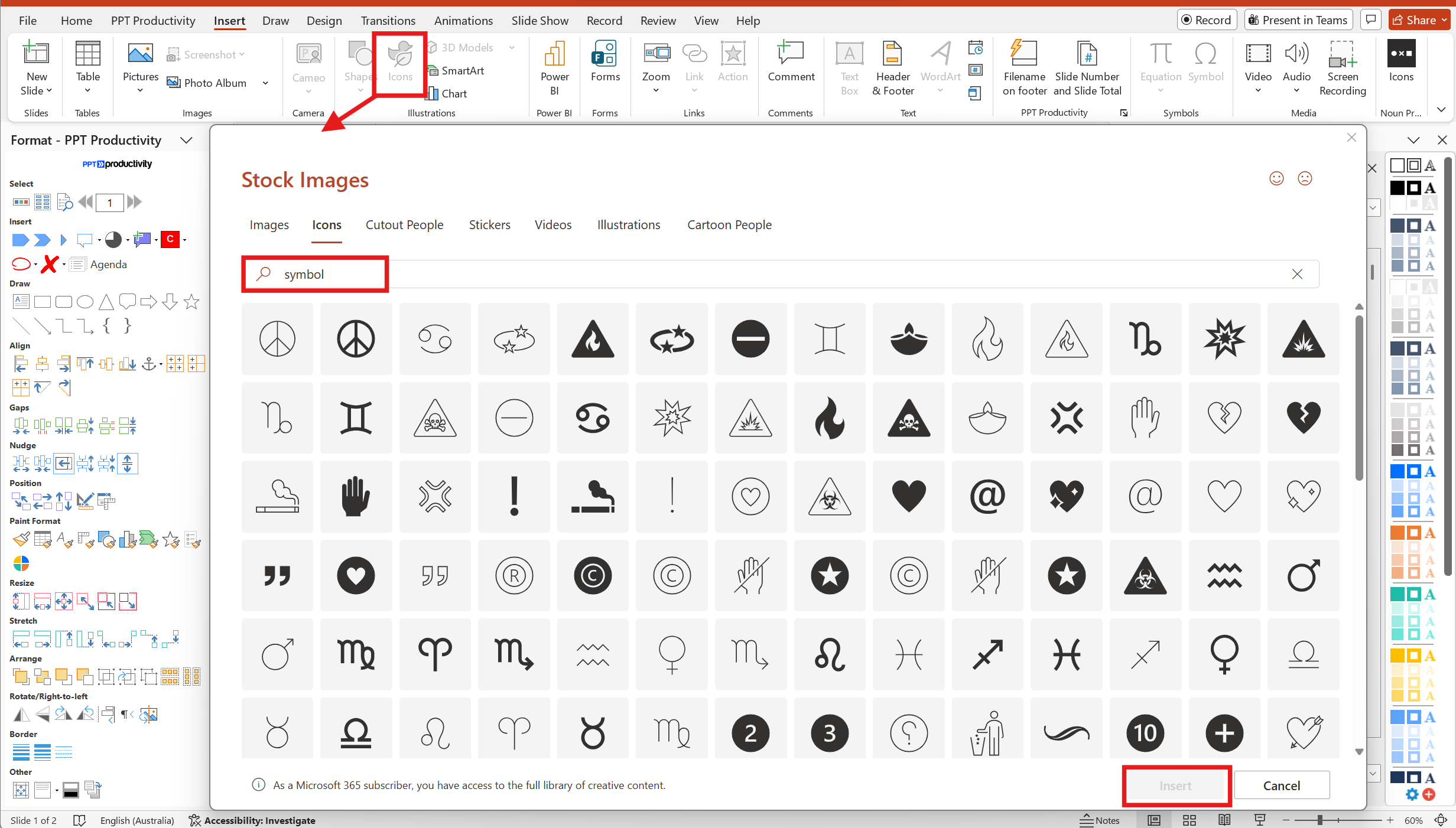
Gå til Indsæt fanen på PowerPoint-båndet, og vælg derefter Ikoner. En popup-boks vil dukke op - bemærk, at popup'en har flere 'faner' med forskellige typer objekter til at tilføje til dine slides, men som standard vil Ikoner fanen være valgt.
Brug søgefeltet på Ikoner fanen i popup-boksen til at søge efter en bestemt type symbol; tast symbol i søgningen for at se, hvad PowerPoint har defineret som en symbolsamling, eller du kan også bruge kategorifliserne og rulle gennem mulighederne, hvis du er usikker på det specifikke symbol, du har brug for. For eksempel har kategorien Handel de forskellige verdensvaluta symboler samt andre ikoner relateret til handel, som kan være nyttige.
Mange af specialtegnene er alternative taster på dit tastatur og kan tilgås via shift-tasten. Specialtegn inkluderer ting som ; ~ ` Men for andre specialtegn, der ikke er tilgængelige på dit tastatur, kan du følge samme tilgang som symboler for at tilføje specialtegn til din PowerPoint-slide.
Gå til Indsæt fanen på båndet, derefter Symboler og derefter vælg Symbol. Symbol-popup-boksen vil dukke op.
Valg af symboler kræver, at du først vælger en skrifttype fra skrifttype-dropdownen.
Vælg et undersæt af symboler fra undersæt-dropdownen, og tryk på Indsæt for at tilføje dem til din præsentation.
Hvis du har PPT Productivity add-in til PowerPoint, kan du bruge den tilpassede genvejstast funktion til at tilføje en genvej til at indsætte symboler til din slide.
Fra PPT Productivity-båndet, klik Genvejstaster derefter Administrer Tilpassede Genvejstaster.
Skriv symbol i Kommando Navn feltet, klik derefter Symbol...[SymbolInsert], som vil blive vist i søgeresultaterne.
Vælg en genvejstastkombination for Indsæt symbol, indtast den i Tildel ny genvej > Tryk på genvejstaster feltet og klik derefter luk.
Når du har oprettet denne genvejstast, kan du bruge den til at åbne Indsæt Symbol popup-menuen.

Der er et par måder at tilføje emojis til din PowerPoint-præsentation
Windows Emoji vælgeren er tilgængelig på tværs af Office-apps. For at bruge den:
Placer din markør på den position på sliden, hvor du vil indsætte emoji.
Hold Windows-tasten på dit tastatur nede sammen med punktum / punktum-tasten (.). Dette vil vise Emoji Vælger popup. Herfra kan du rulle for at finde din foretrukne emoji.
Klik på emoji(er) for at tilføje til din PowerPoint-slide, og luk popup-boksen, når du er færdig

Microsoft har inkluderet emojis som Ansigter i PowerPoint Ikoner Popup. For at tilføje emojis til din PowerPoint-slide:
Gå til Indsæt fanen på båndet, derefter Ikoner. Ikoner popup-boksen vil dukke op.
Vælg Ikoner fra båndmenuen på popup'en og vælg derefter Ansigter fra båndmenuen under søgefeltet. Du kan derefter rulle ned i resultaterne for at vælge den relevante emoji. Du kan alternativt skrive Emoji i Ikoner søgefeltet, men denne søgning returnerer kun et undersæt af de emojis, der er tilgængelige i Ansigter menuen.
Vælg de emojis/ansigter, der skal tilføjes til din præsentation, og klik derefter på Indsæt for at tilføje dem til din PowerPoint-slide. Bemærk, at emojis tilføjet fra denne mulighed kun er i sort og hvid.
Bemærk: De emojis, der vises i billedet nedenfor, er tilgængelige, når du bruger Microsoft 365 abonnement Office. Microsoft Office 2019 og tidligere versioner kan kun have et undersæt af Ikoner tilgængelige.


Start din gratis prøveperiode på 30 dage - Microsoft Office til Windows
Gratis prøveperiode
Eksisterende kunder kan downloade til installation på en ny computer
Installer

