
Aggiungi Francobolli, Adesivi e Note Adesive in PowerPoint | PPT Productivity
Se stai cercando come aggiungere timbri, adesivi o post-it alle diapositive di PowerPoint, questa...
 Courtney
Questo post è una guida passo passo per aggiungere formattazione di caratteri speciali o simboli alla tua presentazione PowerPoint.
L'apice è una formattazione del carattere per spostare leggermente i caratteri al di sopra di una linea di testo. L'apice è spesso utilizzato in:
Il pedice è una formattazione del carattere per spostare leggermente i caratteri al di sotto di una linea di testo. Il pedice è tipicamente utilizzato in:
Ci sono un paio di modi diversi per rendere il carattere Apice in PowerPoint:
In PowerPoint standard, è necessario inserire il testo da convertire in Apice, quindi selezionare il testo.
Dalla scheda Home sulla barra multifunzione di PowerPoint, seleziona il menu a discesa dal gruppo di funzionalità Carattere . Vedrai un'opzione per l'Apice sotto il raggruppamento Effetti Carattere.
Seleziona la casella di controllo per convertire i caratteri selezionati in apice. Nota che per impostazione predefinita l'apice sarà spostato del 30%, ma puoi cambiare la percentuale di spostamento (che sposterà i caratteri in apice più in alto o più in basso rispetto al resto della linea di testo).

Puoi convertire il testo in apice in PowerPoint tramite una scorciatoia da tastiera per impostare l'apice in PowerPoint. Seleziona il testo che vuoi convertire in formato apice e poi seleziona: Ctrl, Maiusc, Segno più (+) contemporaneamente.
Se sei un utente di PPT Productivity Power Tools, puoi rapidamente convertire il testo in apice o aggiungere nuovo testo in formato apice, utilizzando il pulsante funzione apice di PPT Productivity che si trova sulla barra multifunzione di PPT Productivity.
Ci sono un paio di modi diversi per rendere il carattere Pedice in PowerPoint:
In PowerPoint standard, è necessario inserire il testo da convertire in Pedice, quindi selezionare il testo.
Successivamente, dalla scheda Home sulla barra multifunzione di PowerPoint, seleziona il menu a discesa dal gruppo di funzionalità Carattere. Vedrai un'opzione per il Pedice sotto il raggruppamento Effetti Carattere.
Seleziona la casella di controllo per convertire i caratteri selezionati in pedice. Nota che per impostazione predefinita il pedice sarà spostato del -25%, ma puoi cambiare la percentuale di spostamento (che sposterà i caratteri in pedice più in basso o più in alto rispetto al resto della linea di testo).

Puoi applicare la formattazione pedice al testo in PowerPoint tramite la scorciatoia pedice di PowerPoint.
Seleziona il testo che vuoi convertire in formato pedice
Seleziona la seguente combinazione di tasti di scelta rapida: Ctrl e il segno di uguale (=) contemporaneamente: Ctrl + =
Per aggiungere simboli alla tua diapositiva PowerPoint, vai alla scheda Inserisci sulla barra multifunzione, quindi Simboli e poi seleziona Simbolo. Apparirà la finestra popup Simbolo.
Selezionare i simboli richiede di selezionare prima un Carattere dal menu a discesa Carattere. Le principali opzioni di Carattere con simboli in PowerPoint sono Webdings, Wingdings, Wingdings2, Wingdings3 e ZDingbats
Seleziona un sottoinsieme di simboli dal menu a discesa Sottoinsieme e premi Inserisci per aggiungerli alla tua presentazione.

Se hai tradizionalmente utilizzato simboli di PowerPoint per cose come wingdings, ti consigliamo di dare un'occhiata anche alla collezione di icone di PowerPoint - c'è una gamma molto più ampia, sono modificabili e soprattutto puoi cercare per nome del simbolo, categoria o descrittore. Ecco i passaggi per aggiungere simboli tramite la collezione di Icone:
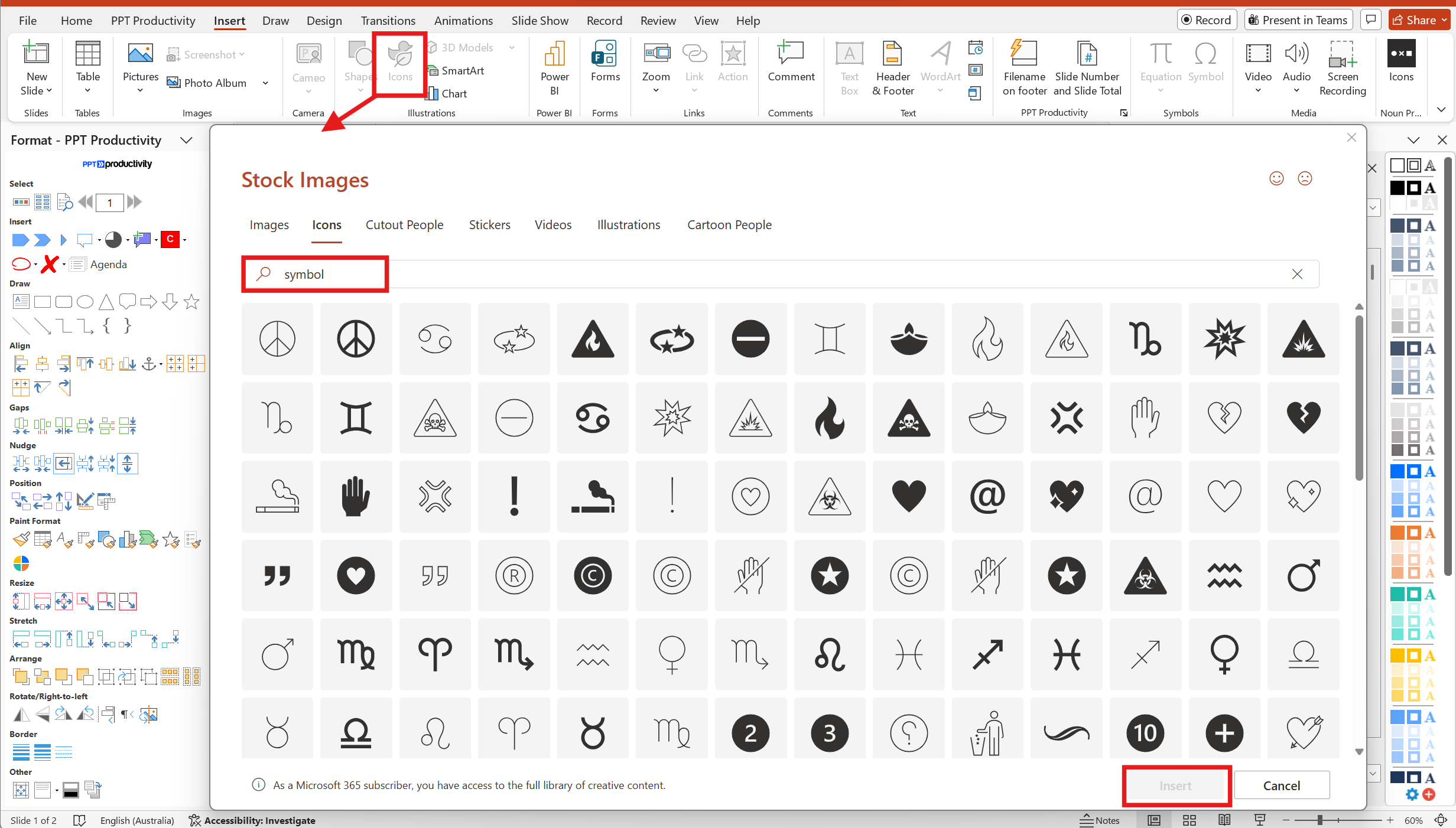
Vai alla scheda Inserisci sulla barra multifunzione di PowerPoint, quindi seleziona Icone. Apparirà una finestra popup - nota che la finestra popup ha più 'schede' con diversi tipi di oggetti da aggiungere alle tue diapositive, ma per impostazione predefinita sarà selezionata la scheda Icone.
Usa la barra di ricerca sulla scheda Icone nella finestra popup per cercare un tipo specifico di simbolo; digita simbolo nella ricerca per vedere cosa PowerPoint ha definito come collezione di simboli, oppure puoi anche utilizzare le piastrelle di categoria e scorrere le opzioni se non sei sicuro del simbolo specifico di cui hai bisogno. Ad esempio, la categoria Commercio ha i vari simboli delle valute mondiali oltre ad altre icone relative al commercio che potrebbero essere utili.
Molti dei caratteri speciali sono tasti alternativi sulla tua tastiera e possono essere accessibili tramite il tasto maiusc. I caratteri speciali includono cose come ; ~ ` Ma per altri caratteri speciali non disponibili sulla tua tastiera, puoi seguire lo stesso approccio dei simboli per aggiungere caratteri speciali alla tua diapositiva PowerPoint.
Vai alla scheda Inserisci sulla barra multifunzione, quindi Simboli e poi seleziona Simbolo. Apparirà la finestra popup Simbolo.
Selezionare i simboli richiede di selezionare prima un Carattere dal menu a discesa Carattere.
Seleziona un sottoinsieme di simboli dal menu a discesa Sottoinsieme e premi Inserisci per aggiungerli alla tua presentazione.
Se hai PPT Productivity add-in per PowerPoint, puoi utilizzare la funzione di tasto di scelta rapida personalizzato per aggiungere un tasto di scelta rapida per inserire simboli nella tua diapositiva.
Dalla barra multifunzione di PPT Productivity, fai clic su Tasti di Scelta Rapida poi Gestisci Tasti di Scelta Rapida Personalizzati.
Digita simbolo nel campo Nome Comando, quindi fai clic su Simbolo...[SymbolInsert] che verrà visualizzato nei risultati di ricerca.
Scegli una combinazione di tasti di scelta rapida per Inserisci simbolo, inseriscila nel campo Assegna nuovo tasto di scelta rapida > Premi tasti di scelta rapida e poi fai clic su chiudi.
Una volta impostato questo tasto di scelta rapida, puoi usarlo per aprire il menu a comparsa Inserisci Simbolo.

Ci sono un paio di modi per aggiungere emoji alla tua presentazione PowerPoint
Il selettore di emoji di Windows è disponibile in tutte le app di Office. Per usarlo:
Posiziona il cursore nella posizione sulla diapositiva in cui vuoi inserire l'emoji.
Tieni premuto il tasto Windows sulla tastiera insieme al tasto punto / punto fermo (.). Questo visualizzerà il popup del Selettore di Emoji. Da qui puoi scorrere per trovare il tuo emoji preferito.
Fai clic sugli emoji da aggiungere alla tua diapositiva PowerPoint e chiudi la finestra popup quando hai finito

Microsoft ha incluso emoji come Facce nel Popup Icone di PowerPoint. Per aggiungere emoji alla tua diapositiva PowerPoint:
Vai alla scheda Inserisci sulla barra multifunzione, quindi Icone. Apparirà la finestra popup Icone.
Seleziona Icone dal menu della barra multifunzione nel popup e poi seleziona Facce dal menu della barra multifunzione sotto la barra di ricerca. Puoi quindi scorrere i risultati per selezionare l'emoji pertinente. Puoi alternativamente digitare Emoji nella barra di ricerca delle Icone, tuttavia questa ricerca restituisce solo un sottoinsieme degli emoji disponibili nel menu Facce.
Seleziona gli emoji/ facce da aggiungere alla tua presentazione e poi fai clic su Inserisci per aggiungerli alla tua diapositiva PowerPoint. Nota che gli emoji aggiunti da questa opzione sono solo in bianco e nero.
Nota: Gli emoji mostrati nell'immagine qui sotto sono disponibili quando si utilizza l'abbonamento Microsoft 365 Office. Microsoft Office 2019 e versioni precedenti potrebbero avere solo un sottoinsieme di Icone disponibili.


Prenota una demo personalizzata con i nostri esperti PPT;
Prenota demo
Avvia la prova gratuita di 30 giorni – Microsoft Office per Windows
Prova gratis
I clienti esistenti possono scaricare per installare su un nuovo computer
Installa

