

Adicione Selos, Adesivos e Notas Autoadesivas no PowerPoint | PPT Productivity
Se você está procurando como adicionar carimbos, adesivos ou notas adesivas aos slides do...
 Courtney
Esta postagem é um guia passo a passo para adicionar formatação de caracteres especiais ou símbolos à sua apresentação do PowerPoint.
Sobrescrito é uma formatação de fonte para deslocar caracteres ligeiramente acima de uma linha de fonte. O sobrescrito é frequentemente usado em:
Subscrito é uma formatação de fonte para deslocar caracteres ligeiramente abaixo de uma linha de fonte. O subscrito é tipicamente usado em:
Existem algumas maneiras diferentes de fazer fonte sobrescrita no PowerPoint:
No PowerPoint padrão, você precisa inserir o texto a ser convertido em sobrescrito e, em seguida, selecionar o texto.
Na guia Início na faixa de opções do PowerPoint, selecione o menu suspenso do grupo de recursos Fonte . Você verá uma opção para Sobrescrito no agrupamento Efeitos de Fonte.
Marque a caixa de seleção para converter os caracteres selecionados em sobrescrito. Observe que, por padrão, o sobrescrito será deslocado em 30%, mas você pode alterar a porcentagem de deslocamento (o que moverá os caracteres sobrescritos para cima ou para baixo em relação ao restante da linha de texto).

Você pode converter texto em sobrescrito no PowerPoint via um atalho de teclado para definir sobrescrito no PowerPoint. Selecione o texto que deseja converter para o formato sobrescrito e, em seguida, selecione: Ctrl, Shift, Sinal de mais (+) ao mesmo tempo.
Se você é um usuário do PPT Productivity Power Tools, pode rapidamente converter texto em sobrescrito ou adicionar novo texto no formato sobrescrito, usando o botão de recurso de sobrescrito do PPT Productivity que está na faixa de opções do PPT Productivity.
Existem algumas maneiras diferentes de fazer fonte subscrita no PowerPoint:
No PowerPoint padrão, você precisa inserir o texto a ser convertido em subscrito e, em seguida, selecionar o texto.
Em seguida, na guia Início na faixa de opções do PowerPoint, selecione o menu suspenso do grupo de recursos de Fonte. Você verá uma opção para Subscrito no agrupamento de Efeitos de Fonte.
Marque a caixa de seleção para converter os caracteres selecionados em subscrito. Observe que, por padrão, o subscrito será deslocado em -25%, mas você pode alterar a porcentagem de deslocamento (o que moverá os caracteres subscritos para baixo ou para cima em relação ao restante da linha de texto).

Você pode aplicar formatação de subscrito ao texto no PowerPoint via o atalho de sobrescrito do PowerPoint.
Selecione o texto que deseja converter para o formato subscrito
Selecione a seguinte combinação de teclas de atalho: Ctrl e o sinal de igual (=) ao mesmo tempo: Ctrl + =
Para adicionar símbolos ao seu slide do PowerPoint, vá para a guia Inserir na Faixa de Opções, depois Símbolos e, em seguida, selecione Símbolo. A caixa pop-up de Símbolo aparecerá.
Selecionar símbolos requer que você primeiro selecione uma Fonte no menu suspenso de Fonte. As principais opções de Fonte com símbolos no PowerPoint são Webdings, Wingdings, Wingdings2, Wingdings3 e ZDingbats
Selecione um subconjunto de símbolos no menu suspenso Subconjunto e pressione Inserir para adicioná-los à sua apresentação.

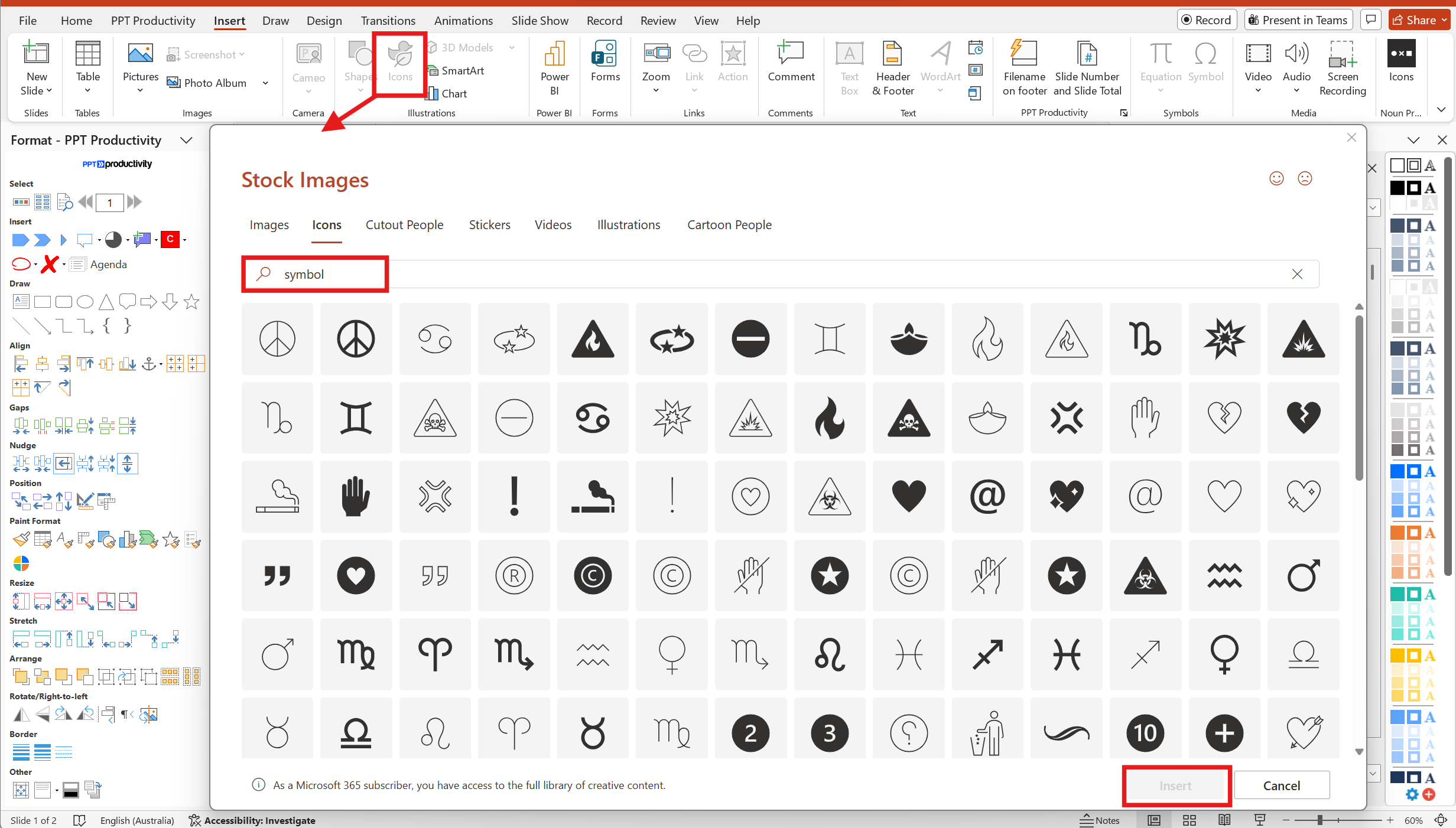
Se você tradicionalmente usou símbolos do PowerPoint para coisas como wingdings, recomendamos que você também dê uma olhada na coleção de ícones do PowerPoint - há uma gama muito maior, eles são editáveis e, o melhor de tudo, você pode pesquisar por nome de símbolo, categoria ou descritor. Aqui estão os passos para adicionar símbolos via a coleção de Ícones:
Vá para a guia Inserir na Faixa de Opções do PowerPoint, depois selecione Ícones. Uma caixa pop-up aparecerá - observe que o pop-up tem várias 'abas' com diferentes tipos de objetos para adicionar aos seus slides, mas por padrão a aba Ícones será selecionada.
Use a barra de pesquisa na aba Ícones na caixa pop-up para procurar um tipo específico de símbolo; digite símbolo na pesquisa para ver o que o PowerPoint definiu como uma coleção de símbolos, ou você também pode usar os blocos de categoria e rolar pelas opções se não tiver certeza do símbolo específico que precisa. Por exemplo, a categoria Comércio tem os vários símbolos de moeda mundial, bem como outros ícones relacionados ao comércio que podem ser úteis.
Muitos dos caracteres especiais são teclas alternativas no seu teclado e podem ser acessados via a tecla shift. Caracteres especiais incluem coisas como ; ~ ` Mas para outros caracteres especiais não disponíveis no seu teclado, você pode seguir a mesma abordagem que os símbolos para adicionar caracteres especiais ao seu slide do PowerPoint.
Vá para a guia Inserir na Faixa de Opções, depois Símbolos e, em seguida, selecione Símbolo. A caixa pop-up de Símbolo aparecerá.
Selecionar símbolos requer que você primeiro selecione uma Fonte no menu suspenso de Fonte.
Selecione um subconjunto de símbolos no menu suspenso Subconjunto e pressione Inserir para adicioná-los à sua apresentação.
Se você tem o PPT Productivity add-in para PowerPoint, você pode usar o recurso de tecla de atalho personalizado para adicionar um atalho para inserir símbolos no seu slide.
Na Faixa de Opções do PPT Productivity, clique em Teclas de Atalho e depois em Gerenciar Teclas de Atalho Personalizadas.
Digite símbolo no campo Nome do Comando, depois clique em Símbolo...[SymbolInsert] que será exibido nos resultados da pesquisa.
Escolha uma combinação de teclas de atalho para Inserir símbolo, insira-a no campo Atribuir novo atalho > Pressionar teclas de atalho e depois clique em fechar.
Depois de configurar esta tecla de atalho, você pode usá-la para abrir o menu pop-up Inserir Símbolo.

Existem algumas maneiras de adicionar emojis à sua apresentação do PowerPoint
O Seletor de Emojis do Windows está disponível em aplicativos do Office. Para usá-lo:
Coloque o cursor na posição no slide onde deseja inserir o emoji.
Mantenha pressionada a tecla Windows no seu teclado junto com a tecla de ponto / ponto final (.). Isso exibirá o pop-up do Seletor de Emojis. A partir daqui, você pode rolar para encontrar seu emoji preferido.
Clique nos emoji(s) para adicionar ao seu slide do PowerPoint e feche a caixa pop-up quando terminar

A Microsoft incluiu emojis como Faces no Pop-up de Ícones do PowerPoint. Para adicionar emojis ao seu slide do PowerPoint:
Vá para a guia Inserir na Faixa de Opções, depois Ícones. A caixa pop-up de Ícones aparecerá.
Selecione Ícones no menu da Faixa de Opções no pop-up e, em seguida, selecione Faces no menu da Faixa de Opções abaixo da barra de pesquisa. Você pode então rolar os resultados para selecionar o emoji relevante. Você pode alternativamente digitar Emoji na barra de pesquisa de Ícones, no entanto, esta pesquisa retorna apenas um subconjunto dos emojis disponíveis no menu Faces.
Selecione os emojis/ faces para adicionar à sua apresentação e, em seguida, clique em Inserir para adicioná-los ao seu slide do PowerPoint. Observe que os emojis adicionados a partir desta opção estão apenas em preto e branco.
Nota: Os emojis mostrados na imagem abaixo estão disponíveis ao usar a assinatura do Microsoft 365 Office. O Microsoft Office 2019 e versões anteriores podem ter apenas um subconjunto de Ícones disponíveis.


Agende uma demonstração pessoal com nossos especialistas em PPT;
Marcar demo
Inicie sua avaliação gratuita de 30 dias – Microsoft Office para Windows
Teste grátis

