

Cách thay đổi tất cả phông chữ trong PowerPoint: Hướng dẫn từng bước
Đang cố gắng tìm cách thay đổi tất cả các phông chữ trong PowerPoint? Gặp vấn đề với phông chữ không...
 Courtney
Nếu bạn làm việc trong lĩnh vực tiếp thị và công ty của bạn vừa trải qua một cuộc tái thương hiệu hoặc hoàn tất một vụ mua lại, bạn đã biết điều gì sẽ đến tiếp theo. Hàng chục (đôi khi hàng trăm!) bài thuyết trình PowerPoint, tất cả đều cần được cập nhật theo thương hiệu mới. Phông chữ mới. Màu sắc mới. Logo mới. Mẫu mới. Và một hạn chót đã đến từ hôm qua.
Tái thương hiệu các bài thuyết trình PowerPoint là một trong những nhiệm vụ tốn thời gian và dễ mắc lỗi nhất trong bộ công cụ của đội ngũ tiếp thị. Bạn không chỉ cập nhật một bộ bài. Bạn đang tìm kiếm các màu sắc thương hiệu cũ bị chôn sâu trong các biểu đồ, thay thế các logo đã được dán trực tiếp lên các slide thay vì đặt trong Slide Master, và sửa các phông chữ đã bị ghi đè thủ công trên từng hộp văn bản slide theo slide.
Hướng dẫn này bao gồm chính xác cách thực hiện - bao gồm những gì PowerPoint tiêu chuẩn cung cấp cho bạn, nơi nó thiếu sót, và cách các công cụ của PPT Productivity bù đắp cho những thiếu sót đó. Cho dù bạn ở đây vì bạn đang tìm kiếm một quy trình từng bước, hay vì bạn đã thử cách tiếp cận thủ công và cần một cách nhanh hơn, bạn đang ở đúng nơi.
PPT Productivity là một tiện ích bổ sung tiết kiệm thời gian cho PowerPoint, với hơn 200 tính năng giúp bạn tiết kiệm thời gian. Nếu bạn chưa thử PPT Productivity - tải xuống bản dùng thử miễn phí 30 ngày để kiểm tra tất cả các tính năng được mô tả ở đây. Không cần thẻ tín dụng.
Trước khi đi vào cách thực hiện, đáng để phân biệt giữa hai điều thường bị nhầm lẫn.
Điều đầu tiên là xây dựng một mẫu PowerPoint mới từ đầu như một phần của tái thương hiệu - thiết lập Slide Master với màu sắc mới, phông chữ mới, bố cục mới và logo mới. Đó thường là một nhiệm vụ thiết kế xảy ra một lần, thường với sự giúp đỡ từ đội ngũ thương hiệu của bạn hoặc một công ty thiết kế.
Điều thứ hai - và là điều mà bài viết này tập trung vào - là thách thức hoạt động theo sau: lấy thư viện bài thuyết trình hiện có của bạn và cập nhật chúng theo mẫu mới. Đây là điều mà đội ngũ tiếp thị phải đối mặt sau khi mẫu đã được xây dựng, và đó là nơi mà hầu hết các khó khăn xảy ra.
Khó khăn là các tệp PowerPoint tích lũy các yếu tố thương hiệu ở nhiều nơi khác nhau:
Chỉ cần áp dụng một chủ đề mới qua tab Design - cách tiếp cận mà hầu hết các hướng dẫn "cách thay đổi mẫu PowerPoint" sẽ bảo bạn làm theo - không khắc phục được bất kỳ điều nào trong số này. Thay đổi chủ đề cập nhật master, nhưng bất kỳ yếu tố nào đã bị ghi đè thủ công vẫn giữ nguyên như cũ. Những gì trông như một giải pháp nhanh chóng biến thành một cuộc dọn dẹp từng slide một.
Đây chính là nơi PPT Productivity cứu nguy.
Trước khi mở một bộ bài nào, hãy thu thập mọi thứ bạn cần vào một thư mục:
Có những thứ này trong tay trước khi bạn bắt đầu có nghĩa là bạn sẽ không phải dừng lại giữa chừng một bộ bài để tìm mã HEX hoặc tìm kiếm tệp logo đúng.
Công việc đầu tiên là đảm bảo mẫu thương hiệu mới của bạn được thiết lập chính xác và có thể truy cập cho mọi người trong đội ngũ. Đây là nền tảng mà mọi thứ khác xây dựng trên đó (Bỏ qua nếu điều này đã được thực hiện).
PowerPoint tiêu chuẩn lưu trữ các mẫu ở các vị trí mặc định khác nhau tùy thuộc vào cách chúng được cài đặt, liệu chúng có đến từ IT hay được lưu thủ công, và liệu chúng có trên máy cục bộ hay ổ đĩa mạng. Tìm đúng mẫu và đảm bảo nó là mẫu mở khi ai đó tạo một bộ bài mới thường khó hơn bạn nghĩ.
Trình quản lý Mẫu của PPT Productivity cung cấp cho bạn một nơi duy nhất để xem, ghim và truy cập tất cả các mẫu PowerPoint của bạn - bất kể chúng được lưu trữ ở đâu trên máy tính xách tay, ổ đĩa mạng hoặc thư mục chia sẻ của bạn. Từ cửa sổ bật lên Trình quản lý Mẫu, bạn có thể đặt mẫu thương hiệu mới của mình làm mặc định chỉ với một cú nhấp chuột. Từ thời điểm đó, mọi bài thuyết trình mới mở ra đều sử dụng mẫu chính xác tự động.
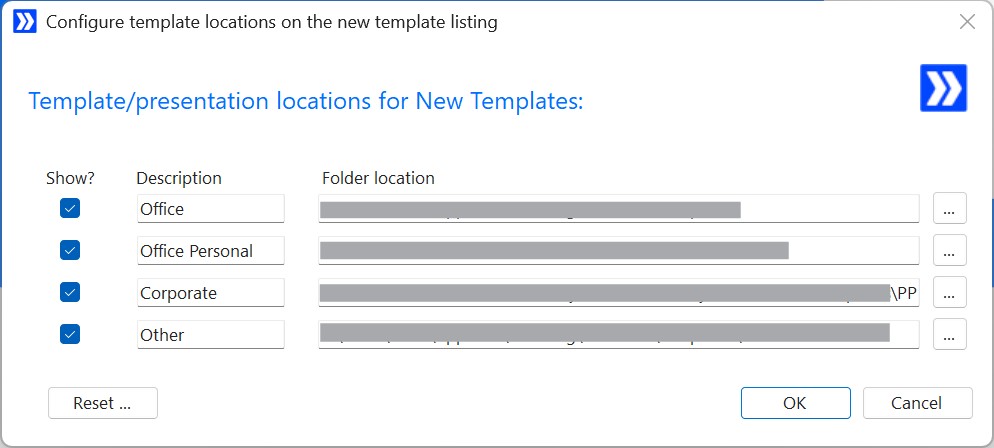
Đối với các đội ngũ quản lý nhiều mẫu - ví dụ, các mẫu khác nhau cho các thị trường hoặc đơn vị kinh doanh khác nhau - bạn có thể ghim các mẫu được sử dụng nhiều nhất của mình lên đầu danh sách và chuyển đổi mẫu mặc định của bạn bất cứ khi nào cần.
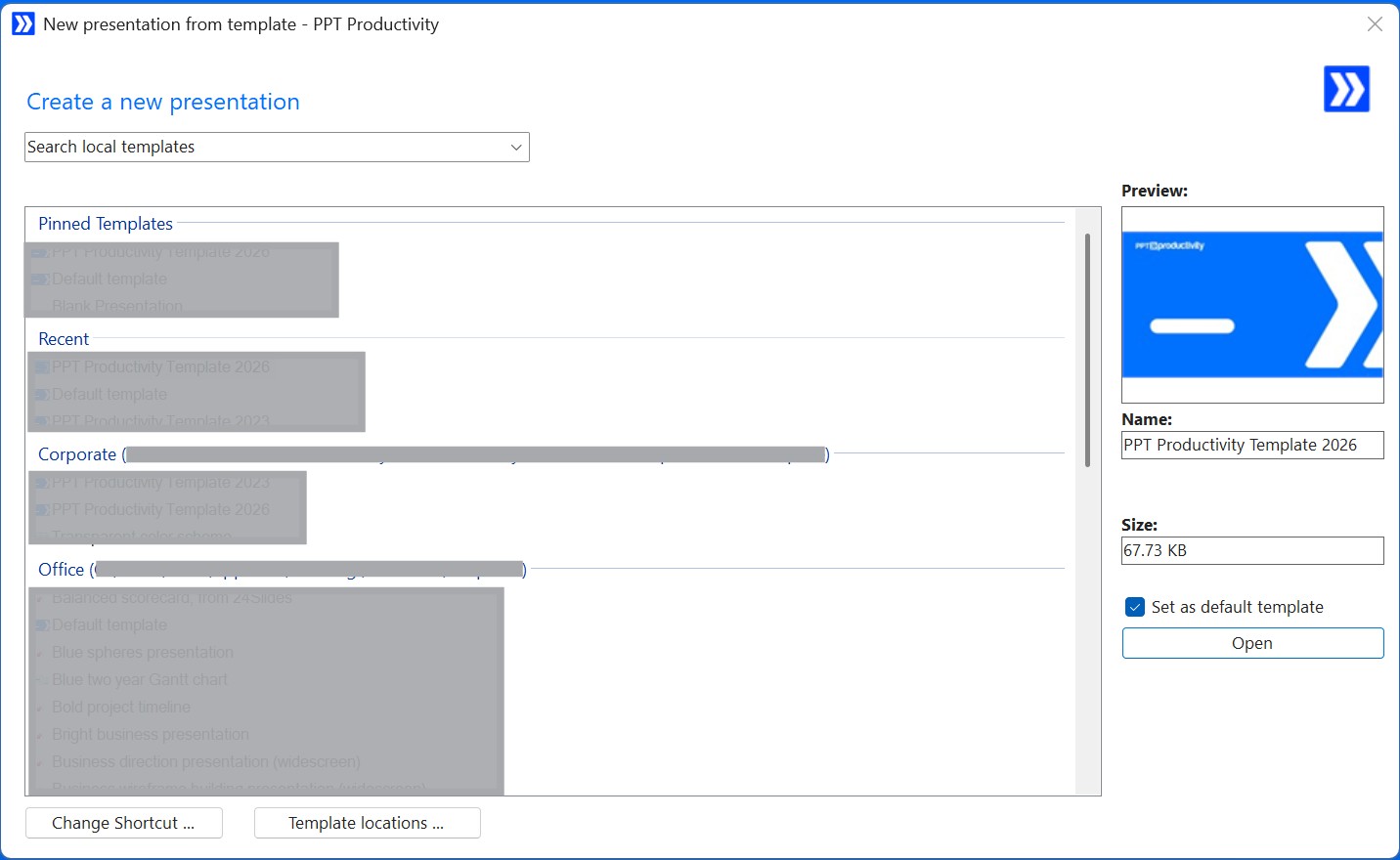
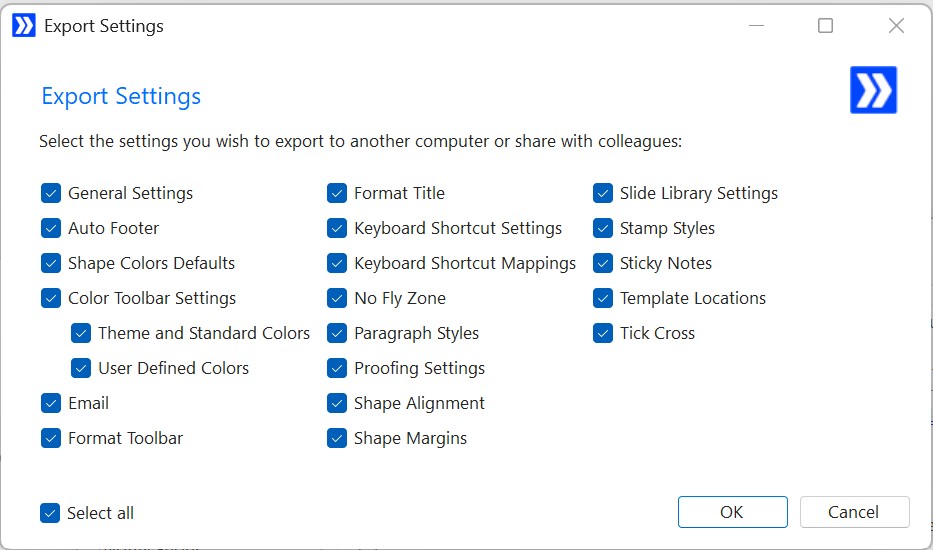
Mẹo Năng suất: Khi mẫu thương hiệu mới của bạn được đặt làm mặc định, sử dụng tính năng Chia sẻ Cài đặt Tùy chỉnh của PPT Productivity để xuất cài đặt của bạn dưới dạng tệp và chia sẻ nó với đội ngũ của bạn. Đồng nghiệp có thể nhập nó mà không cần bất kỳ hỗ trợ IT nào - đảm bảo mọi người đều làm việc từ cùng một thiết lập từ ngày đầu tiên.
Phông chữ thường là tín hiệu dễ thấy nhất của một cuộc tái thương hiệu. Ví dụ, nếu thương hiệu cũ của bạn sử dụng Calibri và thương hiệu mới của bạn sử dụng Nunito, bạn cần loại bỏ mọi trường hợp của Calibri - trong văn bản chính, tiêu đề slide, ô bảng, chú thích, hộp văn bản và trong chính Slide Master.
Chức năng Thay thế Phông chữ gốc của PowerPoint tiêu chuẩn rất hạn chế. Nó xử lý một phông chữ tại một thời điểm, nó không chạm vào Slide Master, và nó không cho bạn kiểm soát kích thước phông chữ. Khi một phông chữ mới hiển thị lớn hơn hoặc nhỏ hơn một chút so với phông chữ cũ ở cùng kích thước điểm, bố cục của bạn có thể bị phá vỡ - và không có gì công cụ gốc có thể làm để ngăn chặn điều đó.
Tính năng Thay thế Phông chữ của PPT Productivity là một nâng cấp đáng kể. Đây là những gì nó có thể làm mà PowerPoint tiêu chuẩn không thể:
Chế độ Nâng cao Thay thế Phông chữ thêm một tùy chọn đặc biệt hữu ích gọi là "Thừa kế từ Slide Master". Tính năng này cập nhật bài thuyết trình để sử dụng bất kỳ phông chữ nào được định nghĩa trong Slide Master hiện tại của bạn, thay vì yêu cầu bạn chỉ định từng phông chữ thay thế thủ công. Khi mẫu thương hiệu mới đã được thiết lập chính xác, điều này cho phép bạn đưa tất cả nội dung slide vào dòng chỉ với một hành động duy nhất.
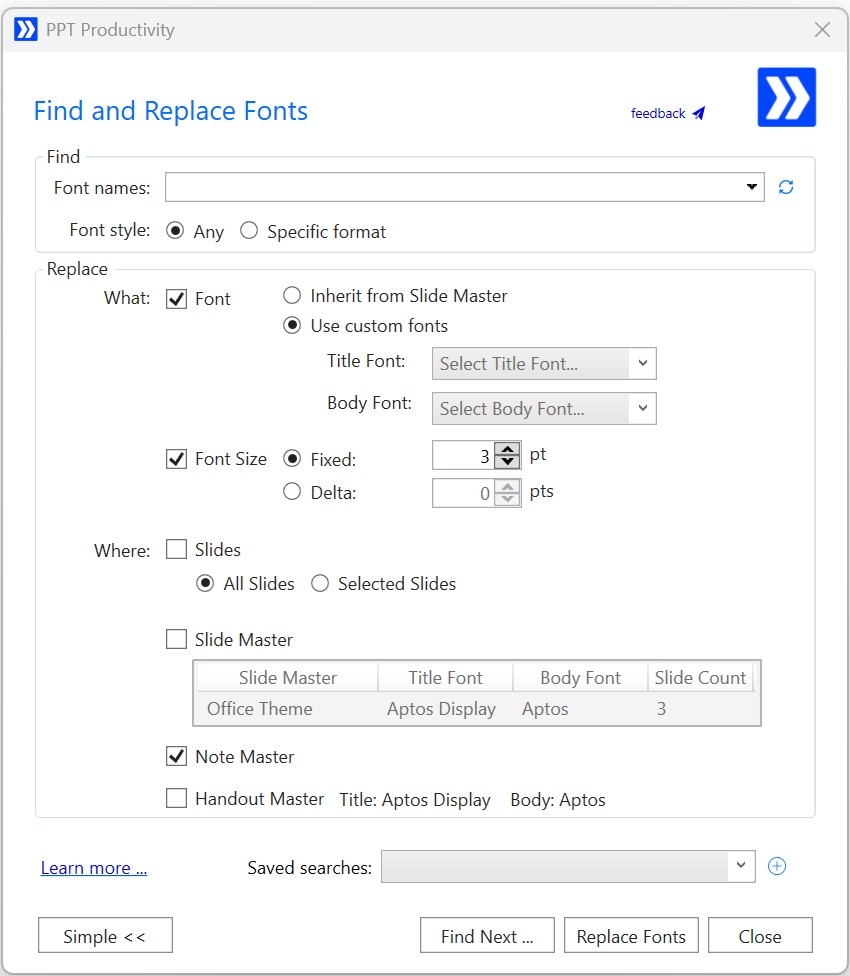
Tính năng Tìm Phông chữ cho phép bạn xem mọi phông chữ hiện đang được sử dụng trong bài thuyết trình trong một danh sách duy nhất trước khi bạn bắt đầu.
Đảm bảo màu sắc đúng thường là phần tỉ mỉ nhất của một cuộc tái thương hiệu PowerPoint. Các màu thương hiệu cũ thường được mã hóa cứng trực tiếp vào các hình dạng, văn bản, viền và các yếu tố biểu đồ bằng giá trị RGB (thay vì liên kết với bảng màu chủ đề). Không có công cụ PowerPoint gốc nào để tìm tất cả các trường hợp của một màu RGB cũ cụ thể trên một bộ bài và thay thế chúng.
Thanh Công cụ Bảng màu của PPT Productivity giúp áp dụng màu thương hiệu chính xác nhanh hơn khi bạn làm việc qua một bộ bài. Thanh công cụ tải động các màu chủ đề từ mẫu bài thuyết trình mở của bạn, vì vậy ngay khi bạn mở một bộ bài PowerPoint sử dụng mẫu thương hiệu mới, các màu chính xác đã có sẵn trong thanh công cụ.
Một vài điều làm cho điều này đặc biệt hữu ích cho công việc tái thương hiệu:
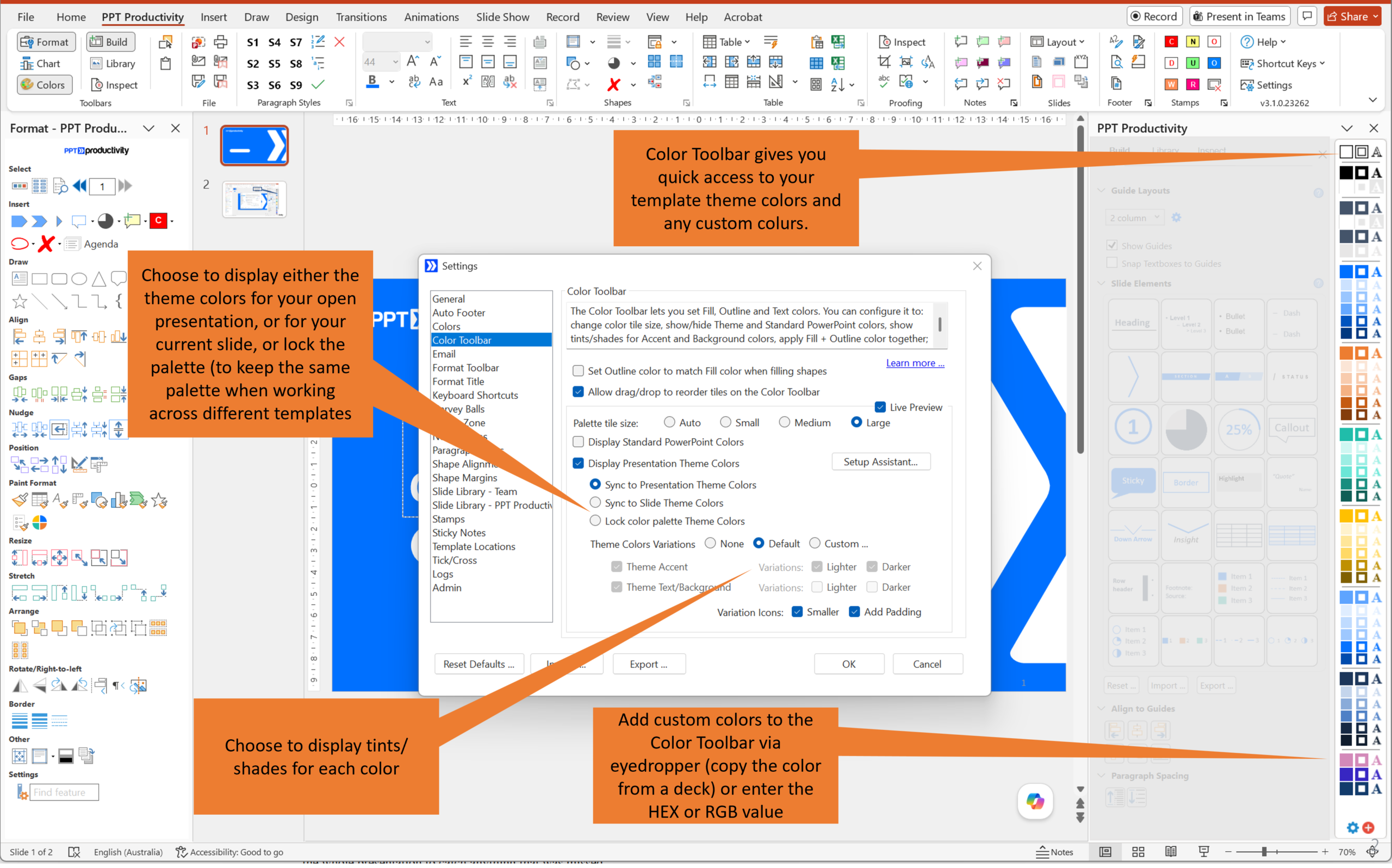
Một khi bạn đã thiết lập Thanh Công cụ Màu của mình cho thương hiệu mới, sử dụng tính năng Chia sẻ Bảng màu để xuất thiết lập màu của bạn và chia sẻ nó với đội ngũ. Mọi người đều nhận được cùng một bảng màu trong thanh công cụ của họ, mà không cần phải cấu hình thủ công.
Để tìm và thay thế các màu thương hiệu cũ cụ thể ở quy mô lớn, tính năng Sửa Màu trong Công cụ Kiểm tra là công cụ cần tìm đến. Nó quét toàn bộ bài thuyết trình của bạn, xác định mọi màu được sử dụng (bằng mã RGB), và đánh dấu bất kỳ màu nào không phải là một phần của bảng màu mẫu mới của bạn. Bạn có thể chọn những màu không thuộc thương hiệu đó và thay thế chúng bằng màu thương hiệu chính xác.
Điều này đặc biệt hữu ích để bắt các màu dễ bị bỏ sót - ví dụ như một sắc thái xanh hơi sai trong một viền, hoặc một màu nhấn thương hiệu cũ mà một đồng nghiệp đã mã hóa cứng vào một sơ đồ từ vài tháng trước.
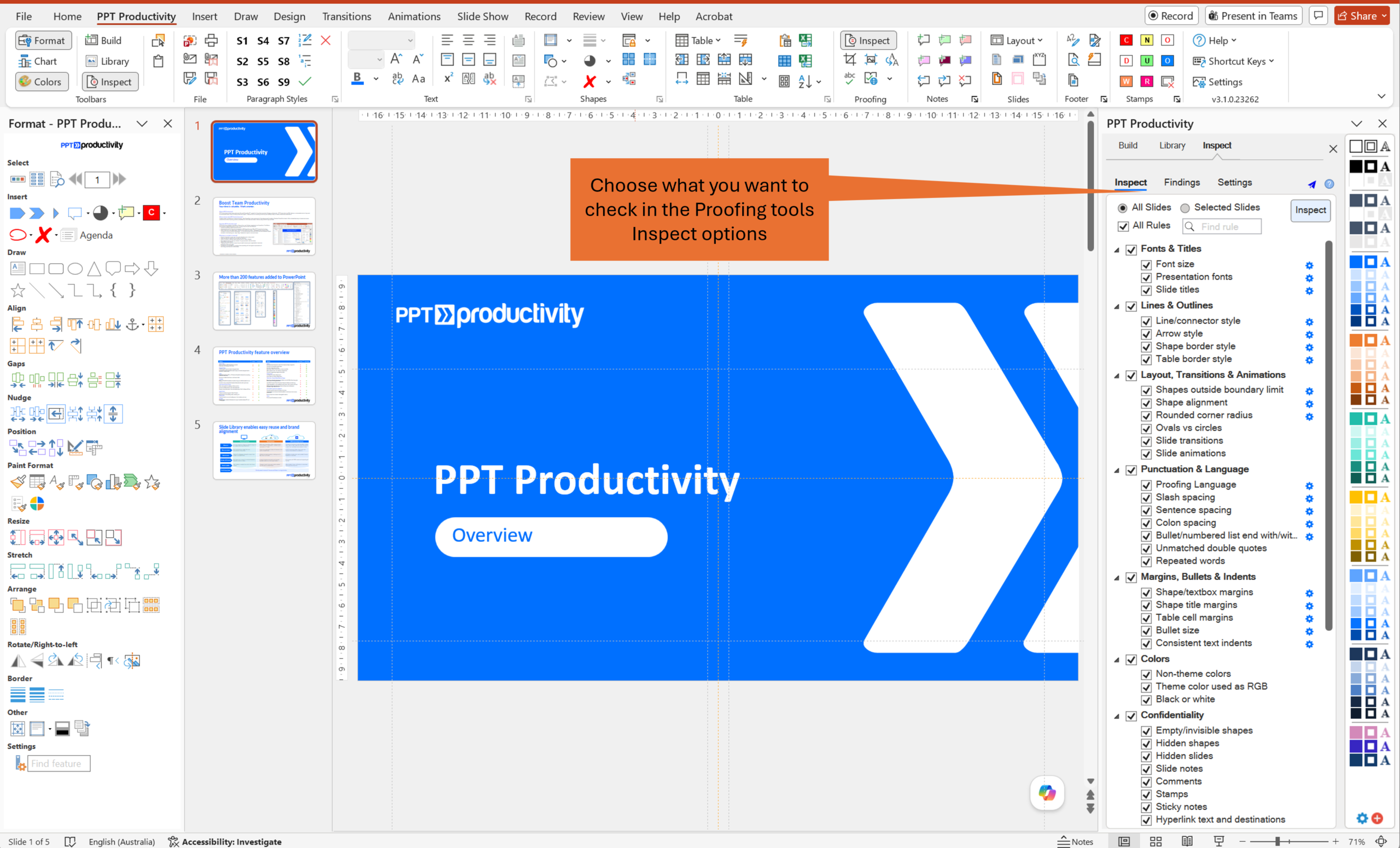
Một khi bạn đã thực hiện thay thế phông chữ và màu sắc chính, Công cụ Kiểm tra của PPT Productivity cho phép bạn chạy một lần quét toàn diện trên toàn bộ bài thuyết trình để bắt bất kỳ điều gì đã bị bỏ sót.
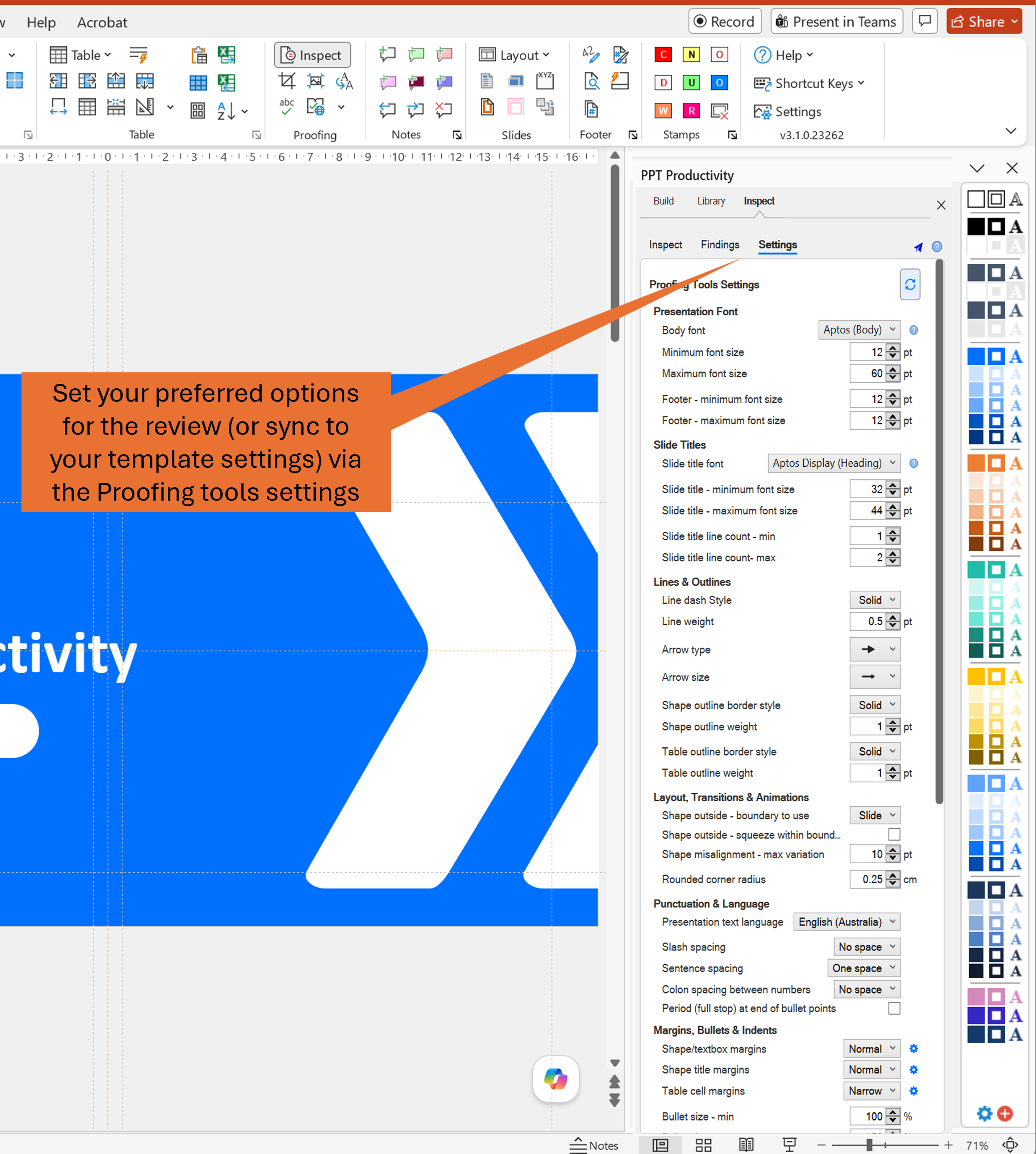
Tùy chọn Đồng bộ Cài đặt Mẫu là nơi để bắt đầu ở đây. Thay vì cấu hình thủ công tất cả các tùy chọn Công cụ Kiểm tra để phù hợp với tiêu chuẩn thương hiệu mới của bạn, bạn chỉ cần mở một bài thuyết trình sử dụng mẫu thương hiệu mới và nhấp vào Đồng bộ Mẫu. Công cụ Kiểm tra có thể xác định các cài đặt phông chữ, màu sắc và lề từ mẫu và cấu hình trình kiểm tra tự động.
Vì mục đích tái thương hiệu, chúng tôi nghĩ rằng các kiểm tra hữu ích nhất là:
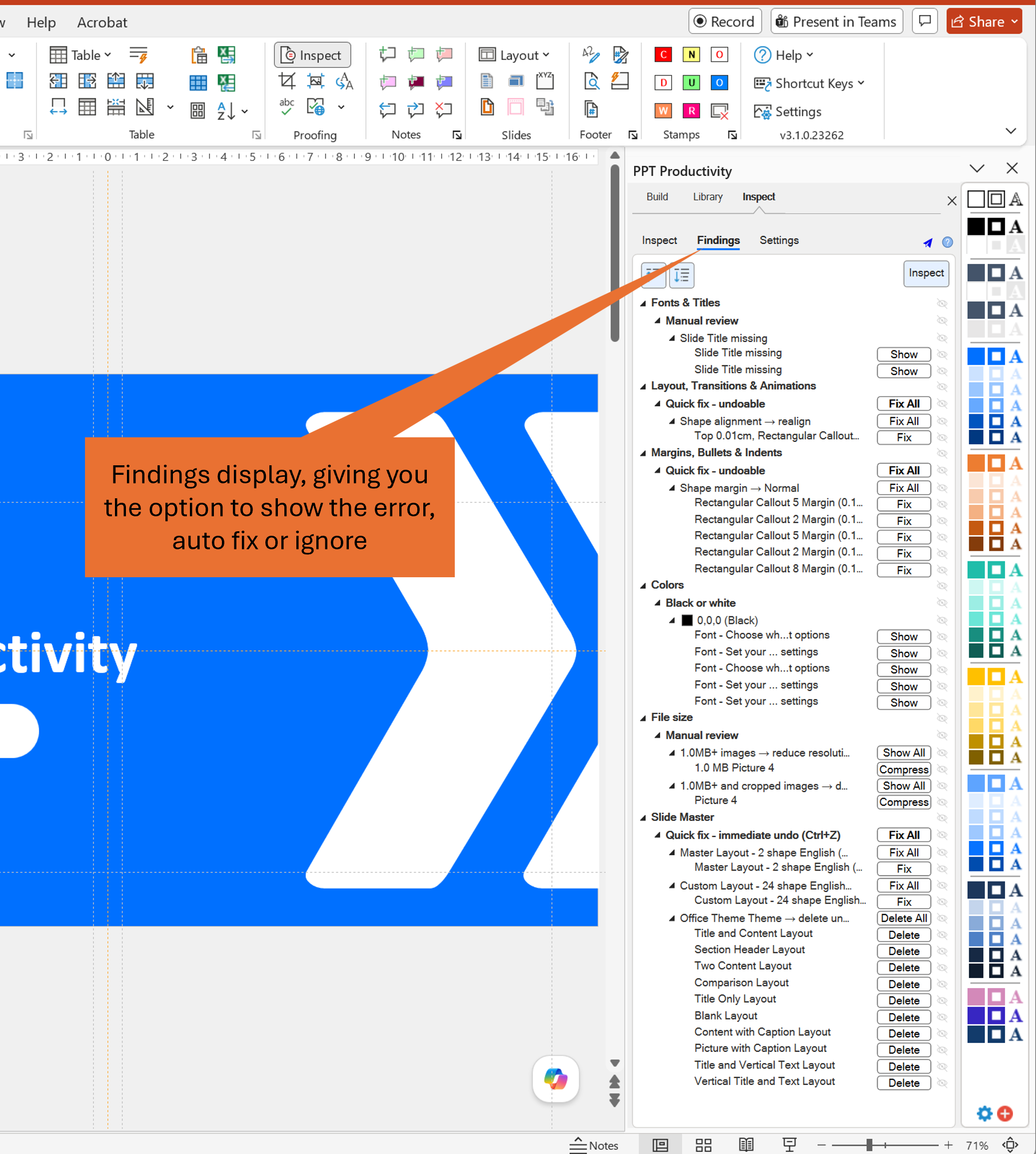
Đối với mỗi mục mà Công cụ Kiểm tra xác định, bạn có thể chọn tự động sửa tất cả các trường hợp, xem xét từng trường hợp riêng lẻ hoặc bỏ qua nó. Chế độ xem xét hữu ích khi bạn không chắc chắn liệu một trường hợp có nên được thay đổi hay không - ví dụ, một phông chữ cụ thể được sử dụng có chủ ý cho một trích dẫn khách hàng hoặc một chú thích ảnh chụp màn hình.
Điều này xứng đáng được đề cập đặc biệt, vì nó bắt rất nhiều người. Mỗi khi các slide được sao chép và dán từ một tệp PowerPoint vào một tệp khác, PowerPoint nhập Slide Master từ tệp nguồn vào tệp đích (một cách lặng lẽ, trong nền). Theo thời gian, một tệp bài thuyết trình có thể tích lũy Slide Masters từ bốn hoặc năm mẫu cũ khác nhau. Những Slide Masters được thêm vào này thường không được chú ý trong quá trình chỉnh sửa bình thường, nhưng chúng làm tăng kích thước tệp và tạo ra một rủi ro liên tục rằng các màu sắc và phông chữ thương hiệu cũ sẽ quay trở lại khi đồng nghiệp dán thêm các slide.
Tính năng Kiểm tra Slide Master xác định tất cả các Slide Masters hiện có trong tệp, và đánh dấu những cái không sử dụng để loại bỏ. Đối với một cuộc tái thương hiệu sau khi mua lại (nơi các bộ bài thường được lắp ráp từ nhiều nguồn khác nhau qua nhiều năm) đây là một trong những bước quan trọng nhất trong quá trình dọn dẹp.
Logo thường được cập nhật trong PowerPoint bằng cách tìm từng trường hợp trên các slide và thay thế bằng tệp logo mới. Trong PowerPoint tiêu chuẩn, thay thế một hình ảnh có nghĩa là xóa hình ảnh cũ, chèn hình ảnh mới, và sau đó thay đổi kích thước và định vị nó thủ công để phù hợp.
Phím tắt Thay đổi Hình ảnh từ Clipboard của PPT Productivity làm cho điều này nhanh hơn đáng kể. Sao chép logo mới của bạn vào clipboard, nhấp vào logo cũ trong slide, và sử dụng phím tắt - hình ảnh mới thay thế hình ảnh cũ ở chính xác cùng vị trí và cùng kích thước. Không cần định vị lại.
Hãy nhớ rằng đối với các bài thuyết trình mà logo xuất hiện trên mọi slide thông qua Slide Master, cập nhật master là cách tiếp cận hiệu quả nhất. Nhưng trong thế giới thực, nhiều logo trong các bộ bài cũ đã được đặt trực tiếp trên các slide thay vì trong master. Nếu bạn không có thời gian để sửa điều này và chỉ cần nhanh chóng cập nhật bộ bài, thì tùy chọn Thay đổi Hình ảnh từ Clipboard là một tiết kiệm thời gian đáng kể.
Các bộ bài của công ty được mua lại và bất kỳ bộ bài nào đã trải qua nhiều vòng chỉnh sửa thường có các kiểu gạch đầu dòng và định dạng đoạn văn được thiết lập thủ công, thay vì thừa kế từ một mẫu. Bạn có thể sẽ tìm thấy một sự pha trộn của các ký tự gạch đầu dòng khác nhau, các mức độ thụt lề không nhất quán, và khoảng cách dòng khác nhau trên các bộ bài khi hoàn thành một bài tập tái thương hiệu. Áp dụng một mẫu mới sẽ không sửa bất kỳ điều nào trong số này.
Tính năng Kiểu Đoạn văn của PPT Productivity cho phép bạn lưu các kiểu gạch đầu dòng và đoạn văn của thương hiệu mới của bạn dưới dạng các cài đặt trước được đặt tên. Một khi đã lưu, bạn có thể sử dụng chúng để nhanh chóng cập nhật các khối văn bản trong bài thuyết trình của bạn để đảm bảo sự nhất quán trên tất cả các slide. Bạn cũng có thể sử dụng tính năng phím tắt tùy chỉnh của PPT Productivity để thiết lập các phím tắt tùy chỉnh cho việc áp dụng từng định dạng gạch đầu dòng/ kiểu đoạn văn.
Một khi bạn đã thiết lập các kiểu ưa thích của mình, bạn có thể bao gồm chúng trong xuất Chia sẻ Cài đặt Tùy chỉnh để đồng nghiệp có cùng các kiểu có sẵn cho họ ngay lập tức.
Một khi bạn đã hoàn thành tái thương hiệu các bộ bài cốt lõi của mình, cách tốt nhất để ngăn chặn thương hiệu cũ quay trở lại là cung cấp cho đội ngũ của bạn một thư viện các slide và hình dạng đã được phê duyệt, đúng thương hiệu để làm việc từ đó.
Điều này quan trọng hơn trước đây. Microsoft đã ngừng tính năng Tái sử dụng Slide của PowerPoint vào đầu năm 2026, loại bỏ tùy chọn tích hợp cho phép người dùng duyệt và nhập các slide từ các bộ bài khác qua một bảng điều khiển bên. Lựa chọn thay thế được khuyến nghị từ Microsoft chỉ đơn giản là sao chép và dán giữa các bài thuyết trình mở - điều này có nghĩa là hiện tại có ít hơn trong PowerPoint tiêu chuẩn để giúp các đội ngũ chia sẻ và tái sử dụng các slide đã được phê duyệt một cách nhất quán.
Thư viện Slide Đội ngũ của PPT Productivity lấp đầy khoảng trống đó một cách đúng đắn. Nó cho phép bạn lưu các slide và hình dạng đã được phê duyệt vào một thư viện trung tâm mà tất cả các thành viên trong đội ngũ có thể truy cập trực tiếp từ trong PowerPoint. Thư viện có thể được đồng bộ hóa với thư mục Dropbox, Box hoặc OneDrive của công ty bạn, vì vậy nó luôn được cập nhật cho mọi người.
Một tính năng quan trọng cho tái thương hiệu: khi một slide hoặc hình dạng được chèn từ thư viện với hộp kiểm "sử dụng định dạng nguồn" không được chọn, nó tự động đổi màu để phù hợp với mẫu hiện đang được sử dụng. Điều này có nghĩa là các slide trong thư viện sẽ tự động thích ứng với mẫu thương hiệu mới khi các thành viên trong đội ngũ chèn chúng vào các bài thuyết trình mới.
Đối với các đội ngũ lớn hơn đang trải qua một cuộc tái thương hiệu, chúng tôi nghĩ rằng điều này là một sự thay đổi lớn - thay vì mọi người tự thực hiện các cập nhật (không nhất quán) cho các slide cũ, họ kéo các phiên bản đã được phê duyệt trực tiếp từ một thư viện trung tâm.
Trước khi bạn hoàn tất và phân phối bất kỳ bài thuyết trình tái thương hiệu nào, đáng để chạy một lần kiểm tra cuối cùng bằng tính năng Kiểm tra Nội dung của Công cụ Kiểm tra. Điều này quét các mục dễ bị quên, bao gồm:
Bắt những điều này trước khi bộ bài được gửi đi tránh được sự xấu hổ khi phân phối một bài thuyết trình với một tem "DỰ THẢO - THƯƠNG HIỆU CŨ" vẫn còn nằm trên slide 14.
Đây là một quy trình làm việc từ đầu đến cuối được đề xuất để tái thương hiệu một bài thuyết trình PowerPoint bằng PPT Productivity:
Tất cả các tính năng được mô tả trong bài viết này đều được bao gồm trong PPT Productivity và có sẵn trong bản dùng thử miễn phí 30 ngày - không cần thẻ tín dụng. Nếu bạn muốn xem các công cụ này hoạt động trước khi tải xuống, bạn có thể đặt lịch một buổi demo cá nhân với một trong những thành viên của chúng tôi.
Nếu bạn đang triển khai PPT Productivity trên toàn đội ngũ như một phần của dự án tái thương hiệu, liên hệ với chúng tôi để thảo luận về các tùy chọn triển khai đội ngũ và hỗ trợ onboarding.

Đặt demo cá nhân với chuyên gia PPT của chúng tôi;
Đặt Demo Trực Tiếp
Bắt đầu dùng thử miễn phí 30 ngày - Microsoft Office cho Windows
Bắt đầu dùng thử miễn phí