

Sådan ændres alle skrifttyper i PowerPoint: Trin for trin guide
Prøver du at finde ud af, hvordan du ændrer alle skrifttyper i PowerPoint? Problemer med...
 Courtney
Hvis du arbejder med marketing, og din virksomhed lige har gennemgået en rebranding eller afsluttet en overtagelse, ved du allerede, hvad der kommer næste. Dusinvis (nogle gange hundreder!) af PowerPoint-præsentationer, der alle skal opdateres til det nye brand. Nye skrifttyper. Nye farver. Nye logoer. Nye skabeloner. Og en deadline, der kom i går.
Rebranding af PowerPoint-præsentationer er en af de mest tidskrævende og fejlbehæftede opgaver i et marketingteams værktøjskasse. Du opdaterer ikke bare en præsentation. Du leder efter gamle brandfarver, der er begravet dybt i diagrammer, erstatter logoer, der blev indsat direkte på slides i stedet for at blive placeret i Slide Master, og retter skrifttyper, der blev manuelt overskrevet på individuelle tekstbokse slide for slide.
Denne guide dækker præcis, hvordan man gør det - inklusive hvad standard PowerPoint giver dig, hvor det ikke er tilstrækkeligt, og hvordan PPT Productivity's værktøjer tager over. Uanset om du er her, fordi du leder efter en trin-for-trin proces, eller fordi du allerede har prøvet den manuelle tilgang og har brug for en hurtigere måde, er du det rigtige sted.
PPT Productivity er et tidsbesparende PowerPoint-tilføjelsesprogram med over 200 funktioner til at hjælpe dig med at spare tid. Hvis du endnu ikke har prøvet PPT Productivity - download en gratis 30-dages prøveversion for at teste alle de funktioner, der er beskrevet her. Intet kreditkort kræves.
Før vi går i gang med hvordan, er det værd at skelne mellem to ting, der ofte bliver forvekslet.
Den første er at bygge en ny PowerPoint-skabelon fra bunden som en del af en rebranding - opsætning af Slide Master med nye farver, nye skrifttyper, nye layouts og et nyt logo. Det er typisk en designopgave, der sker én gang, normalt med hjælp fra dit brandteam eller et designbureau.
Den anden - og den, denne artikel fokuserer på - er den operationelle udfordring, der følger: at tage dit eksisterende bibliotek af præsentationer og opdatere dem til den nye skabelon. Dette er, hvad der lander på marketingteamets tallerken, efter skabelonen er blevet bygget, og det er her, de fleste problemer opstår.
Problemet er, at PowerPoint-filer akkumulerer brandelementer mange forskellige steder:
At anvende et nyt tema via Design-fanen - den tilgang, de fleste "hvordan man ændrer PowerPoint-skabelon" guider vil fortælle dig at følge - løser ikke nogen af disse. Temaændringen opdaterer masteren, men ethvert element, der blev manuelt overskrevet, forbliver præcis som det var. Hvad der ser ud som en hurtig løsning, bliver til en slide-for-slide oprydning.
Det er præcis her, PPT Productivity redder dagen.
Før du åbner en enkelt præsentation, skal du samle alt, hvad du har brug for, i én mappe:
At have disse ved hånden, før du starter, betyder, at du ikke stopper midt i en præsentation for at finde en HEX-kode eller grave den rigtige logofil frem.
Den første opgave er at sikre, at din nye brand-skabelon er korrekt opsat og tilgængelig for alle på teamet. Dette er fundamentet, som alt andet bygger på (spring videre, hvis dette allerede er gjort).
Standard PowerPoint gemmer skabeloner i forskellige standardplaceringer afhængigt af, hvordan de blev installeret, om de kom fra IT eller blev gemt manuelt, og om de er på en lokal maskine eller et netværksdrev. At finde den rigtige skabelon og sikre, at det er den, der åbnes, når nogen opretter en ny præsentation, er ofte sværere, end det lyder.
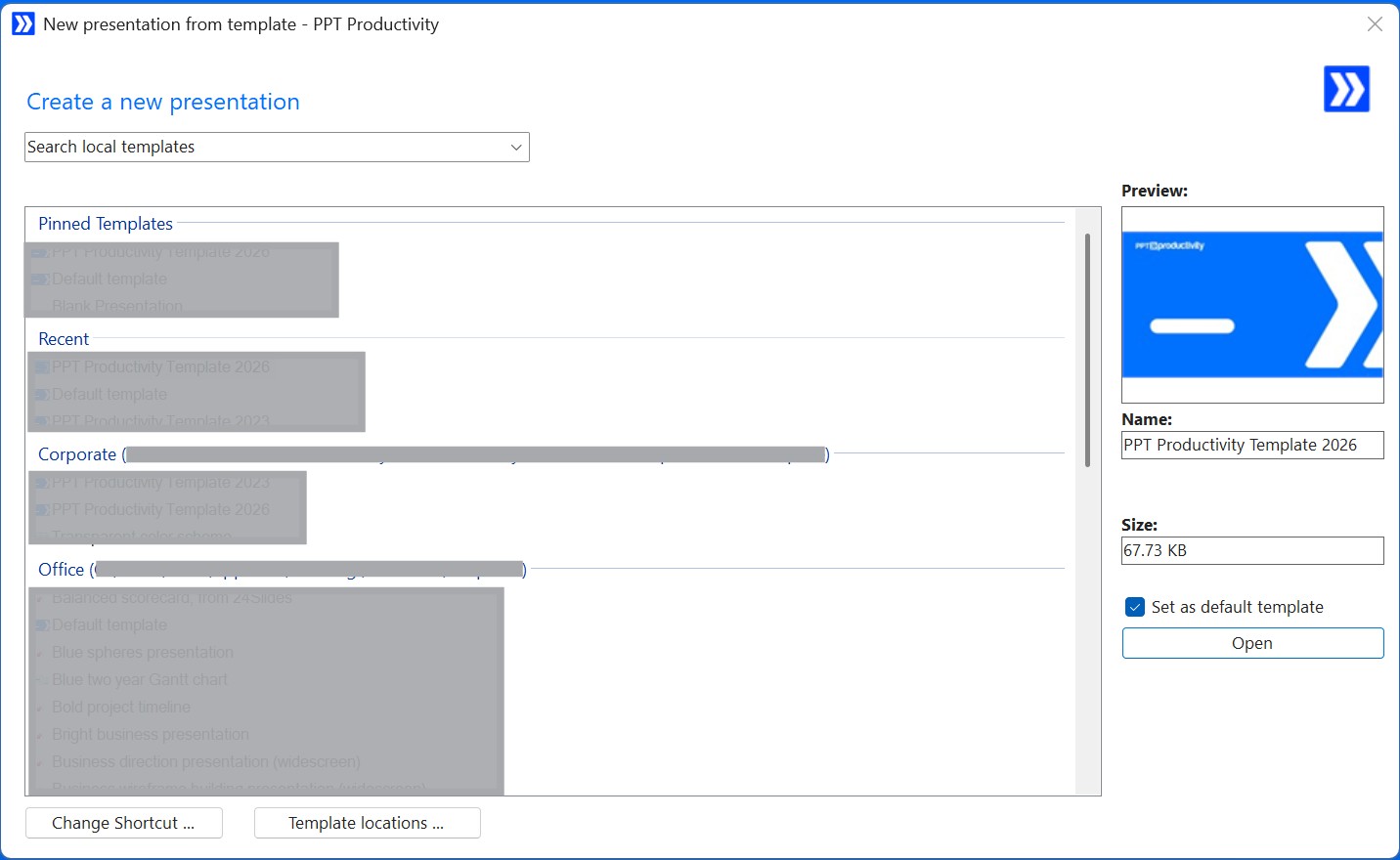
PPT Productivity's Template Manager giver dig et enkelt sted at se, fastgøre og få adgang til alle dine PowerPoint-skabeloner - uanset hvor de er gemt på din bærbare computer, netværksdrev eller delte mappe. Fra Template Manager-popup'en kan du indstille din nye brand-skabelon som standard med et enkelt klik. Fra det tidspunkt åbner hver ny præsentation automatisk med den korrekte skabelon.
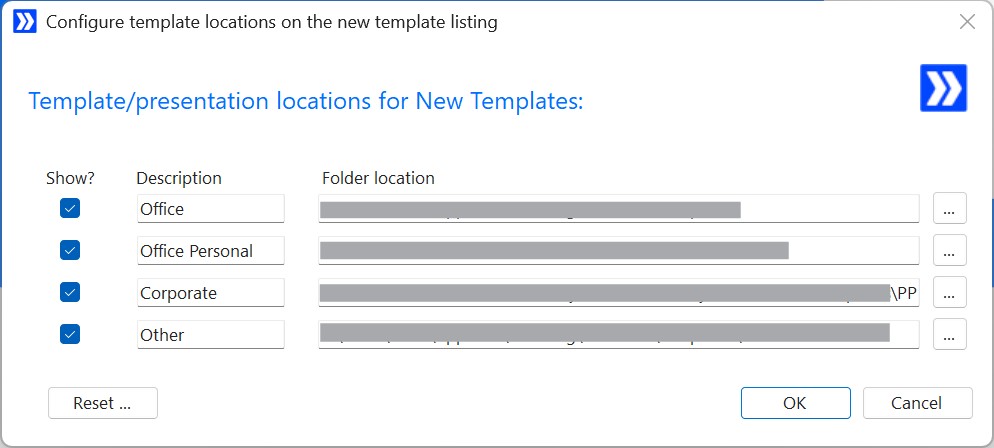
For teams, der administrerer flere skabeloner - for eksempel forskellige skabeloner til forskellige markeder eller forretningsenheder - kan du fastgøre dine mest anvendte skabeloner øverst på listen og skifte din standard skabelon, når det er nødvendigt.
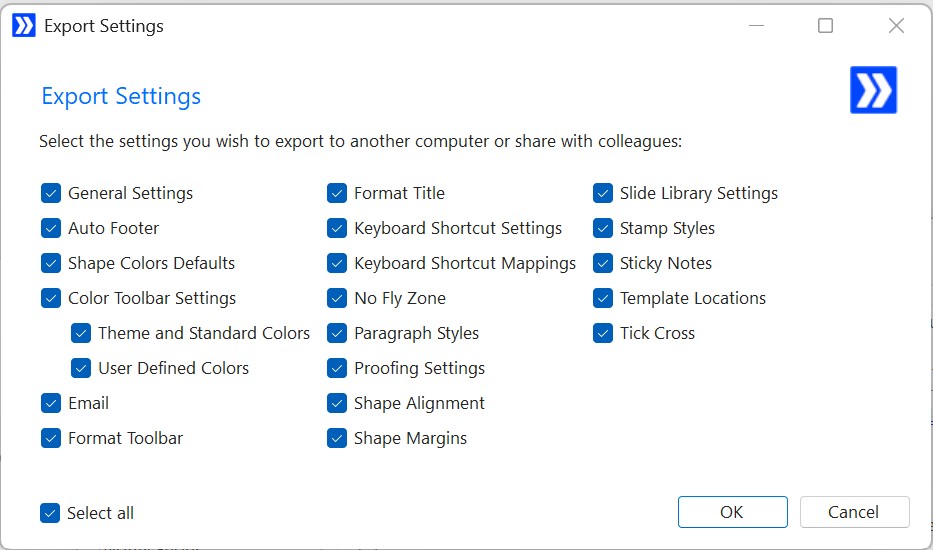
Produktivitetstip: Når din nye brand-skabelon er indstillet som standard, brug PPT Productivity's Share Custom Settings funktion til at eksportere dine indstillinger som en fil og dele den med dit team. Kollegaer kan importere det uden behov for IT-support - hvilket sikrer, at alle arbejder fra den samme opsætning fra dag ét.
Skrifttyper er normalt det mest synlige signal om en rebranding. For eksempel, hvis dit gamle brand brugte Calibri, og dit nye brand bruger Nunito, skal du have hver forekomst af Calibri væk - i brødtekst, slide-titler, tabelceller, fodnoter, tekstbokse og i selve Slide Master.
Standard PowerPoint's native Replace Fonts er frustrerende begrænset. Det håndterer én skrifttype ad gangen, det rører ikke Slide Master, og det giver dig ingen kontrol over skriftstørrelser. Når en ny skrifttype gengives lidt større eller mindre end den gamle ved samme punktstørrelse, kan dine layouts bryde - og der er intet, det native værktøj kan gøre for at forhindre det.
PPT Productivity's Replace Fonts funktion er en betydelig opgradering. Her er, hvad det kan gøre, som standard PowerPoint ikke kan:
Replace Fonts Advanced mode tilføjer en særlig nyttig mulighed kaldet "Inherit from Slide Master". Denne funktion opdaterer præsentationen til at bruge de skrifttyper, der er defineret i din nuværende Slide Master, i stedet for at kræve, at du specificerer hver erstatningsskrifttype manuelt. Når den nye brand-skabelon allerede er korrekt opsat, lader dette dig bringe alt slide-indhold i overensstemmelse med en enkelt handling.
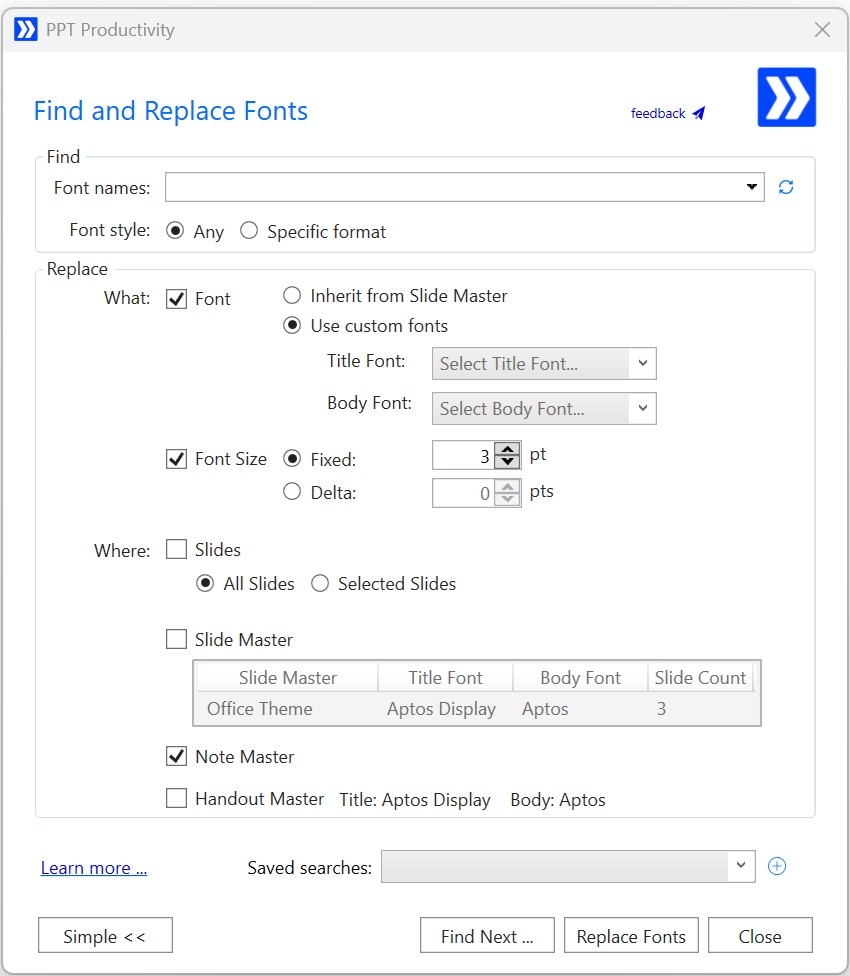
Find Fonts funktionen lader dig se hver skrifttype, der i øjeblikket bruges i præsentationen, i en enkelt liste, før du starter.
At få farverne rigtige er ofte den mest omhyggelige del af en PowerPoint-rebranding. Gamle brandfarver har tendens til at være hardkodet direkte i former, tekst, kanter og diagrammer ved RGB-værdi (i stedet for at være linket til tema-paletten). Der er intet native PowerPoint-værktøj til at finde alle forekomster af en specifik gammel RGB-farve på tværs af en præsentation og erstatte dem.
PPT Productivity's Farvepaletværktøjslinje gør det meget hurtigere at anvende de korrekte brandfarver, mens du arbejder gennem en præsentation. Værktøjslinjen indlæser dynamisk temafarverne fra din åbne præsentations skabelon, så i det øjeblik du åbner en PowerPoint-præsentation, der bruger den nye brand-skabelon, er de korrekte farver lige der i værktøjslinjen.
Nogle få ting, der gør dette særligt nyttigt til rebranding-arbejde:
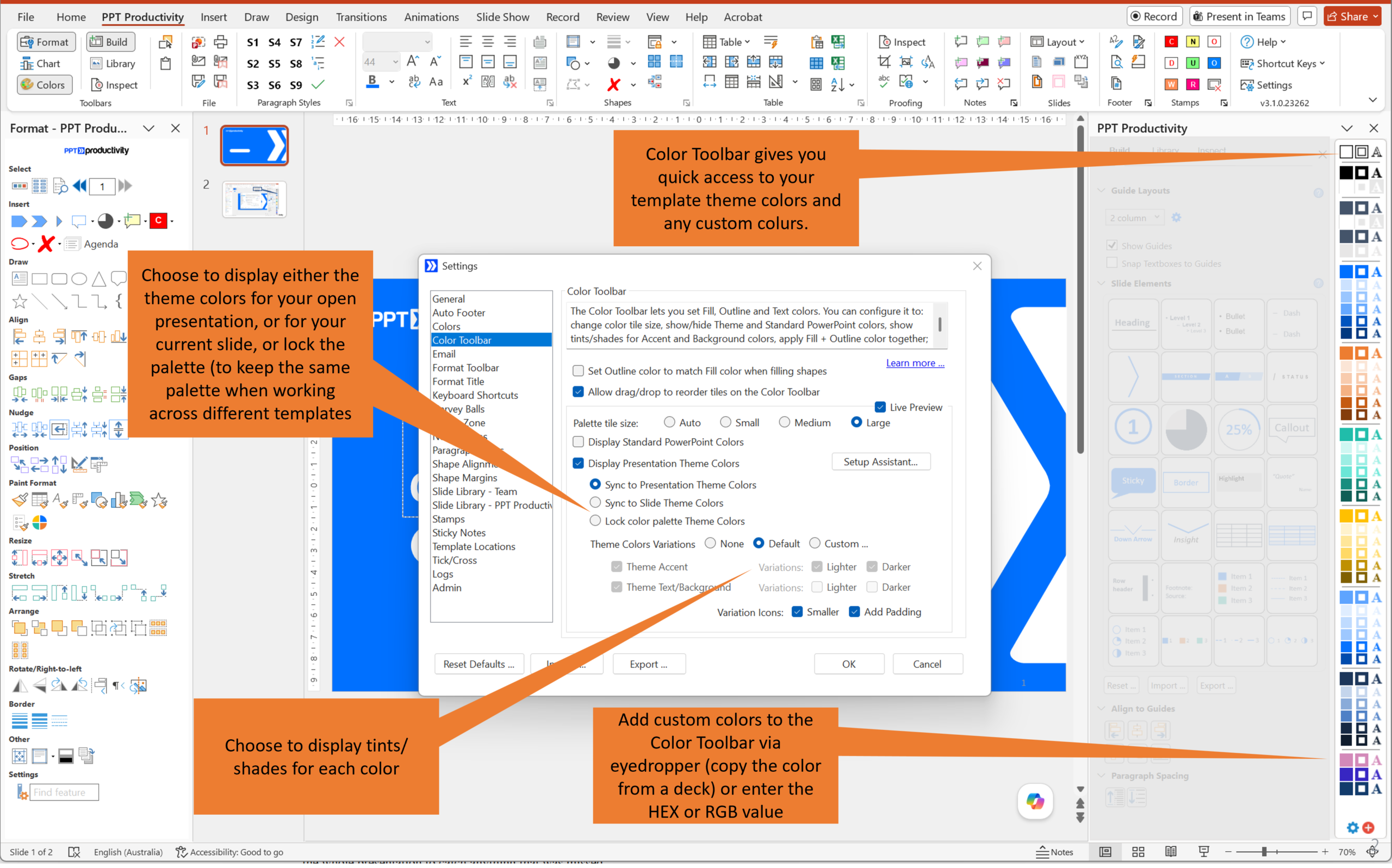
Når du har opsat din Farveværktøjslinje til det nye brand, brug Share Color Palette funktionen til at eksportere din farveopsætning og dele den med teamet. Alle får den samme palet i deres værktøjslinje uden at skulle konfigurere den manuelt.
For at finde og erstatte specifikke gamle brandfarver i stor skala er Fix Colors funktionen i korrekturværktøjer det værktøj, du skal række ud efter. Det scanner hele din præsentation, identificerer hver farve, der bruges (ved RGB-kode), og markerer eventuelle farver, der ikke er en del af din nye skabelons palet. Du kan derefter vælge disse off-brand farver og erstatte dem med den korrekte brandfarve.
Dette er især nyttigt til at fange farver, der er lette at overse - for eksempel en lidt forkert nuance af blå i en kant eller en gammel brand-accentfarve, som en kollega hardkodede i et diagram for måneder siden.
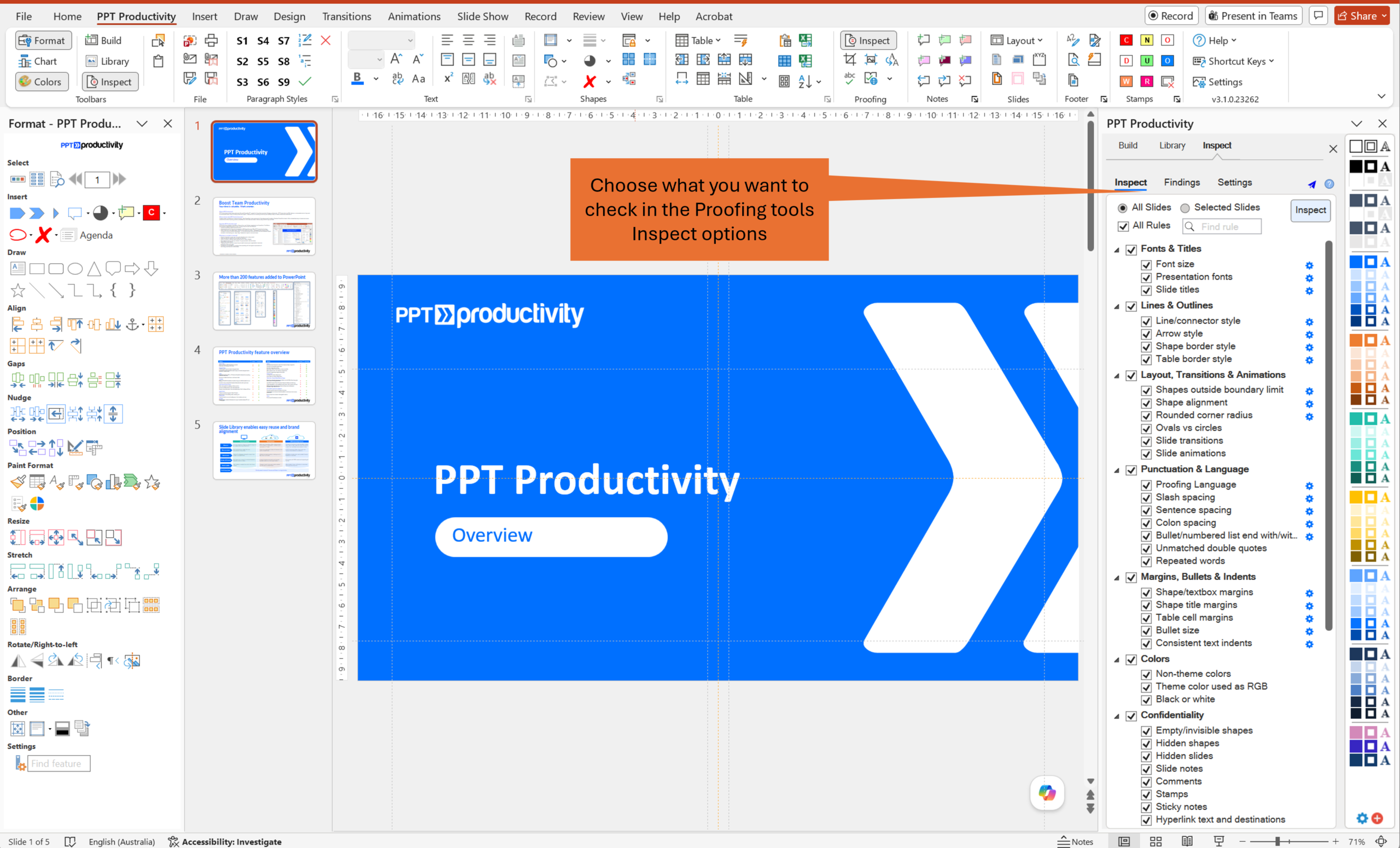
Når du har udført den store skrifttype- og farveudskiftning, lader PPT Productivity's korrekturværktøjer dig køre en omfattende scanning på tværs af hele præsentationen for at fange alt, der blev overset.
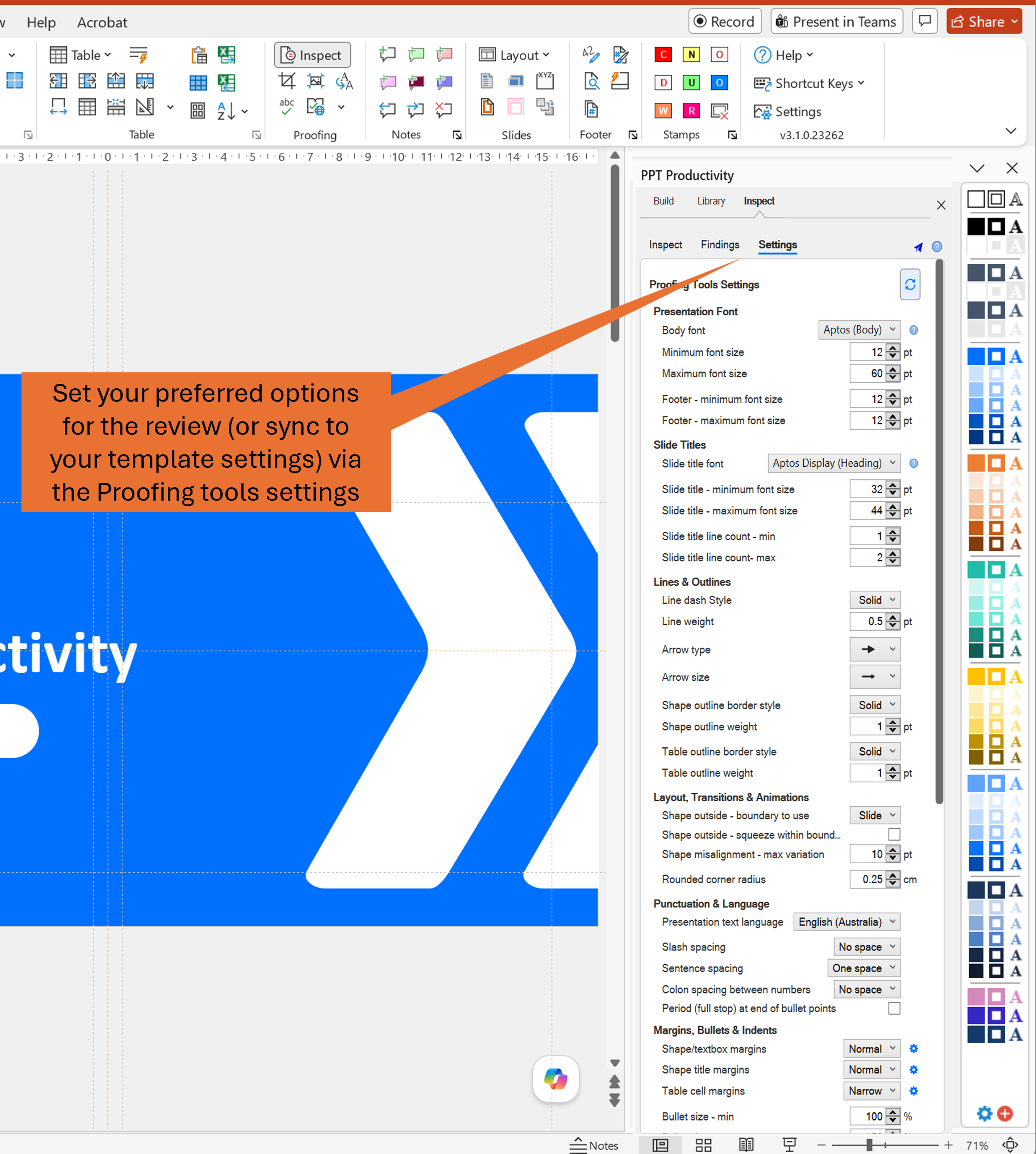
Sync Template Settings optionen er stedet at starte her. I stedet for manuelt at konfigurere alle korrekturværktøjspræferencer til at matche dine nye brandstandarder, åbner du simpelthen en præsentation, der bruger den nye brand-skabelon, og klikker på Sync Template. Korrekturværktøjer kan identificere skrifttype-, farve- og marginindstillinger fra skabelonen og konfigurere kontrollen automatisk.
Til rebranding-formål mener vi, at de mest nyttige kontroller er:
For hvert element, korrekturværktøjerne identificerer, kan du vælge at auto-fixe alle forekomster, gennemgå hver enkelt individuelt eller ignorere det. Gennemgangstilstanden er nyttig, når du ikke er sikker på, om en forekomst skal ændres - for eksempel en specifik skrifttype, der bruges bevidst til et kundecitat eller en skærmbilledetekst.
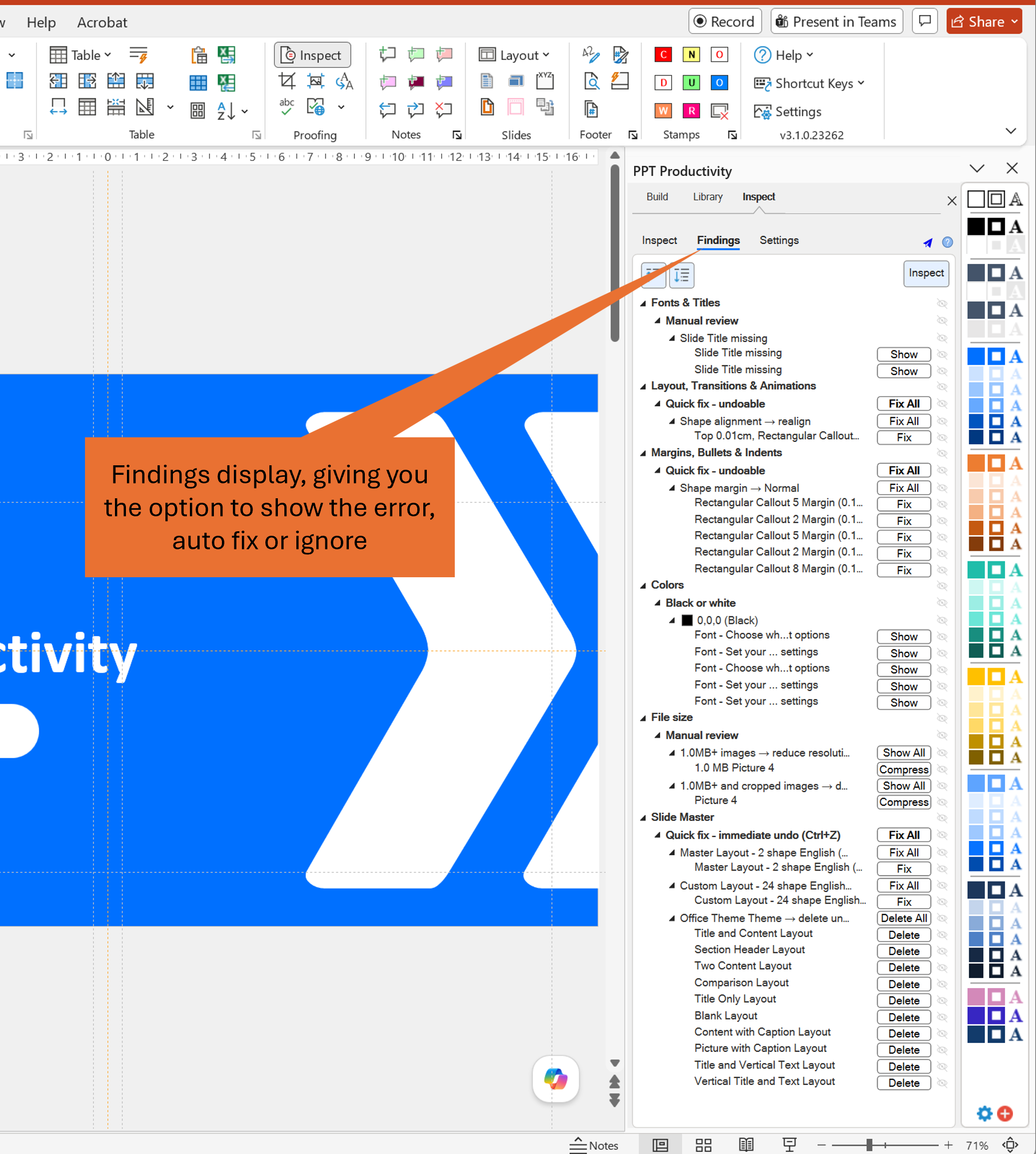
Dette fortjener en særlig omtale, fordi det fanger mange mennesker. Hver gang slides kopieres og indsættes fra en PowerPoint-fil til en anden, importerer PowerPoint Slide Master fra kildefilen til destinationsfilen (stille, i baggrunden). Over tid kan en præsentationsfil akkumulere Slide Masters fra fire eller fem forskellige gamle skabeloner. Disse tilføjede Slide Masters bemærkes typisk ikke under normal redigering, men de oppuster filstørrelsen og skaber en konstant risiko for, at gamle brandfarver og skrifttyper sniger sig tilbage, når kollegaer indsætter yderligere slides.
Check Slide Master funktionen identificerer alle Slide Masters, der i øjeblikket er i filen, og markerer ubrugte til fjernelse. For en post-overtagelsesrebranding (hvor præsentationer typisk er blevet samlet fra mange forskellige kilder over år) er dette et af de vigtigste trin i oprydningsprocessen.
Logoer opdateres typisk i PowerPoint ved at finde hver forekomst på slides og bytte det gamle logo ud med det nye logofil. I standard PowerPoint betyder det at erstatte et billede at slette det gamle, indsætte det nye og derefter manuelt ændre størrelse og placering for at matche.
PPT Productivity's Change Picture from Clipboard genvej gør dette betydeligt hurtigere. Kopier dit nye logo til udklipsholderen, klik på det gamle logo i sliden, og brug genvejstasten - det nye billede erstatter det gamle i præcis samme position og i præcis samme størrelse. Ingen omplacering krævet.
Husk, at for præsentationer, hvor logoet vises på hver slide via Slide Master, er opdatering af masteren den mest effektive tilgang. Men i den virkelige verden blev mange logoer i ældre præsentationer placeret direkte på slides i stedet for i masteren. Hvis du ikke har tid til at rette dette og bare har brug for hurtigt at opdatere præsentationen, er Change Picture from Clipboard-optionen en betydelig tidsbesparelse.
Erhvervede virksomhedspræsentationer og enhver præsentation, der har været igennem mange redigeringsrunder, har ofte punkttegnstile og afsnitsformatering, der blev sat manuelt i stedet for at blive arvet fra en skabelon. Du vil sandsynligvis finde en blanding af forskellige punkttegn, inkonsekvente indrykningsniveauer og varierende linjeafstand på tværs af præsentationer, når du gennemfører en rebranding-øvelse. Anvendelse af en ny skabelon vil ikke rette noget af dette.
PPT Productivity's Afsnitsstile funktion lader dig gemme dit nye brands punkttegn og afsnitsstile som navngivne forudindstillinger. Når de er gemt, kan du bruge dem til hurtigt at opdatere tekstblokke i din præsentation for at sikre konsistens på tværs af alle slides. Du kan også bruge PPT Productivity's tilpasselige genvejstaster funktion til at oprette brugerdefinerede genvejstaster til at anvende hver punkttegnsformatering/afsnitsstil.
Når du har opsat dine foretrukne stilarter, kan du inkludere dem i Share Custom Settings eksporten, så kollegaer får de samme stilarter tilgængelige for dem med det samme.
Når du har gennemført rebrandingen af dine kernepræsentationer, er den bedste måde at forhindre, at det gamle brand sniger sig tilbage, at give dit team et bibliotek af forhåndsgodkendte, on-brand slides og former at arbejde fra.
Dette er vigtigere, end det plejede at være. Microsoft pensionerede PowerPoint Reuse Slides-funktionen i begyndelsen af 2026, hvilket fjernede den indbyggede mulighed, der tillod brugere at gennemse og importere slides fra andre præsentationer via en sidepanel. Den anbefalede alternative fra Microsoft er simpelthen at kopiere og indsætte mellem åbne præsentationer - hvilket betyder, at der nu er endnu mindre inden for standard PowerPoint til at hjælpe teams med at dele og genbruge godkendte slides konsekvent.
PPT Productivity's Team Slide Library udfylder det hul ordentligt. Det lader dig gemme godkendte slides og former til et centralt bibliotek, som alle teammedlemmer kan få adgang til direkte fra PowerPoint. Biblioteket kan synkroniseres til din virksomheds Dropbox, Box eller OneDrive-mappe, så det altid er opdateret for alle.
En nøglefunktion til rebranding: når en slide eller form indsættes fra biblioteket med "brug kildeformatering" afkrydsningsfeltet fravalgt, tilpasses det automatisk til at matche den skabelon, der i øjeblikket er i brug. Dette betyder, at slides i biblioteket automatisk tilpasses til den nye brand-skabelon, når teammedlemmer indsætter dem i nye præsentationer.
For større teams, der gennemgår en rebranding, mener vi, at dette er en game changer - i stedet for at alle laver deres egne (inkonsekvente) opdateringer til gamle slides, trækker de forhåndsgodkendte versioner direkte fra et centralt bibliotek.
Før du færdiggør og distribuerer en rebranded præsentation, er det værd at køre en sidste kontrol ved hjælp af korrekturværktøjets Check Content funktion. Dette scanner for elementer, der er lette at glemme, inklusive:
At fange disse, før præsentationen går ud, undgår pinligheden ved at distribuere en præsentation med et "Udkast - Gammelt Brand" stempel, der stadig sidder på slide 14.
Her er en foreslået end-to-end arbejdsgang for rebranding af en PowerPoint-præsentation ved hjælp af PPT Productivity:
Alle de funktioner, der er beskrevet i denne artikel, er inkluderet i PPT Productivity og er tilgængelige under gratis 30-dages prøveversion - intet kreditkort kræves. Hvis du gerne vil se disse værktøjer i aktion, før du downloader, kan du booke en personlig demo med en af vores team.
Hvis du ruller PPT Productivity ud på tværs af et team som en del af et rebrand-projekt, kontakt os for at diskutere teamimplementeringsmuligheder og onboarding-support.

Start din gratis prøveperiode på 30 dage - Microsoft Office til Windows
Gratis prøveperiode
Eksisterende kunder kan downloade til installation på en ny computer
Installer