

Como alterar todas as fontes no PowerPoint: Guia passo a passo
Tentando descobrir como alterar todas as fontes no PowerPoint? Problemas com fontes inconsistentes?...
 Courtney
Se você trabalha em marketing e sua empresa acabou de passar por uma reformulação de marca ou concluir uma aquisição, você já sabe o que vem a seguir. Dezenas (às vezes centenas!) de apresentações em PowerPoint, todas precisando ser atualizadas para a nova marca. Novas fontes. Novas cores. Novos logotipos. Novos modelos. E um prazo que chegou ontem.
Reformular apresentações em PowerPoint é uma das tarefas mais demoradas e propensas a erros no kit de ferramentas de uma equipe de marketing. Você não está apenas atualizando um deck. Você está caçando cores antigas da marca enterradas profundamente em gráficos, substituindo logotipos que foram colados diretamente nos slides em vez de colocados no Slide Master, e corrigindo fontes que foram substituídas manualmente em caixas de texto individuais slide por slide.
Este guia cobre exatamente como fazer isso - incluindo o que o PowerPoint padrão oferece, onde ele falha e como as ferramentas do PPT Productivity preenchem a lacuna. Se você está aqui porque está procurando um processo passo a passo, ou porque já tentou a abordagem manual e precisa de uma maneira mais rápida, você está no lugar certo.
PPT Productivity é um complemento para PowerPoint que economiza tempo, com mais de 200 recursos para ajudá-lo a economizar tempo. Se você ainda não experimentou o PPT Productivity - baixe uma avaliação gratuita de 30 dias para testar todos os recursos descritos aqui. Não é necessário cartão de crédito.
Antes de entrar no como fazer, vale a pena distinguir entre duas coisas que muitas vezes são confundidas.
A primeira é construir um novo modelo de PowerPoint do zero como parte de uma reformulação de marca - configurando o Slide Master com novas cores, novas fontes, novos layouts e um novo logotipo. Isso é tipicamente uma tarefa de design que acontece uma vez, geralmente com a ajuda de sua equipe de marca ou uma agência de design.
A segunda - e a que este artigo se concentra - é o desafio operacional que se segue: pegar sua biblioteca existente de apresentações e atualizá-las para o novo modelo. Isso é o que cai no prato da equipe de marketing após o modelo ter sido construído, e é onde a maior parte da dor acontece.
A dificuldade é que os arquivos do PowerPoint acumulam elementos de marca em muitos lugares diferentes:
Simplesmente aplicar um novo tema através da guia Design - a abordagem que a maioria dos guias de "como mudar o modelo do PowerPoint" dirá para você seguir - não corrige nenhum desses. A mudança de tema atualiza o master, mas qualquer elemento que foi substituído manualmente permanece exatamente como estava. O que parece uma solução rápida se transforma em uma limpeza slide por slide.
É exatamente aqui que o PPT Productivity salva o dia.
Antes de abrir um único deck, colete tudo o que você precisará em uma pasta:
Ter isso em mãos antes de começar significa que você não vai parar no meio de um deck para caçar um código HEX ou encontrar o arquivo de logotipo correto.
O primeiro trabalho é garantir que seu novo modelo de marca esteja configurado corretamente e acessível a todos na equipe. Esta é a base sobre a qual tudo o mais se constrói (Pule adiante se isso já foi feito).
O PowerPoint padrão armazena modelos em diferentes locais padrão, dependendo de como foram instalados, se vieram do TI ou foram salvos manualmente, e se estão em uma máquina local ou em uma unidade de rede. Encontrar o modelo certo e garantir que é o que abre quando alguém cria um novo deck é muitas vezes mais difícil do que parece.
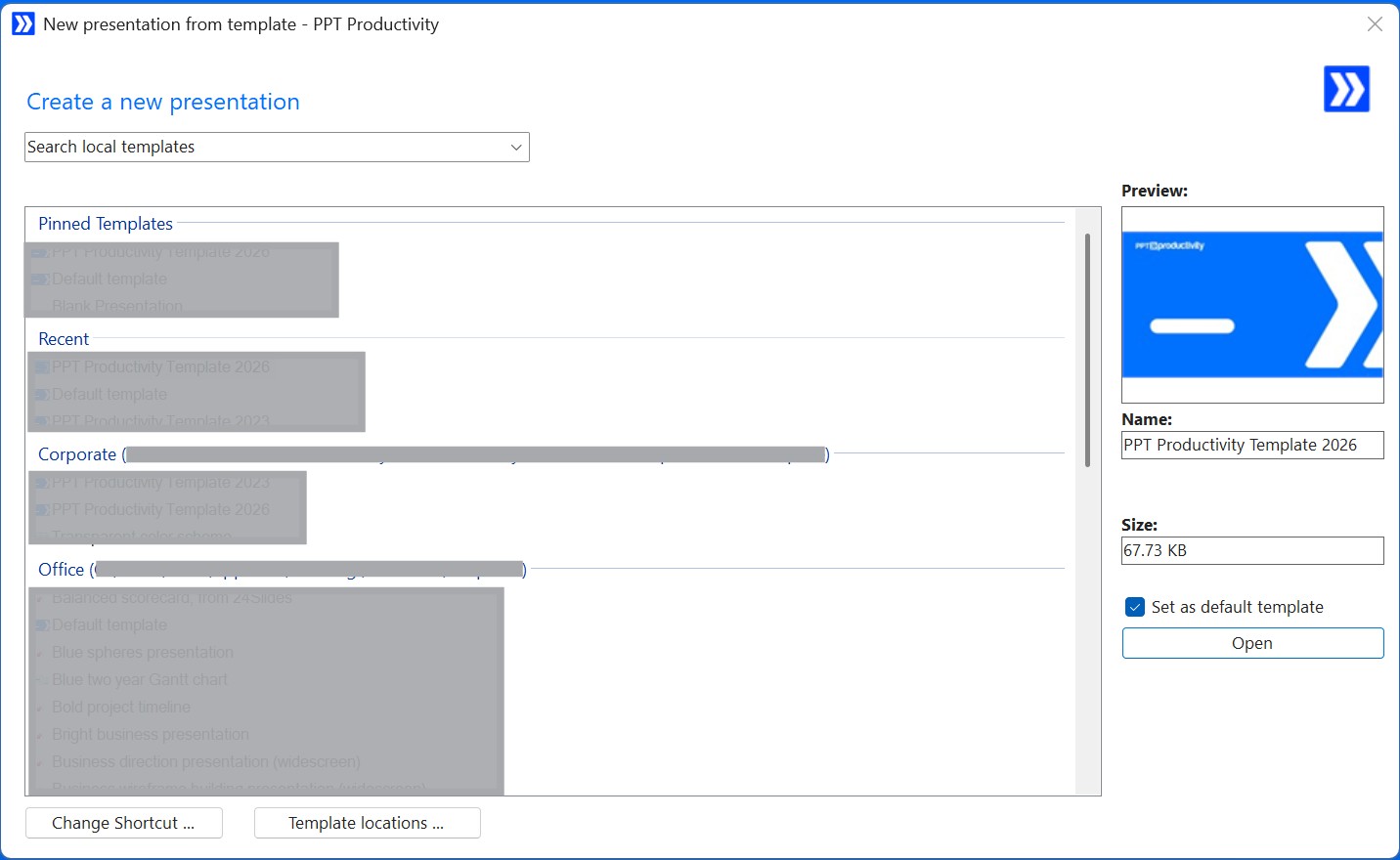
O Gerenciador de Modelos do PPT Productivity oferece um único lugar para visualizar, fixar e acessar todos os seus modelos do PowerPoint - independentemente de onde eles estão armazenados em seu laptop, unidade de rede ou pasta compartilhada. Na janela pop-up do Gerenciador de Modelos, você pode definir seu novo modelo de marca como padrão com um único clique. A partir desse ponto, toda nova apresentação abre usando o modelo correto automaticamente.
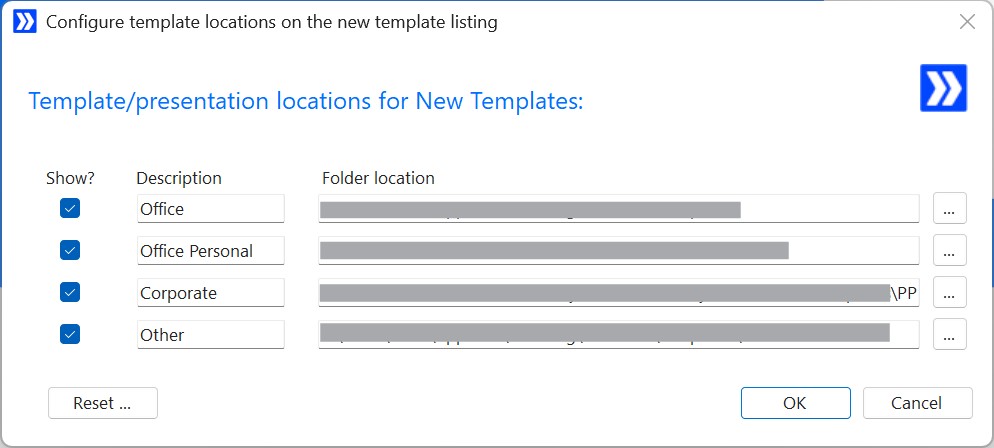
Para equipes que gerenciam vários modelos - por exemplo, diferentes modelos para diferentes mercados ou unidades de negócios - você pode fixar seus modelos mais usados no topo da lista e alternar seu modelo padrão sempre que necessário.
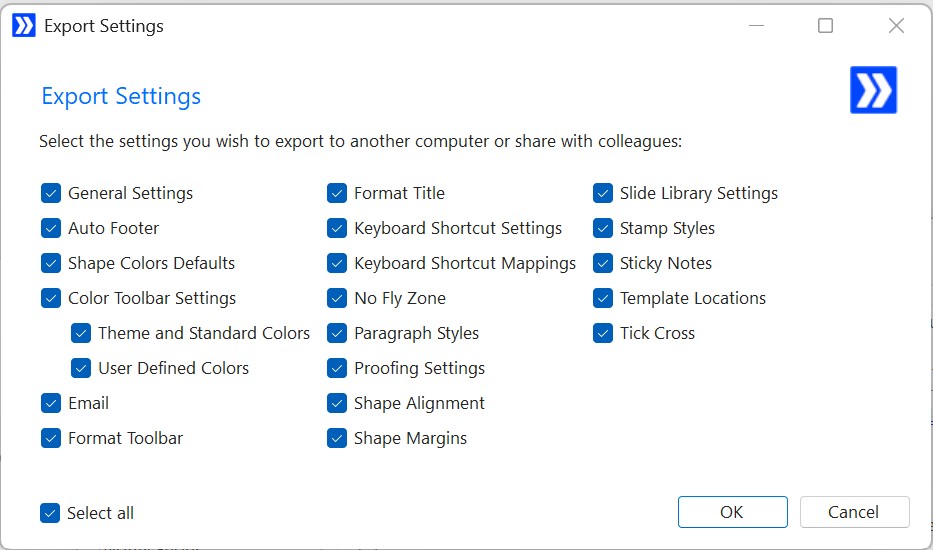
Dica de Produtividade: Uma vez que seu novo modelo de marca esteja definido como padrão, use o recurso Compartilhar Configurações Personalizadas do PPT Productivity para exportar suas configurações como um arquivo e compartilhá-lo com sua equipe. Colegas podem importá-lo sem necessidade de suporte de TI - garantindo que todos estejam trabalhando com a mesma configuração desde o primeiro dia.
As fontes são geralmente o sinal mais visível de uma reformulação de marca. Por exemplo, se sua antiga marca usava Calibri e sua nova marca usa Nunito, você precisa que todas as instâncias de Calibri desapareçam - no texto do corpo, títulos de slides, células de tabela, rodapés, caixas de texto e no próprio Slide Master.
O recurso nativo Substituir Fontes do PowerPoint padrão é frustrantemente limitado. Ele lida com uma fonte de cada vez, não toca no Slide Master e não oferece controle sobre tamanhos de fonte. Quando uma nova fonte é renderizada ligeiramente maior ou menor que a antiga no mesmo tamanho de ponto, seus layouts podem quebrar - e não há nada que a ferramenta nativa possa fazer para evitar isso.
O recurso Substituir Fontes do PPT Productivity é uma atualização significativa. Aqui está o que ele pode fazer que o PowerPoint padrão não pode:
O modo Avançado de Substituir Fontes adiciona uma opção particularmente útil chamada "Herdar do Slide Master". Este recurso atualiza a apresentação para usar quaisquer fontes definidas em seu Slide Master atual, em vez de exigir que você especifique cada fonte de substituição manualmente. Quando o novo modelo de marca já está configurado corretamente, isso permite alinhar todo o conteúdo do slide com uma única ação.
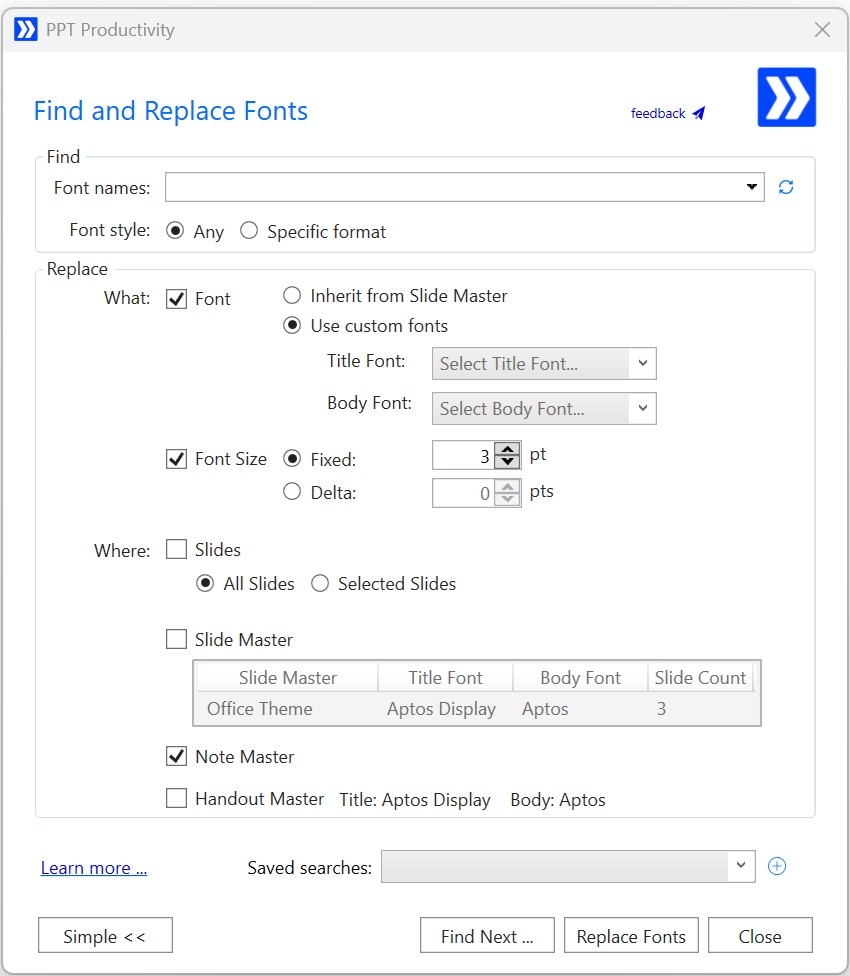
O recurso Encontrar Fontes permite que você veja todas as fontes atualmente usadas na apresentação em uma única lista antes de começar.
Acertar as cores é muitas vezes a parte mais meticulosa de uma reformulação de marca no PowerPoint. As cores antigas da marca tendem a ser codificadas diretamente em formas, texto, bordas e elementos de gráfico por valor RGB (em vez de vinculadas à paleta de temas). Não há ferramenta nativa do PowerPoint para encontrar todas as instâncias de uma cor RGB antiga específica em um deck e substituí-las.
A Barra de Ferramentas de Paleta de Cores do PPT Productivity torna muito mais rápido aplicar as cores corretas da marca enquanto você trabalha em um deck. A barra de ferramentas carrega dinamicamente as cores do tema do modelo da sua apresentação aberta, então, no momento em que você abre um deck do PowerPoint usando o novo modelo de marca, as cores corretas estão bem ali na barra de ferramentas.
Algumas coisas que tornam isso particularmente útil para o trabalho de reformulação de marca:
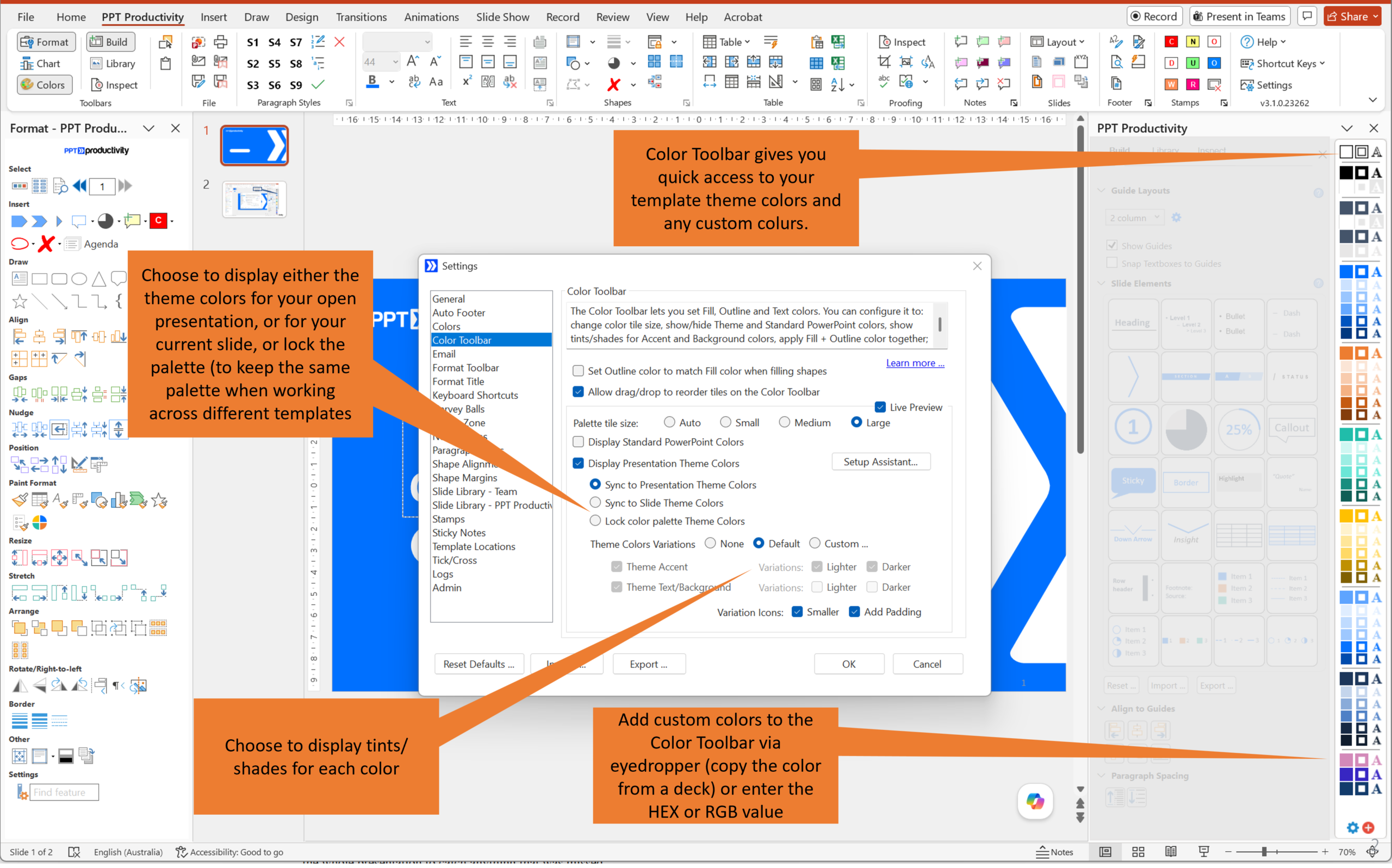
Depois de configurar sua Barra de Cores para a nova marca, use o recurso Compartilhar Paleta de Cores para exportar sua configuração de cores e compartilhá-la com a equipe. Todos recebem a mesma paleta em sua barra de ferramentas, sem precisar configurá-la manualmente.
Para encontrar e substituir cores antigas específicas da marca em escala, o recurso Corrigir Cores nas Ferramentas de Revisão é a ferramenta a ser usada. Ele escaneia toda a sua apresentação, identifica todas as cores usadas (por código RGB) e sinaliza quaisquer cores que não fazem parte da paleta do seu novo modelo. Você pode então selecionar essas cores fora da marca e substituí-las pela cor correta da marca.
Isso é especialmente útil para capturar cores que são fáceis de perder - por exemplo, um tom ligeiramente errado de azul em uma borda, ou uma cor de destaque antiga da marca que um colega codificou em um diagrama meses atrás.
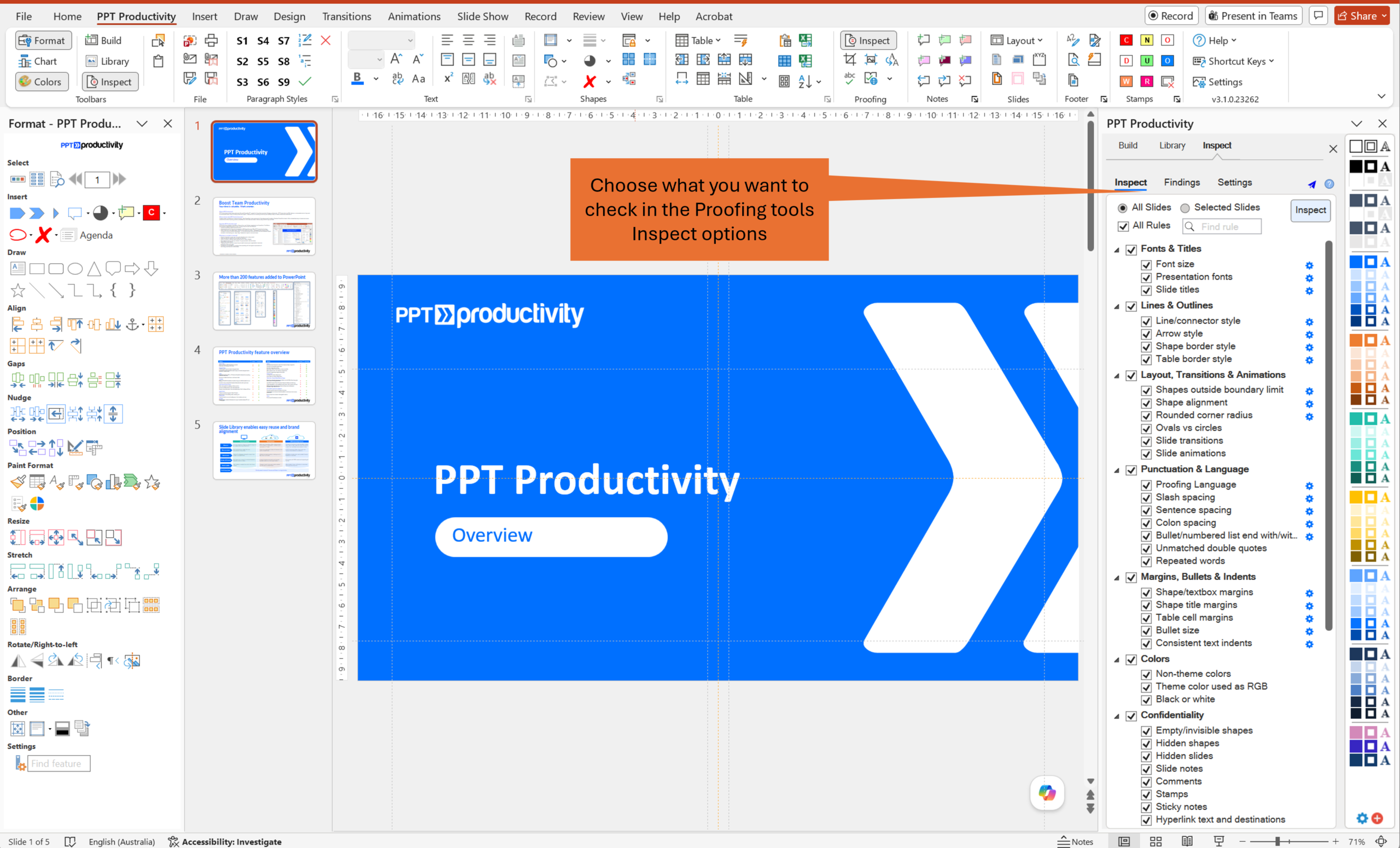
Depois de fazer a substituição em massa de fontes e cores, as Ferramentas de Revisão do PPT Productivity permitem que você execute uma varredura abrangente em toda a apresentação para capturar qualquer coisa que tenha sido perdida.
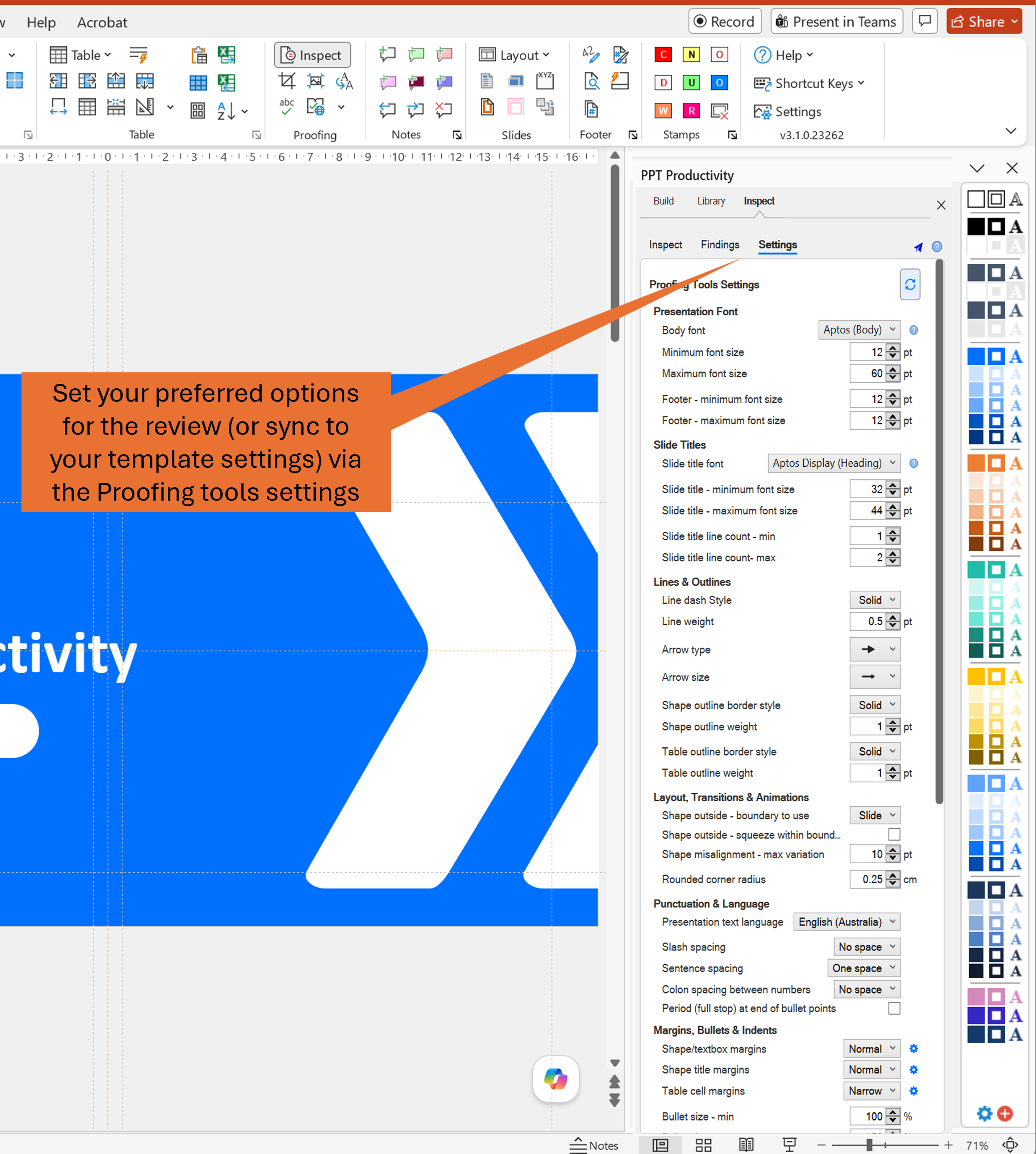
A opção Sincronizar Configurações de Modelo é o lugar para começar aqui. Em vez de configurar manualmente todas as preferências das Ferramentas de Revisão para corresponder aos seus novos padrões de marca, você simplesmente abre uma apresentação usando o novo modelo de marca e clica em Sincronizar Modelo. As Ferramentas de Revisão podem identificar as configurações de fonte, cor e margem do modelo e configurar o verificador automaticamente.
Para fins de reformulação de marca, achamos que as verificações mais úteis são:
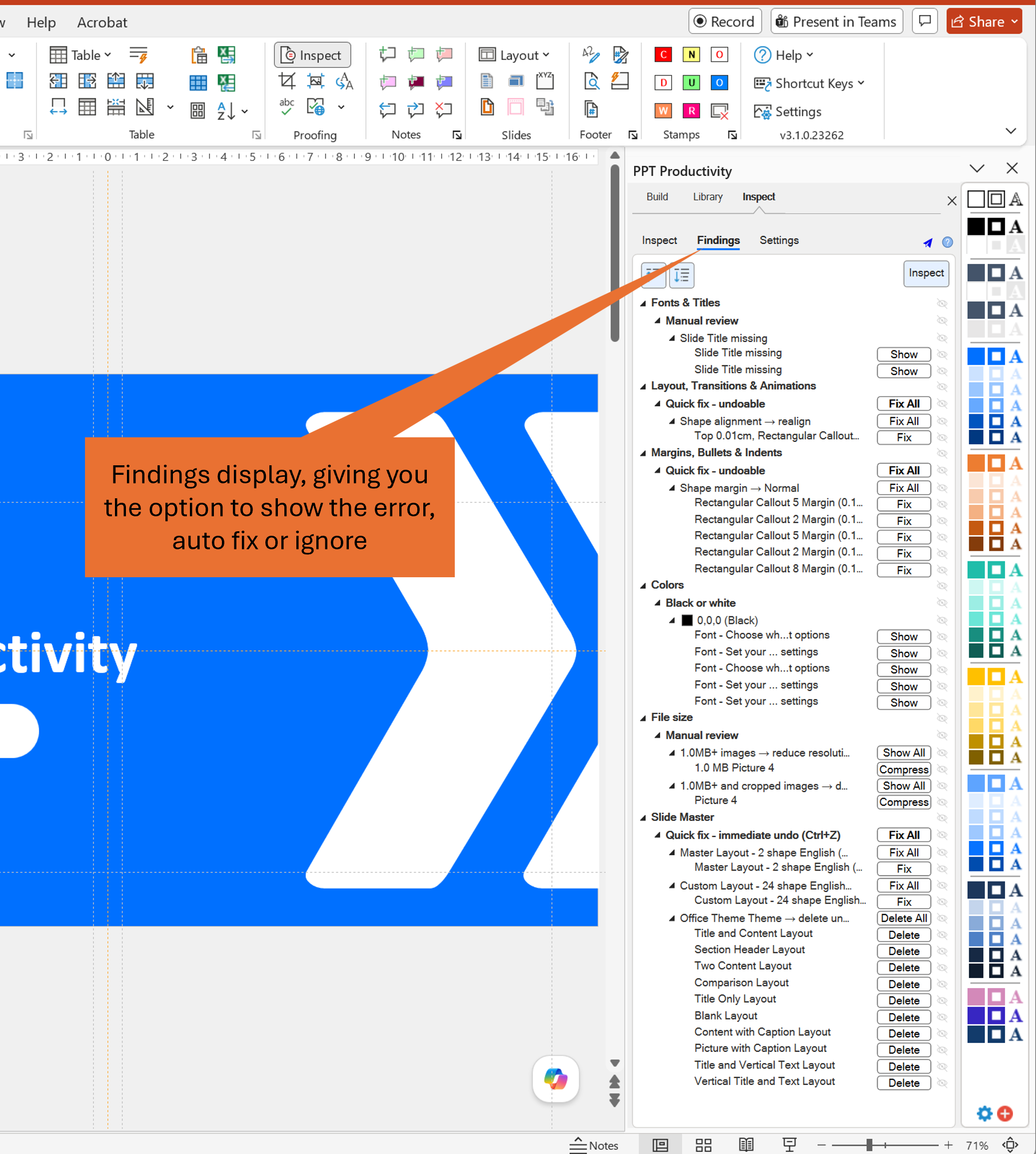
Para cada item que as Ferramentas de Revisão identificam, você pode escolher corrigir automaticamente todas as instâncias, revisar cada uma individualmente ou ignorá-la. O modo de revisão é útil quando você não tem certeza se uma instância deve ser alterada - por exemplo, uma fonte específica usada intencionalmente para uma citação de cliente ou uma legenda de captura de tela.
Isso merece uma menção especial, porque pega muitas pessoas de surpresa. Toda vez que slides são copiados e colados de um arquivo do PowerPoint para outro, o PowerPoint importa o Slide Master do arquivo de origem para o arquivo de destino (silenciosamente, em segundo plano). Com o tempo, um arquivo de apresentação pode acumular Slide Masters de quatro ou cinco modelos antigos diferentes. Esses Slide Masters adicionados geralmente não são nem mesmo notados durante a edição normal, mas aumentam o tamanho do arquivo e criam um risco constante de que cores e fontes antigas da marca voltem a aparecer quando colegas colam slides adicionais.
O recurso Verificar Slide Master identifica todos os Slide Masters atualmente no arquivo e sinaliza os não utilizados para remoção. Para uma reformulação de marca pós-aquisição (onde decks foram tipicamente montados a partir de muitas fontes diferentes ao longo dos anos), este é um dos passos mais importantes no processo de limpeza.
Os logotipos são tipicamente atualizados no PowerPoint encontrando cada instância nos slides e trocando pelo novo arquivo de logotipo. No PowerPoint padrão, substituir uma imagem significa excluir a antiga, inserir a nova e, em seguida, redimensioná-la e reposicioná-la manualmente para corresponder.
O atalho Alterar Imagem da Área de Transferência do PPT Productivity torna isso significativamente mais rápido. Copie seu novo logotipo para a área de transferência, clique no logotipo antigo no slide e use a tecla de atalho - a nova imagem substitui a antiga exatamente na mesma posição e no mesmo tamanho. Não é necessário reposicionamento.
Lembre-se de que, para apresentações onde o logotipo aparece em cada slide através do Slide Master, atualizar o master é a abordagem mais eficiente. Mas no mundo real, muitos logotipos em decks mais antigos foram colocados diretamente nos slides em vez de no master. Se você não tem tempo para corrigir isso e só precisa atualizar rapidamente o deck, então a opção Alterar Imagem da Área de Transferência é uma economia de tempo considerável.
Decks de empresas adquiridas e quaisquer decks que passaram por muitas rodadas de edição muitas vezes têm estilos de marcadores e formatação de parágrafo que foram configurados manualmente, em vez de herdados de um modelo. Você provavelmente encontrará uma mistura de diferentes caracteres de marcadores, níveis de recuo inconsistentes e espaçamento de linha variado em decks ao completar um exercício de reformulação de marca. Aplicar um novo modelo não corrigirá nada disso.
O recurso Estilos de Parágrafo do PPT Productivity permite que você salve os estilos de marcadores e parágrafos da sua nova marca como predefinições nomeadas. Uma vez salvos, você pode usá-los para atualizar rapidamente blocos de texto em sua apresentação para garantir consistência em todos os slides. Você também pode usar o recurso teclas de atalho personalizáveis do PPT Productivity para configurar teclas de atalho personalizadas para aplicar cada formatação de ponto de marcador/estilo de parágrafo.
Depois de configurar seus estilos preferidos, você pode incluí-los na exportação Compartilhar Configurações Personalizadas para que os colegas tenham os mesmos estilos disponíveis imediatamente.
Depois de completar a reformulação de seus decks principais, a melhor maneira de evitar que a marca antiga volte a aparecer é fornecer à sua equipe uma biblioteca de slides e formas pré-aprovados e dentro da marca para trabalhar.
Isso é mais importante do que costumava ser. A Microsoft aposentou o recurso Reutilizar Slides do PowerPoint no início de 2026, removendo a opção integrada que permitia aos usuários navegar e importar slides de outros decks através de um painel lateral. A alternativa recomendada pela Microsoft é simplesmente copiar e colar entre apresentações abertas - o que significa que agora há ainda menos dentro do PowerPoint padrão para ajudar as equipes a compartilhar e reutilizar slides aprovados de forma consistente.
A Biblioteca de Slides da Equipe do PPT Productivity preenche essa lacuna adequadamente. Ela permite que você salve slides e formas aprovados em uma biblioteca central que todos os membros da equipe podem acessar diretamente de dentro do PowerPoint. A biblioteca pode ser sincronizada com a pasta Dropbox, Box ou OneDrive da sua empresa, para que esteja sempre atualizada para todos.
Um recurso chave para reformulação de marca: quando um slide ou forma é inserido da biblioteca com a caixa de seleção "usar formatação de origem" desmarcada, ele automaticamente recolore para corresponder ao modelo atualmente em uso. Isso significa que os slides na biblioteca se adaptarão automaticamente ao novo modelo de marca à medida que os membros da equipe os inserirem em novas apresentações.
Para equipes maiores passando por uma reformulação de marca, achamos que isso é um divisor de águas - em vez de todos fazerem suas próprias atualizações (inconsistentes) em slides antigos, eles puxam versões pré-aprovadas diretamente de uma biblioteca central.
Antes de finalizar e distribuir qualquer apresentação reformulada, vale a pena fazer uma verificação final usando o recurso Verificar Conteúdo das Ferramentas de Revisão. Isso escaneia itens que são fáceis de esquecer, incluindo:
Capturar isso antes que o deck seja distribuído evita o constrangimento de distribuir uma apresentação com um carimbo "RASCUNHO - MARCA ANTIGA" ainda no slide 14.
Aqui está um fluxo de trabalho sugerido de ponta a ponta para reformular uma apresentação em PowerPoint usando o PPT Productivity:
Todos os recursos descritos neste artigo estão incluídos no PPT Productivity e estão disponíveis durante a avaliação gratuita de 30 dias - não é necessário cartão de crédito. Se você gostaria de ver essas ferramentas em ação antes de baixar, você pode agendar uma demonstração pessoal com um dos nossos membros da equipe.
Se você está implementando o PPT Productivity em uma equipe como parte de um projeto de reformulação de marca, entre em contato conosco para discutir opções de implantação em equipe e suporte de integração.

Agende uma demonstração pessoal com nossos especialistas em PPT;
Marcar demo
Inicie sua avaliação gratuita de 30 dias – Microsoft Office para Windows
Teste grátis