


PowerPoint'ta tüm yazı tiplerini nasıl değiştirebilirsiniz: Adım adım kılavuz
PowerPoint'taki tüm yazı tiplerini nasıl değiştireceğinizi mi çözmeye çalışıyorsunuz? Tutarsız yazı...
 Courtney
Eğer pazarlama alanında çalışıyorsanız ve şirketiniz yeni bir marka değişikliği yaptıysa veya bir satın alma işlemini tamamladıysa, sırada ne olduğunu zaten biliyorsunuzdur. Güncellenmesi gereken onlarca (bazen yüzlerce!) PowerPoint sunumu. Yeni yazı tipleri. Yeni renkler. Yeni logolar. Yeni şablonlar. Ve dün gelen bir son tarih.
PowerPoint sunumlarını yeniden markalamak, bir pazarlama ekibinin araç setindeki en zaman alıcı ve hata yapmaya açık görevlerden biridir. Sadece bir sunumu güncellemiyorsunuz. Grafiklerin derinliklerine gömülmüş eski marka renklerini buluyorsunuz, slaytların üzerine doğrudan yapıştırılmış logoları değiştiriyorsunuz ve slayt slayt manuel olarak geçersiz kılınmış yazı tiplerini düzeltiyorsunuz.
Bu kılavuz, bunu nasıl yapacağınızı tam olarak kapsar - PowerPoint'in size sunduğu standartları, nerede yetersiz kaldığını ve PPT Productivity'nin araçlarının nasıl devreye girdiğini içerir. İster adım adım bir süreç aradığınız için burada olun, ister manuel yaklaşımı denemiş ve daha hızlı bir yol arıyor olun, doğru yerdesiniz.
PPT Productivity, zaman kazandıran bir PowerPoint eklentisidir ve 200'den fazla özelliği ile size zaman kazandırır. Henüz PPT Productivity'yi denemediyseniz - burada açıklanan tüm özellikleri test etmek için ücretsiz 30 günlük deneme sürümünü indirin. Kredi kartı gerekmez.
Nasıl yapılacağını anlatmadan önce, genellikle karıştırılan iki şeyi ayırt etmek faydalı olacaktır.
İlki, yeniden markalama kapsamında sıfırdan yeni bir PowerPoint şablonu oluşturmak - yeni renkler, yeni yazı tipleri, yeni düzenler ve yeni bir logo ile Slayt Ana Sayfasını ayarlamak. Bu genellikle bir kez gerçekleşen bir tasarım görevidir ve genellikle marka ekibinizden veya bir tasarım ajansından yardım alır.
İkincisi - ve bu makalenin odaklandığı konu - mevcut sunum kitaplığınızı alıp yeni şablona güncellemek olan operasyonel zorluktur. Bu, şablon oluşturulduktan sonra pazarlama ekibinin önüne düşer ve en çok acının yaşandığı yerdir.
Zorluk, PowerPoint dosyalarının birçok farklı yerde marka öğeleri biriktirmesidir:
Tasarım sekmesi aracılığıyla yeni bir tema uygulamak - çoğu "PowerPoint şablonunu nasıl değiştireceğiniz" kılavuzunun size söyleyeceği yaklaşım - bunların hiçbirini düzeltmez. Tema değişikliği ana sayfayı günceller, ancak manuel olarak geçersiz kılınmış herhangi bir öğe tam olarak olduğu gibi kalır. Hızlı bir çözüm gibi görünen şey, slayt slayt temizliğine dönüşür.
Tam da burada PPT Productivity günü kurtarır.
Tek bir sunum açmadan önce, ihtiyacınız olan her şeyi tek bir klasörde toplayın:
Bunları elinizde bulundurmak, bir HEX kodu aramak veya doğru logo dosyasını bulmak için bir sunumun ortasında durmayacağınız anlamına gelir.
İlk iş, yeni marka şablonunuzun doğru bir şekilde ayarlandığından ve ekipteki herkesin erişimine açık olduğundan emin olmaktır. Bu, diğer her şeyin üzerine inşa edildiği temeldir (Bu zaten yapıldıysa ileri atlayın).
Standart PowerPoint, şablonları nasıl yüklendiklerine, BT'den mi geldiklerine veya manuel olarak mı kaydedildiklerine ve yerel bir makinede mi yoksa ağ sürücüsünde mi olduklarına bağlı olarak farklı varsayılan konumlarda saklar. Doğru şablonu bulmak ve birinin yeni bir sunum oluşturduğunda açılanın bu olduğundan emin olmak genellikle göründüğünden daha zordur.
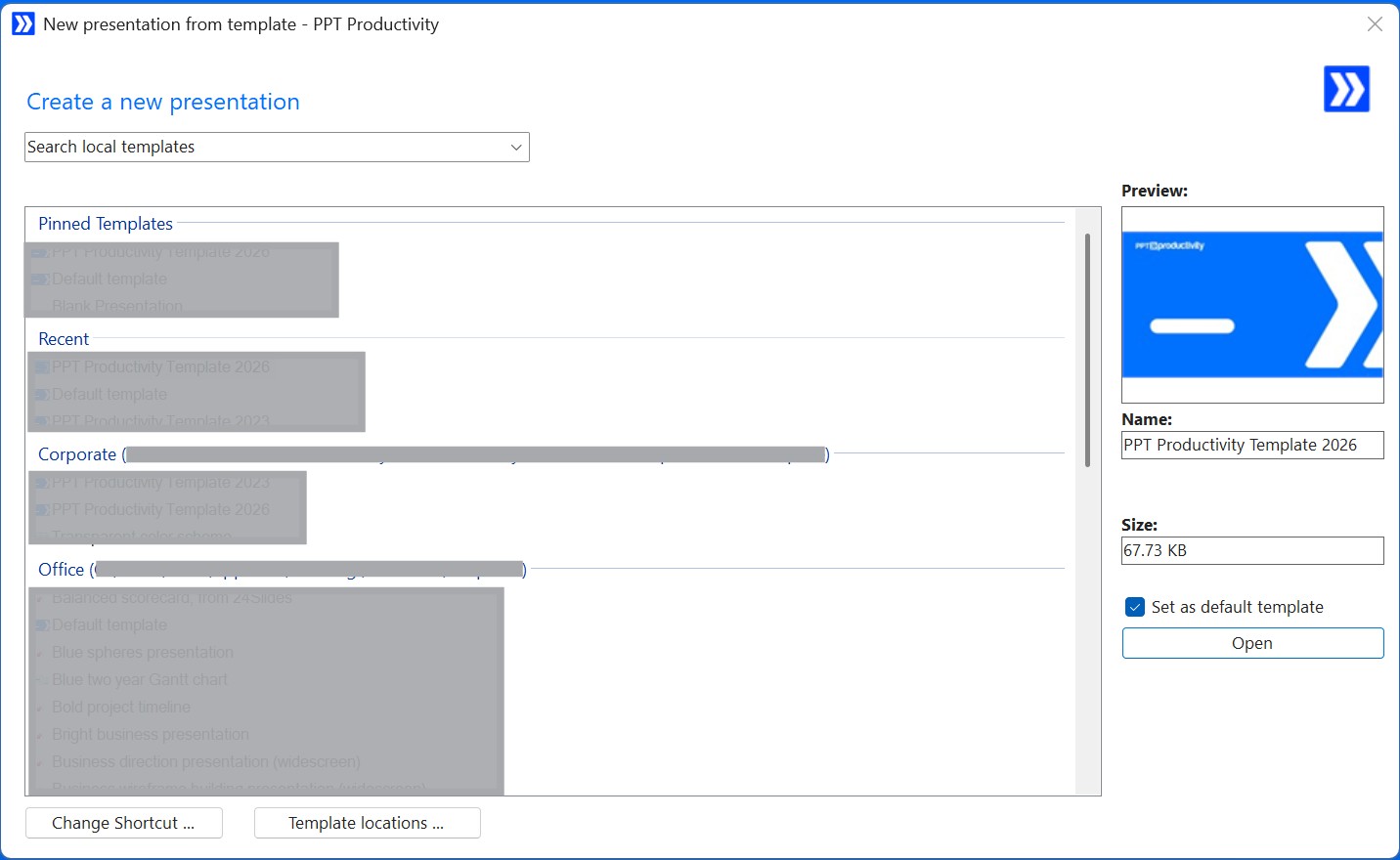
PPT Productivity'nin Şablon Yöneticisi, PowerPoint şablonlarınızın tümünü görüntülemek, sabitlemek ve erişmek için tek bir yer sunar - dizüstü bilgisayarınızda, ağ sürücünüzde veya paylaşılan klasörünüzde nerede saklanırlarsa saklansınlar. Şablon Yöneticisi açılır penceresinden, yeni marka şablonunuzu tek bir tıklamayla varsayılan olarak ayarlayabilirsiniz. O andan itibaren, her yeni sunum otomatik olarak doğru şablonu kullanarak açılır.
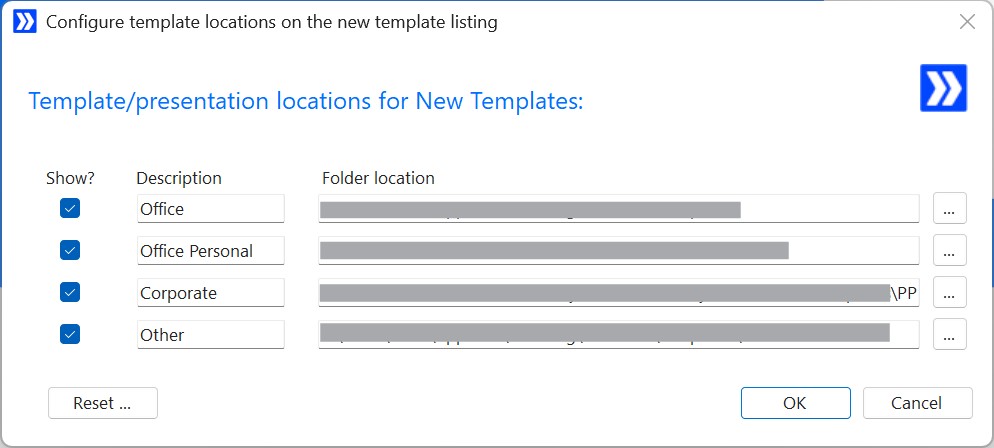
Farklı pazarlar veya iş birimleri için farklı şablonlar gibi birden fazla şablonu yöneten ekipler için, en çok kullanılan şablonlarınızı listenin en üstüne sabitleyebilir ve varsayılan şablonunuzu gerektiğinde değiştirebilirsiniz.
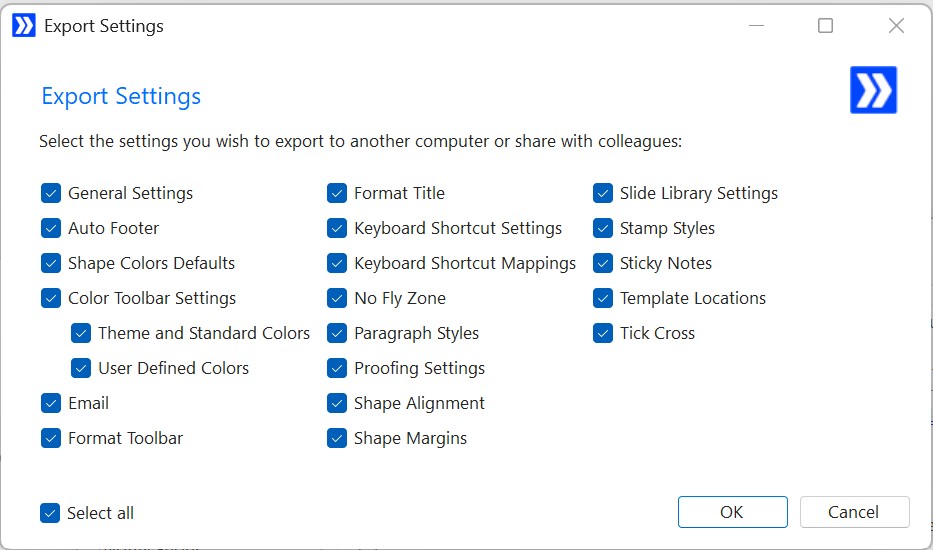
Verimlilik İpucu: Yeni marka şablonunuz varsayılan olarak ayarlandıktan sonra, PPT Productivity'nin Özel Ayarları Paylaş özelliğini kullanarak ayarlarınızı bir dosya olarak dışa aktarın ve ekibinizle paylaşın. Meslektaşlarınız, herhangi bir BT desteği gerektirmeden bunu içe aktarabilir - herkesin ilk günden itibaren aynı kurulumdan çalışmasını sağlar.
Yazı tipleri genellikle bir yeniden markalamanın en görünür sinyalidir. Örneğin, eski markanız Calibri kullanıyorsa ve yeni markanız Nunito kullanıyorsa, Calibri'nin her örneğinin gitmesi gerekir - gövde metninde, slayt başlıklarında, tablo hücrelerinde, dipnotlarda, metin kutularında ve Slayt Ana Sayfasında.
Standart PowerPoint'in yerel Yazı Tiplerini Değiştir özelliği sinir bozucu derecede sınırlıdır. Bir seferde bir yazı tipini ele alır, Slayt Ana Sayfasına dokunmaz ve yazı tipi boyutları üzerinde kontrol sağlamaz. Yeni bir yazı tipi, aynı punto boyutunda eski yazı tipinden biraz daha büyük veya daha küçük olduğunda, düzenleriniz bozulabilir - ve yerel araç bunu önlemek için hiçbir şey yapamaz.
PPT Productivity'nin Yazı Tiplerini Değiştir özelliği önemli bir yükseltmedir. İşte standart PowerPoint'in yapamadığı şeyler:
Gelişmiş Yazı Tiplerini Değiştir modu, "Slayt Ana Sayfasından Miras Al" adlı özellikle kullanışlı bir seçenek ekler. Bu özellik, her bir değiştirme yazı tipini manuel olarak belirtmenizi gerektirmeden, sunumu mevcut Slayt Ana Sayfanızda tanımlanan yazı tiplerini kullanacak şekilde günceller. Yeni marka şablonu zaten doğru bir şekilde ayarlanmışsa, bu, tüm slayt içeriğini tek bir işlemle hizaya getirmenizi sağlar.
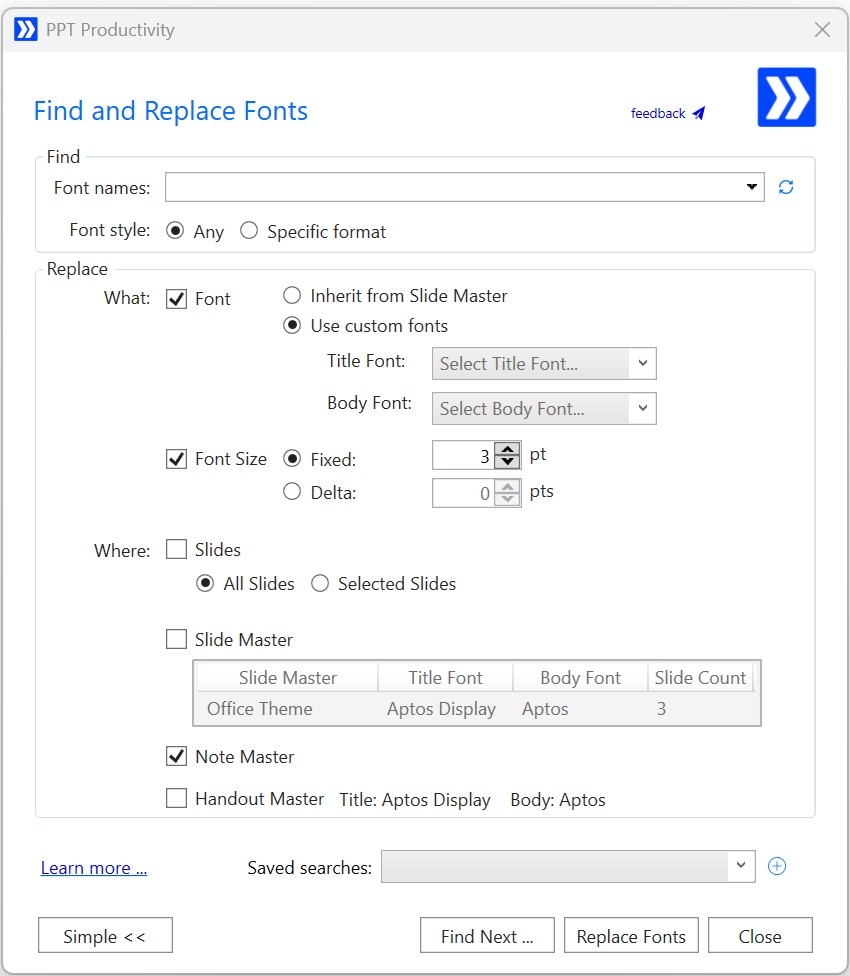
Yazı Tiplerini Bul özelliği, başlamadan önce sunumda kullanılan tüm yazı tiplerini tek bir listede görmenizi sağlar.
Renkleri doğru yapmak, genellikle bir PowerPoint yeniden markalamasının en zahmetli kısmıdır. Eski marka renkleri, RGB değeriyle doğrudan şekillere, metne, kenarlıklara ve grafik öğelerine sabit kodlanma eğilimindedir (tema paletine bağlı değil). Bir destede belirli bir eski RGB renginin tüm örneklerini bulup değiştirecek yerel bir PowerPoint aracı yoktur.
PPT Productivity'nin Renk Paleti Araç Çubuğu, bir destede çalışırken doğru marka renklerini uygulamayı çok daha hızlı hale getirir. Araç çubuğu, açık sunumunuzun şablonundan tema renklerini dinamik olarak yükler, böylece yeni marka şablonunu kullanan bir PowerPoint destesi açtığınız anda, doğru renkler araç çubuğunda hemen oradadır.
Bunu yeniden markalama çalışmaları için özellikle kullanışlı kılan birkaç şey:
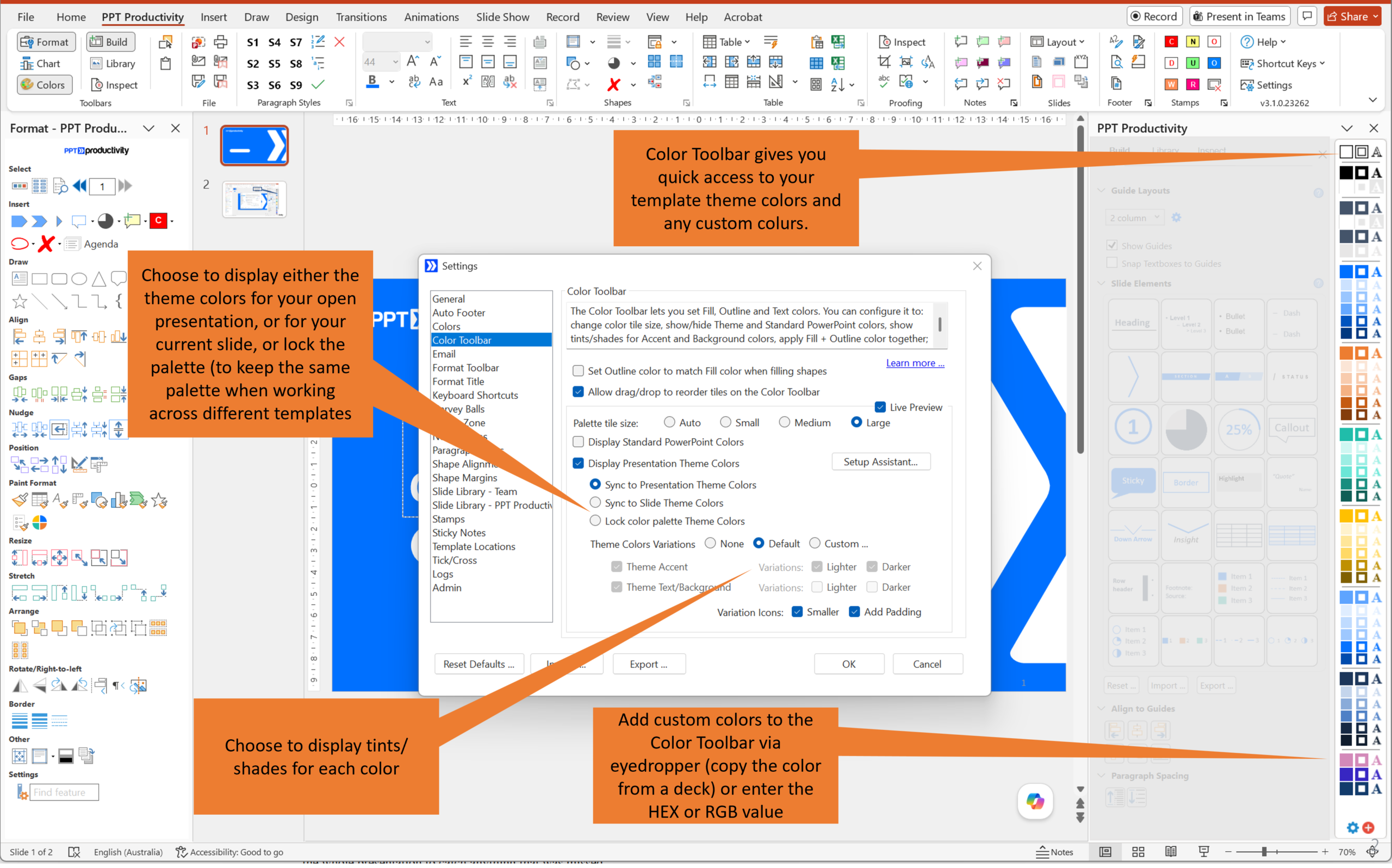
Yeni marka için Renk Araç Çubuğunuzu ayarladıktan sonra, Renk Paletini Paylaş özelliğini kullanarak renk ayarınızı dışa aktarın ve ekiple paylaşın. Herkes, araç çubuğunda aynı paleti alır, manuel olarak yapılandırmak zorunda kalmadan.
Belirli eski marka renklerini ölçekli olarak bulmak ve değiştirmek için, Düzeltme Araçlarındaki Renkleri Düzelt özelliği ulaşılması gereken araçtır. Tüm sunumunuzu tarar, kullanılan her rengi (RGB koduyla) tanımlar ve yeni şablonunuzun paletinin bir parçası olmayan renkleri işaretler. Ardından, bu marka dışı renkleri seçebilir ve doğru marka rengiyle değiştirebilirsiniz.
Bu, gözden kaçırılması kolay renkleri yakalamak için özellikle kullanışlıdır - örneğin bir kenarlıkta biraz yanlış bir mavi tonu veya bir meslektaşınızın aylar önce bir diyagrama sabit kodladığı eski bir marka vurgu rengi.
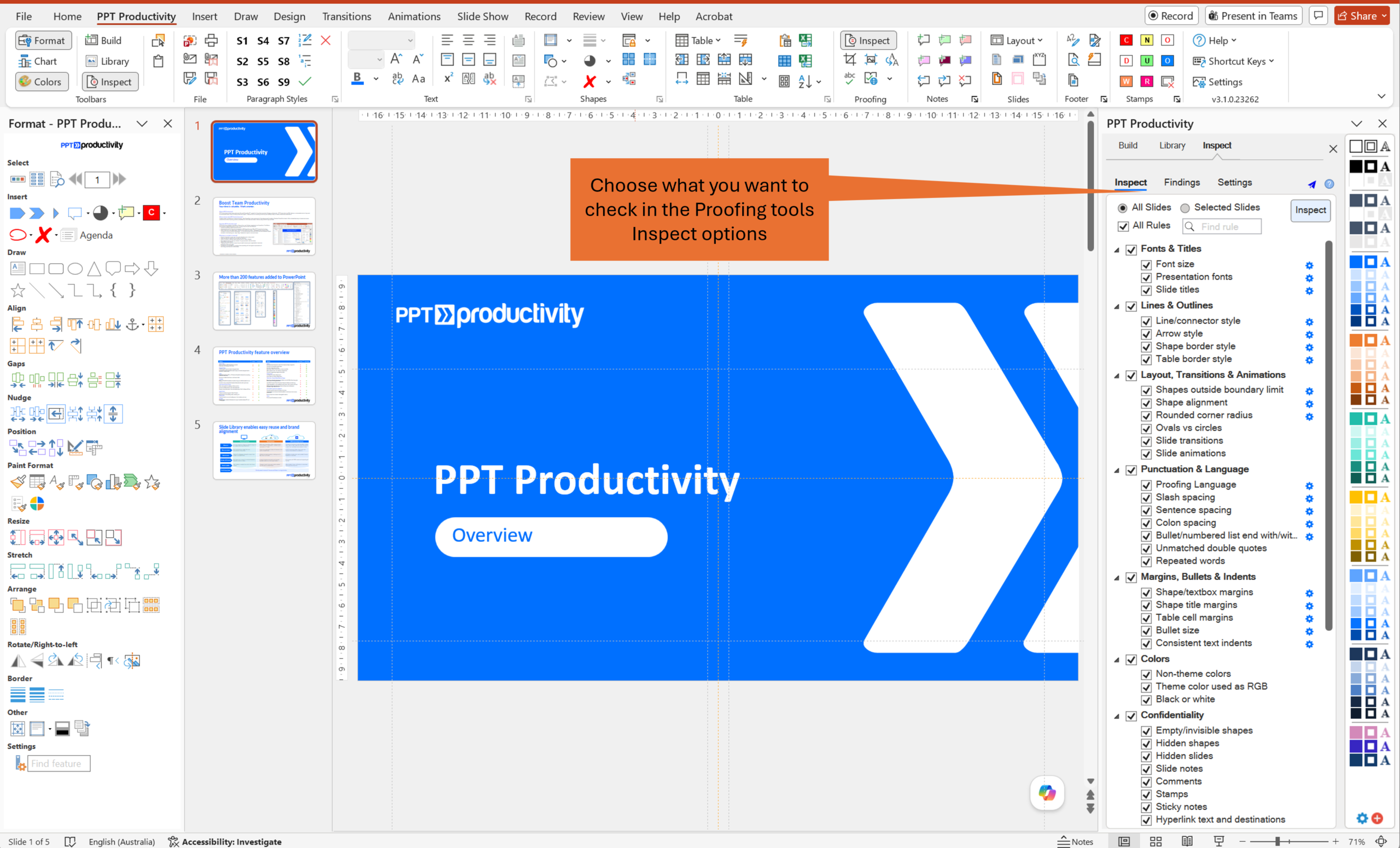
Yazı tipi ve renk değişikliklerinin büyük kısmını yaptıktan sonra, PPT Productivity'nin Düzeltme Araçları, kaçırılan herhangi bir şeyi yakalamak için tüm sunum boyunca kapsamlı bir tarama yapmanıza olanak tanır.
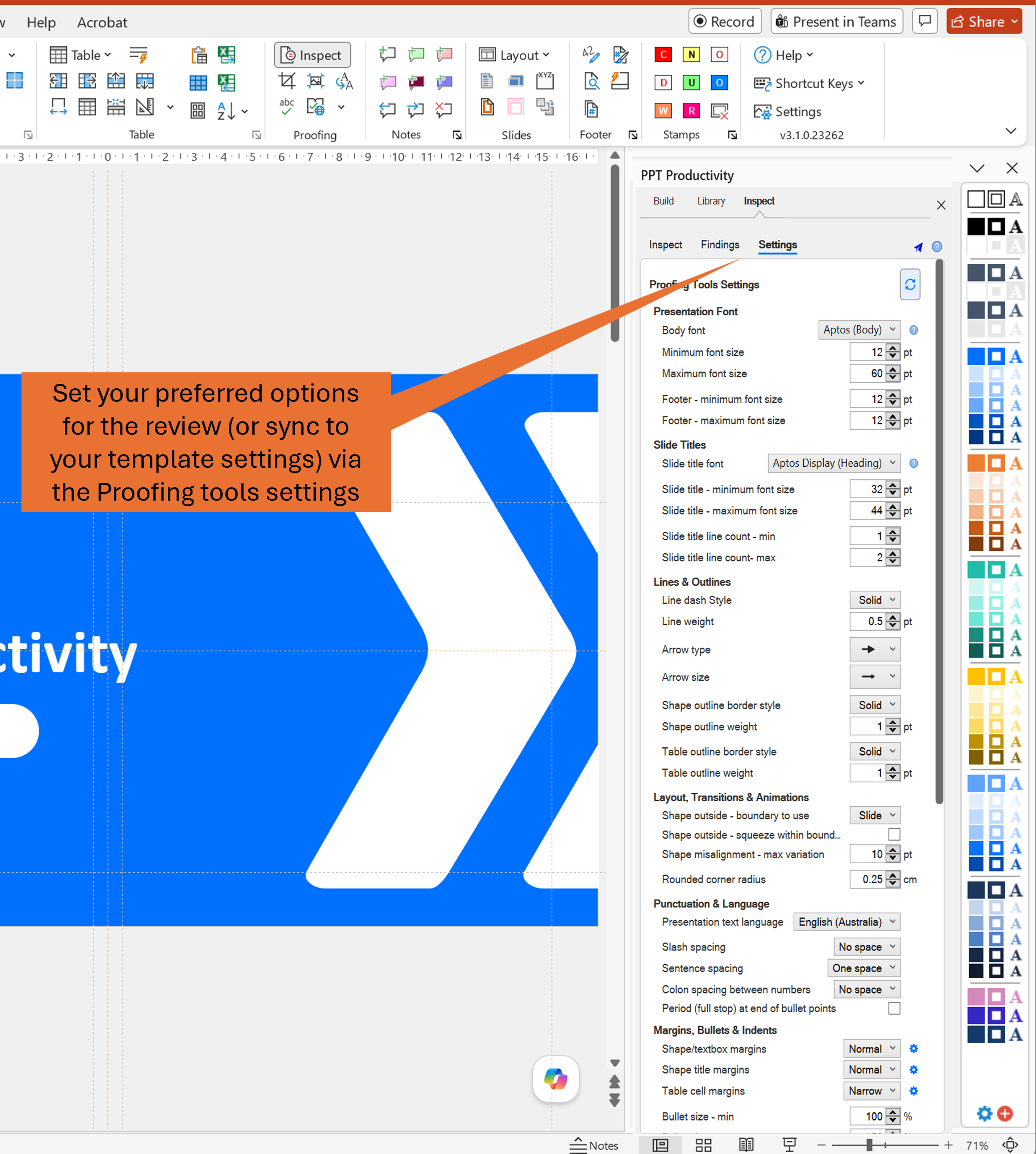
Burada başlamak için Şablon Ayarlarını Senkronize Et seçeneği en iyi yerdir. Tüm Düzeltme Araçları tercihlerini yeni marka standartlarınıza uyacak şekilde manuel olarak yapılandırmak yerine, yeni marka şablonunu kullanan bir sunumu açıp Senkronize Et'e tıklamanız yeterlidir. Düzeltme Araçları, şablondan yazı tipi, renk ve kenar boşluğu ayarlarını tanımlayabilir ve denetleyiciyi otomatik olarak yapılandırabilir.
Yeniden markalama amaçları için, en kullanışlı kontrollerin şunlar olduğunu düşünüyoruz:
Düzeltme Araçlarının tanımladığı her öğe için, tüm örnekleri otomatik olarak düzeltmeyi, her birini ayrı ayrı gözden geçirmeyi veya yoksaymayı seçebilirsiniz. Gözden geçirme modu, bir örneğin değiştirilip değiştirilmemesi gerektiğinden emin olmadığınızda yardımcı olur - örneğin, bir müşteri alıntısı veya ekran görüntüsü başlığı için kasıtlı olarak kullanılan belirli bir yazı tipi.
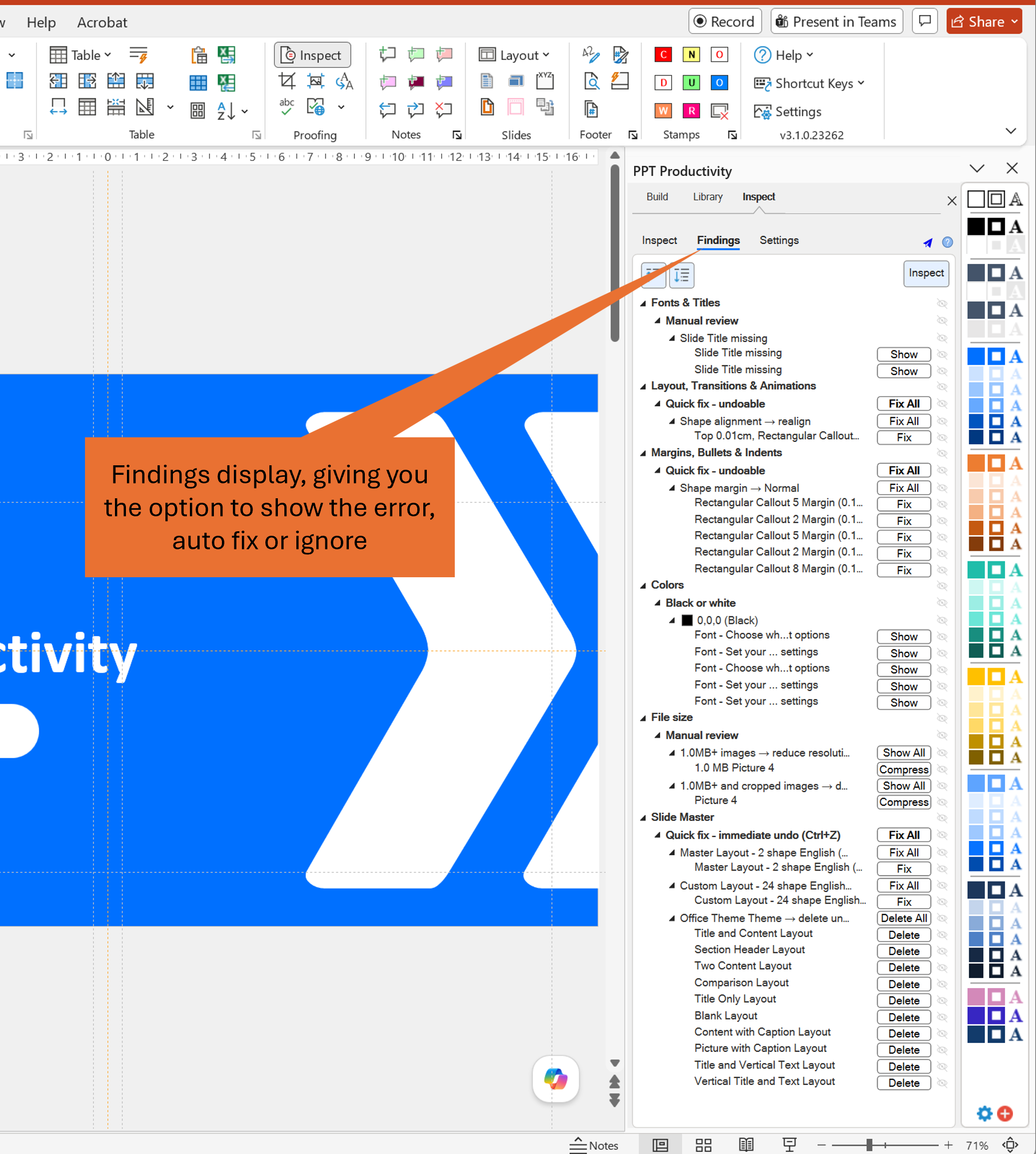
Bu, birçok kişiyi yakaladığı için özel bir anmayı hak ediyor. Her seferinde slaytlar bir PowerPoint dosyasından diğerine kopyalanıp yapıştırıldığında, PowerPoint kaynak dosyadan Slayt Ana Sayfasını hedef dosyaya (sessizce, arka planda) içe aktarır. Zamanla, bir sunum dosyası dört veya beş farklı eski şablondan Slayt Ana Sayfaları biriktirebilir. Bu eklenen Slayt Ana Sayfaları, normal düzenleme sırasında genellikle fark edilmez, ancak dosya boyutunu şişirir ve meslektaşlar ek slaytlar yapıştırdığında eski marka renklerinin ve yazı tiplerinin geri gelme riskini sürekli olarak yaratır.
Slayt Ana Sayfasını Kontrol Et özelliği, dosyada şu anda bulunan tüm Slayt Ana Sayfalarını tanımlar ve kullanılmayanları kaldırmak için işaretler. Bir satın alma sonrası yeniden markalama için (genellikle yıllar boyunca birçok farklı kaynaktan bir araya getirilmiş desteler), bu temizlik sürecindeki en önemli adımlardan biridir.
Logolar genellikle slaytlardaki her örneği bularak ve yeni logo dosyasını değiştirerek PowerPoint'te güncellenir. Standart PowerPoint'te bir resmi değiştirmek, eski olanı silmek, yenisini eklemek ve ardından manuel olarak yeniden boyutlandırmak ve konumlandırmak anlamına gelir.
PPT Productivity'nin Panodan Resmi Değiştir kısayolu bunu önemli ölçüde hızlandırır. Yeni logonuzu panoya kopyalayın, slayttaki eski logoya tıklayın ve kısayol tuşunu kullanın - yeni resim, eski olanın tam olarak aynı konumda ve tam olarak aynı boyutta yerini alır. Yeniden konumlandırma gerekmez.
Logonun Slayt Ana Sayfası aracılığıyla her slaytta göründüğü sunumlar için, ana sayfayı güncellemek en verimli yaklaşımdır. Ancak gerçek dünyada, eski destelerdeki birçok logo doğrudan slaytlara yerleştirilmişti, ana sayfaya değil. Bunu düzeltmek için zamanınız yoksa ve sadece desteyi hızlıca güncellemeniz gerekiyorsa, Panodan Resmi Değiştir seçeneği önemli bir zaman tasarrufu sağlar.
Satın alınan şirket desteleri ve birçok düzenleme turundan geçmiş herhangi bir destede, madde işareti stilleri ve paragraf biçimlendirmesi genellikle manuel olarak ayarlanmıştır, bir şablondan miras alınmamıştır. Yeniden markalama çalışması yaparken, farklı madde işareti karakterlerinin, tutarsız girinti seviyelerinin ve desteler arasında değişen satır aralıklarının bir karışımını bulacaksınız. Yeni bir şablon uygulamak bunların hiçbirini düzeltmez.
PPT Productivity'nin Paragraf Stilleri özelliği, yeni marka madde işareti ve paragraf stillerinizi adlandırılmış ön ayarlar olarak kaydetmenize olanak tanır. Kaydedildikten sonra, sunumunuzdaki metin bloklarını hızlıca güncellemek ve tüm slaytlar arasında tutarlılığı sağlamak için kullanabilirsiniz. Ayrıca, PPT Productivity'nin özelleştirilebilir kısayol tuşları özelliğini kullanarak her madde işareti biçimlendirmesi/paragraf stili için özel kısayol tuşları ayarlayabilirsiniz.
Tercih ettiğiniz stilleri ayarladıktan sonra, bunları Özel Ayarları Paylaş dışa aktarma işlemine dahil edebilirsiniz, böylece meslektaşlarınız aynı stilleri hemen kullanabilir.
Temel destelerinizin yeniden markalamasını tamamladıktan sonra, eski markanın geri gelmesini önlemenin en iyi yolu, ekibinize önceden onaylanmış, marka uyumlu slaytlar ve şekillerden oluşan bir kütüphane sağlamaktır.
Bu, eskisinden daha önemlidir. Microsoft, 2026'nın başlarında PowerPoint Yeniden Kullanım Slaytları özelliğini emekliye ayırdı ve kullanıcıların diğer destelerden slaytları bir kenar çubuğu paneli aracılığıyla göz atıp içe aktarmalarına olanak tanıyan yerleşik seçeneği kaldırdı. Microsoft'un önerilen alternatifi, açık sunumlar arasında kopyalayıp yapıştırmaktır - bu da, standart PowerPoint'te ekiplerin onaylanmış slaytları tutarlı bir şekilde paylaşmasına ve yeniden kullanmasına yardımcı olacak daha az şey olduğu anlamına gelir.
PPT Productivity'nin Ekip Slayt Kütüphanesi bu boşluğu düzgün bir şekilde doldurur. Onaylanmış slaytları ve şekilleri, tüm ekip üyelerinin doğrudan PowerPoint içinden erişebileceği merkezi bir kütüphaneye kaydetmenize olanak tanır. Kütüphane, şirketinizin Dropbox, Box veya OneDrive klasörüne senkronize edilebilir, böylece herkes için her zaman güncel kalır.
Yeniden markalama için önemli bir özellik: "kaynak biçimlendirmeyi kullan" onay kutusu işaretlenmeden kütüphaneden bir slayt veya şekil eklendiğinde, kullanımdaki şablona otomatik olarak uyacak şekilde yeniden renklendirilir. Bu, kütüphanedeki slaytların, ekip üyeleri yeni sunumlara ekledikçe yeni marka şablonuna otomatik olarak uyum sağlaması anlamına gelir.
Yeniden markalama sürecinden geçen daha büyük ekipler için bunun bir oyun değiştirici olduğunu düşünüyoruz - herkesin eski slaytlara kendi (tutarsız) güncellemelerini yapması yerine, merkezi bir kütüphaneden önceden onaylanmış sürümleri çekiyorlar.
Herhangi bir yeniden markalanmış sunumu sonlandırmadan ve dağıtmadan önce, Düzeltme Araçları'nın İçeriği Kontrol Et özelliğini kullanarak son bir kontrol yapmaya değer. Bu, unutulması kolay öğeleri tarar, bunlar arasında:
Bu öğeleri destenin dışına çıkmadan önce yakalamak, 14. slaytta hala "TASLAK - ESKİ MARKA" damgası olan bir sunum dağıtmanın utancını önler.
İşte PPT Productivity kullanarak bir PowerPoint sunumunu yeniden markalamak için önerilen uçtan uca bir iş akışı:
Bu makalede açıklanan tüm özellikler PPT Productivity'ye dahildir ve ücretsiz 30 günlük deneme sırasında kullanılabilir - kredi kartı gerekmez. İndirmeden önce bu araçları eylemde görmek isterseniz, ekibimizden biriyle kişisel bir demo rezervasyonu yapabilirsiniz.
PPT Productivity'yi bir yeniden markalama projesinin parçası olarak bir ekibe dağıtıyorsanız, ekip dağıtım seçeneklerini ve katılım desteğini görüşmek için bizimle iletişime geçin.

30 günlük ücretsiz denemenizi başlatın - Windows için Microsoft Office
Ücretsiz denemeyi başlat