


Så här ändrar du alla typsnitt i PowerPoint: Steg-för-steg-guide
Försöker du lista ut hur du ändrar alla typsnitt i PowerPoint? Problem med inkonsekventa typsnitt?...
 Courtney
Om du arbetar med marknadsföring och ditt företag precis har genomgått en omprofilering eller slutfört ett förvärv, vet du redan vad som kommer härnäst. Dussintals (ibland hundratals!) PowerPoint-presentationer, alla behöver uppdateras till det nya varumärket. Nya typsnitt. Nya färger. Nya logotyper. Nya mallar. Och en deadline som kom igår.
Omprofilering av PowerPoint-presentationer är en av de mest tidskrävande och felbenägna uppgifterna i en marknadsföringsgrupps verktygslåda. Du uppdaterar inte bara en presentation. Du letar efter gamla varumärkesfärger djupt begravda i diagram, byter ut logotyper som klistrades direkt på bilder istället för att placeras i bildmästaren, och fixar typsnitt som manuellt åsidosattes på enskilda textrutor bild för bild.
Denna guide täcker exakt hur man gör det - inklusive vad standard PowerPoint ger dig, var det brister, och hur PPT Productivity's verktyg tar över. Oavsett om du är här för att du letar efter en steg-för-steg-process, eller för att du redan har provat det manuella tillvägagångssättet och behöver ett snabbare sätt, är du på rätt plats.
PPT Productivity är ett tidsbesparande PowerPoint-tillägg, med 200+ funktioner för att hjälpa dig spara tid. Om du ännu inte har provat PPT Productivity - ladda ner en gratis 30-dagars provversion för att testa alla funktioner som beskrivs här. Inget kreditkort krävs.
Innan vi går in på hur man gör, är det värt att skilja mellan två saker som ofta förväxlas.
Det första är att bygga en ny PowerPoint-mall från grunden som en del av en omprofilering - att ställa in bildmästaren med nya färger, nya typsnitt, nya layouter och en ny logotyp. Det är vanligtvis en designuppgift som sker en gång, vanligtvis med hjälp av ditt varumärkesteam eller en designbyrå.
Det andra - och det som denna artikel fokuserar på - är den operativa utmaningen som följer: att ta ditt befintliga bibliotek av presentationer och uppdatera dem till den nya mallen. Detta är vad som landar på marknadsföringsteamets tallrik efter att mallen har byggts, och det är där det mesta av smärtan uppstår.
Svårigheten är att PowerPoint-filer ackumulerar varumärkeselement på många olika ställen:
Att helt enkelt applicera ett nytt tema via Design-fliken - det tillvägagångssätt som de flesta "hur man ändrar PowerPoint-mall" guider kommer att säga dig att följa - fixar inte något av dessa. Temabytet uppdaterar mästaren, men alla element som manuellt åsidosattes förblir exakt som de var. Vad som ser ut som en snabb fix förvandlas till en bild-för-bild-rensning.
Det är precis här PPT Productivity räddar dagen.
Innan du öppnar en enda presentation, samla allt du behöver i en mapp:
Att ha dessa till hands innan du börjar betyder att du inte kommer att behöva stanna mitt i en presentation för att leta efter en HEX-kod eller gräva fram rätt logotypfil.
Det första jobbet är att se till att din nya varumärkesmall är korrekt inställd och tillgänglig för alla i teamet. Detta är grunden som allt annat bygger på (Hoppa framåt om detta redan har gjorts).
Standard PowerPoint lagrar mallar på olika standardplatser beroende på hur de installerades, om de kom från IT eller sparades manuellt, och om de finns på en lokal dator eller en nätverksenhet. Att hitta rätt mall och se till att det är den som öppnas när någon skapar en ny presentation är ofta svårare än det låter.
PPT Productivity's Template Manager ger dig en enda plats för att visa, fästa och komma åt alla dina PowerPoint-mallar - oavsett var de lagras på din bärbara dator, nätverksenhet eller delad mapp. Från Template Manager-popupen kan du ställa in din nya varumärkesmall som standard med ett enda klick. Från den punkten öppnas varje ny presentation automatiskt med rätt mall.
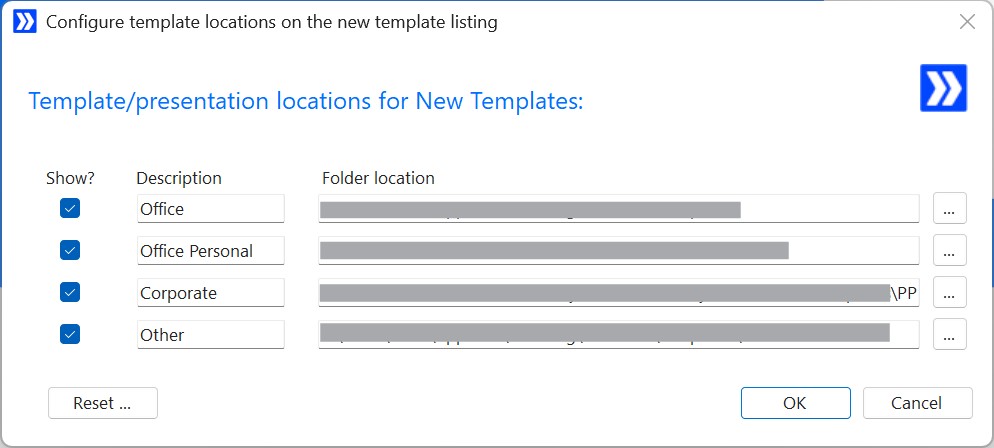
För team som hanterar flera mallar - till exempel olika mallar för olika marknader eller affärsenheter - kan du fästa dina mest använda mallar högst upp på listan och byta din standardmall när det behövs.
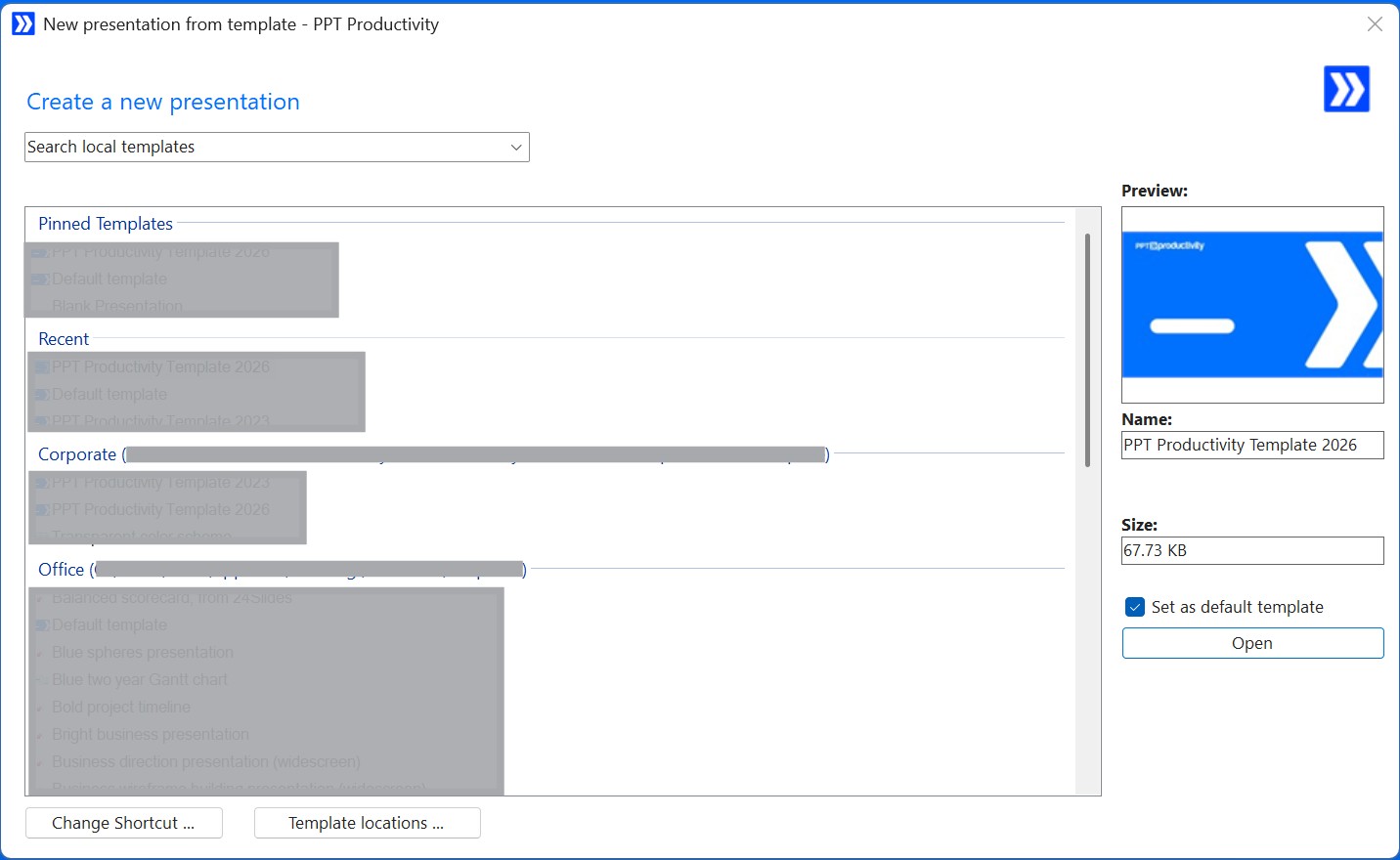
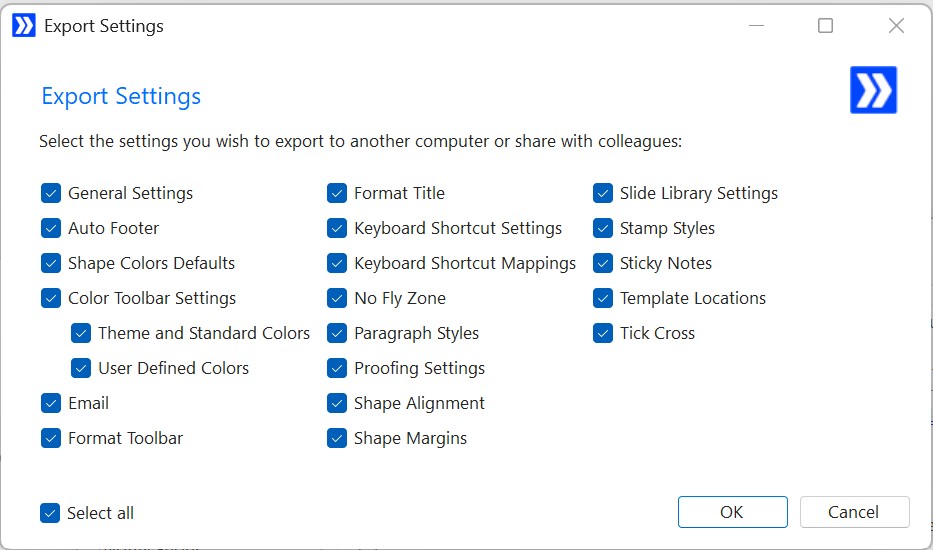
Produktivitetstips: När din nya varumärkesmall är inställd som standard, använd PPT Productivity's Share Custom Settings funktion för att exportera dina inställningar som en fil och dela den med ditt team. Kollegor kan importera den utan något IT-stöd krävs - vilket säkerställer att alla arbetar från samma inställning från dag ett.
Typsnitt är vanligtvis den mest synliga signalen för en omprofilering. Till exempel, om ditt gamla varumärke använde Calibri och ditt nya varumärke använder Nunito, behöver du varje instans av Calibri borta - i brödtext, bildtitlar, tabellceller, fotnoter, textrutor och i bildmästaren själv.
Standard PowerPoint's inbyggda Byt Typsnitt är frustrerande begränsad. Den hanterar ett typsnitt åt gången, den rör inte bildmästaren, och den ger dig ingen kontroll över typsnittsstorlekar. När ett nytt typsnitt renderas något större eller mindre än det gamla vid samma punktstorlek, kan dina layouter brytas - och det finns inget det inbyggda verktyget kan göra för att förhindra det.
PPT Productivity's Byt Typsnitt-funktion är en betydande uppgradering. Här är vad den kan göra som standard PowerPoint inte kan:
Byt Typsnitt Avancerat läge lägger till ett särskilt användbart alternativ kallat "Ärv från Bildmästare". Denna funktion uppdaterar presentationen för att använda vilka typsnitt som definieras i din nuvarande bildmästare, istället för att kräva att du specificerar varje ersättningstypsnitt manuellt. När den nya varumärkesmallen redan är korrekt inställd, låter detta dig få allt bildinnehåll i linje med en enda åtgärd.
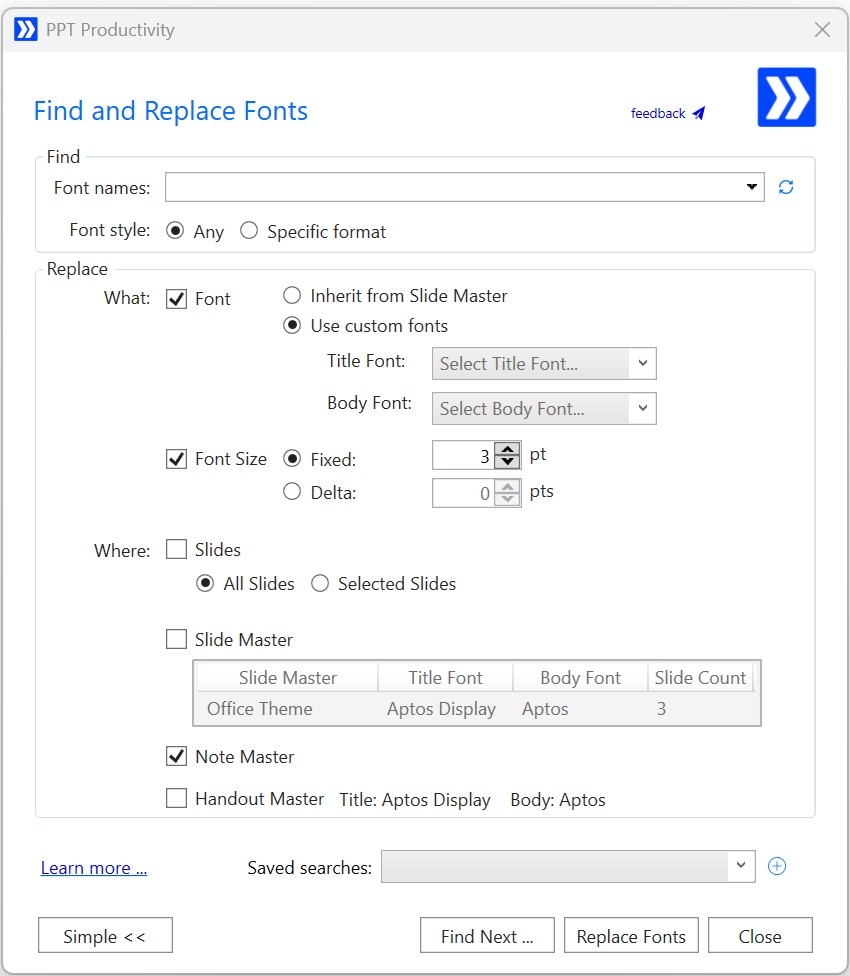
Hitta Typsnitt funktionen låter dig se varje typsnitt som för närvarande används i presentationen i en enda lista innan du börjar.
Att få färgerna rätt är ofta den mest noggranna delen av en PowerPoint-omprofilering. Gamla varumärkesfärger tenderar att vara hårdkodade direkt i former, text, ramar och diagramdelar med RGB-värde (snarare än länkade till temapaletten). Det finns inget inbyggt PowerPoint-verktyg för att hitta alla instanser av en specifik gammal RGB-färg över en presentation och ersätta dem.
PPT Productivity's Färgpalettverktygsfält gör det mycket snabbare att applicera de korrekta varumärkesfärgerna när du arbetar genom en presentation. Verktygsfältet laddar dynamiskt temafärgerna från din öppna presentationsmall, så i samma ögonblick som du öppnar en PowerPoint-presentation med den nya varumärkesmallen, är de korrekta färgerna precis där i verktygsfältet.
Några saker som gör detta särskilt användbart för omprofileringsarbete:
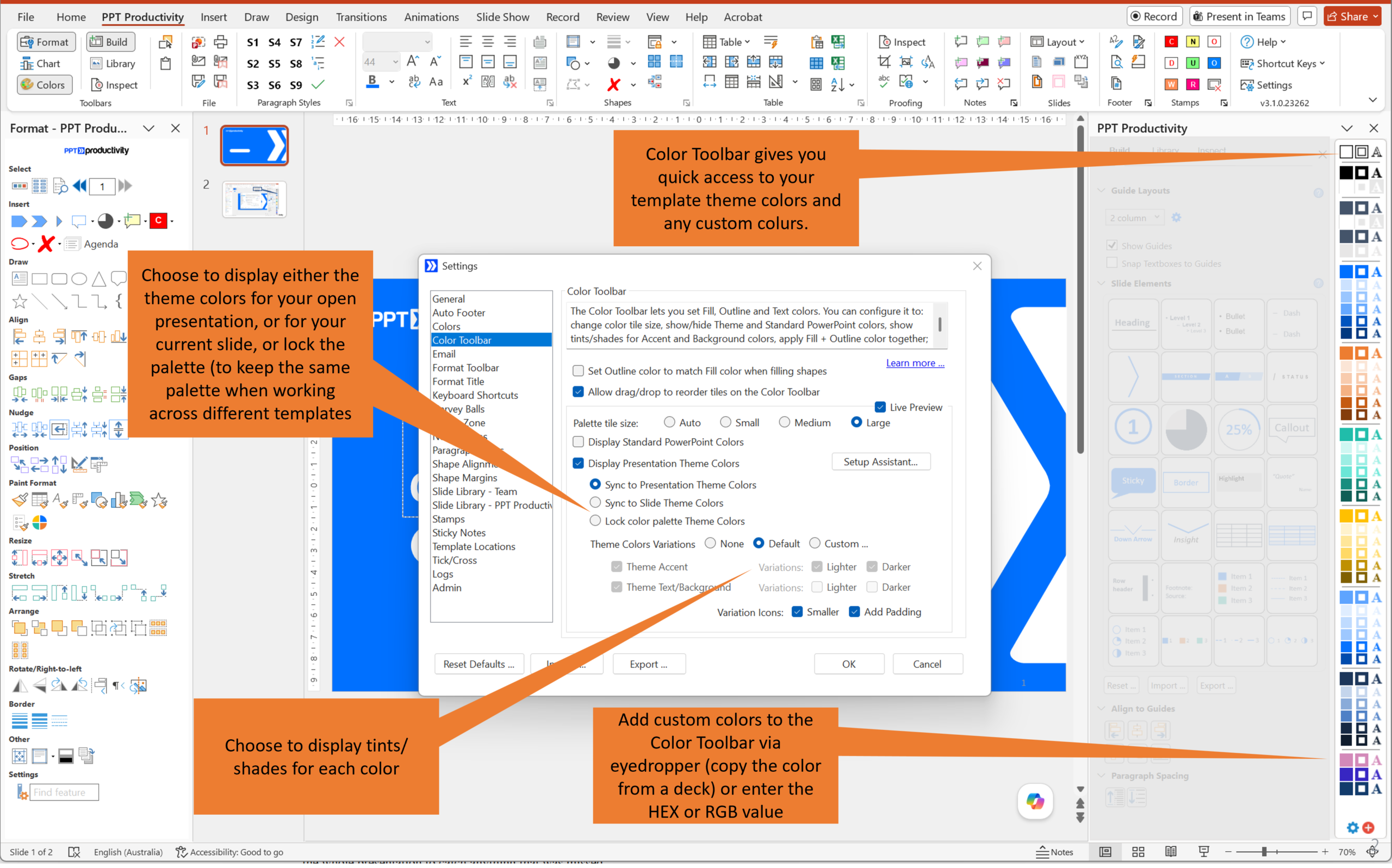
När du har ställt in ditt Färgverktygsfält för det nya varumärket, använd Dela Färgpalett funktionen för att exportera din färginställning och dela den med teamet. Alla får samma palett i sitt verktygsfält, utan att behöva konfigurera det manuellt.
För att hitta och ersätta specifika gamla varumärkesfärger i stor skala, är Fixa Färger funktionen i Korrekturverktyg det verktyg du ska använda. Det skannar hela din presentation, identifierar varje färg som används (med RGB-kod), och flaggar alla färger som inte är en del av din nya mallens palett. Du kan sedan välja dessa utanför varumärkesfärger och ersätta dem med den korrekta varumärkesfärgen.
Detta är särskilt användbart för att fånga färger som är lätta att missa - till exempel en något felaktig nyans av blått i en ram, eller en gammal varumärkesaccentfärg som en kollega hårdkodade i ett diagram för månader sedan.
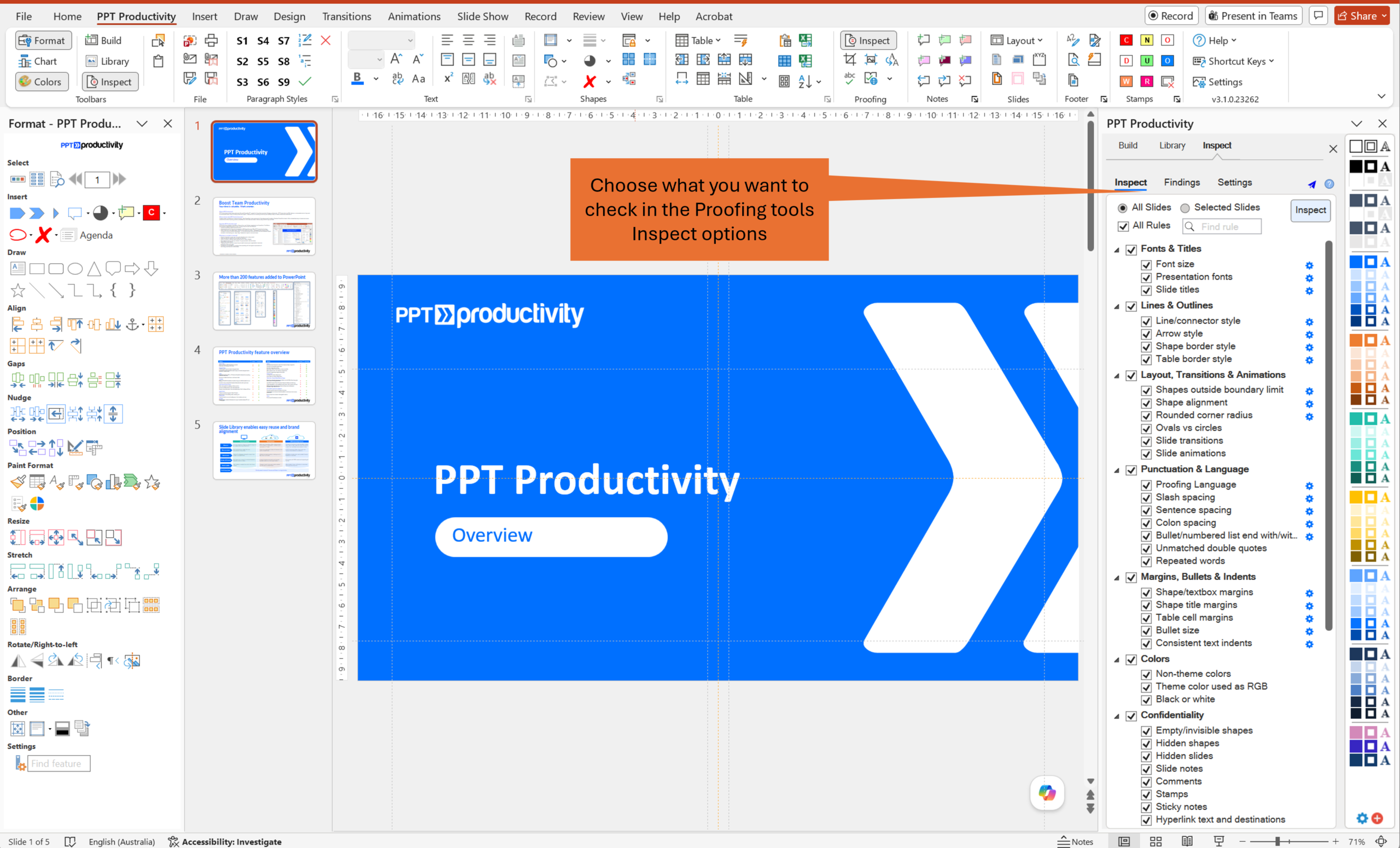
När du har gjort den stora typsnitts- och färgersättningen, låter PPT Productivity's Korrekturverktyg dig köra en omfattande skanning över hela presentationen för att fånga allt som missades.
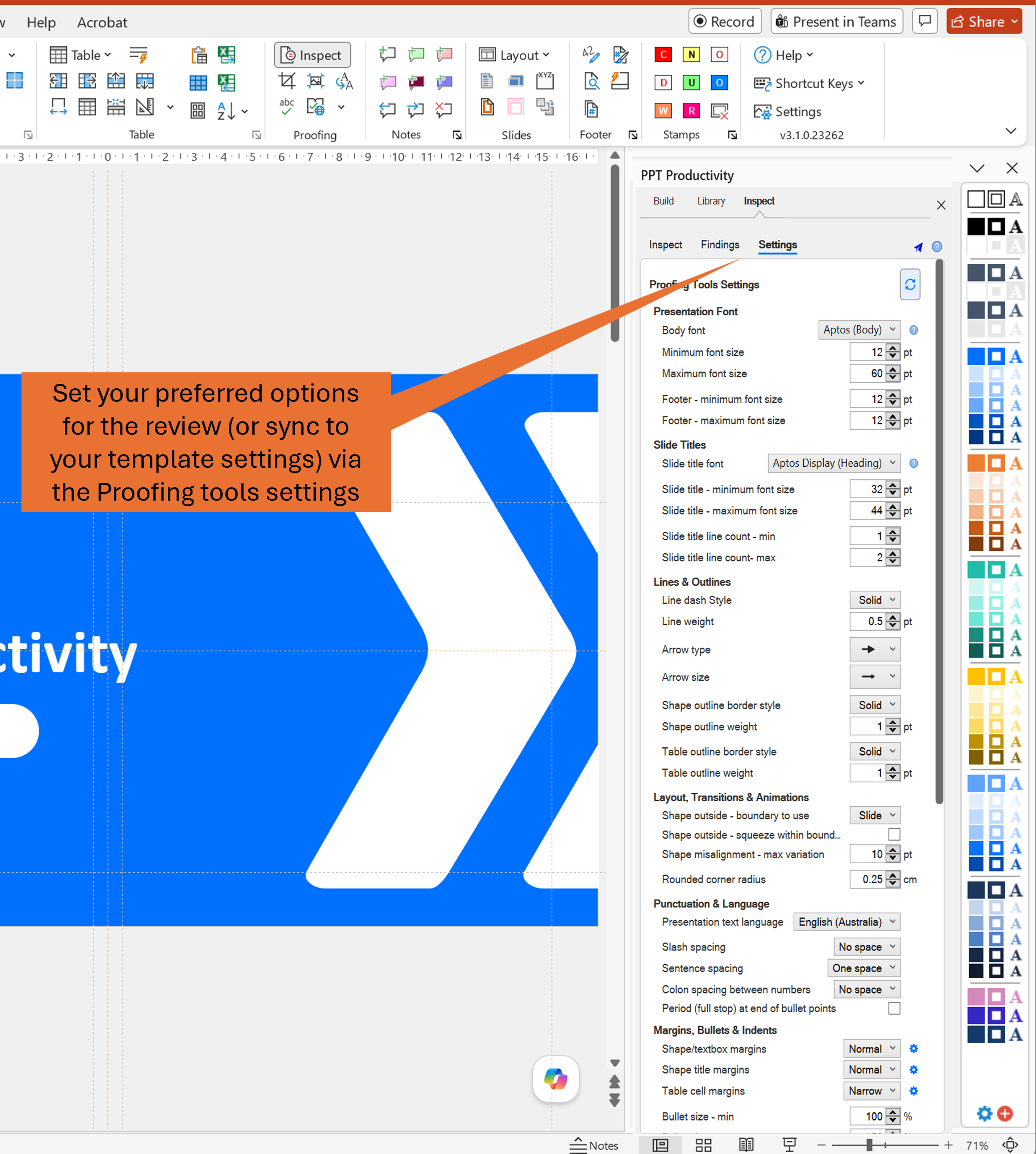
Synkronisera Mallinställningar alternativet är platsen att börja här. Istället för att manuellt konfigurera alla Korrekturverktygspreferenser för att matcha dina nya varumärkesstandarder, öppnar du helt enkelt en presentation med den nya varumärkesmallen och klickar på Synkronisera Mall. Korrekturverktyg kan identifiera typsnitt, färg och marginalinställningar från mallen och konfigurera kontrollen automatiskt.
För omprofileringsändamål tror vi att de mest användbara kontrollerna är:
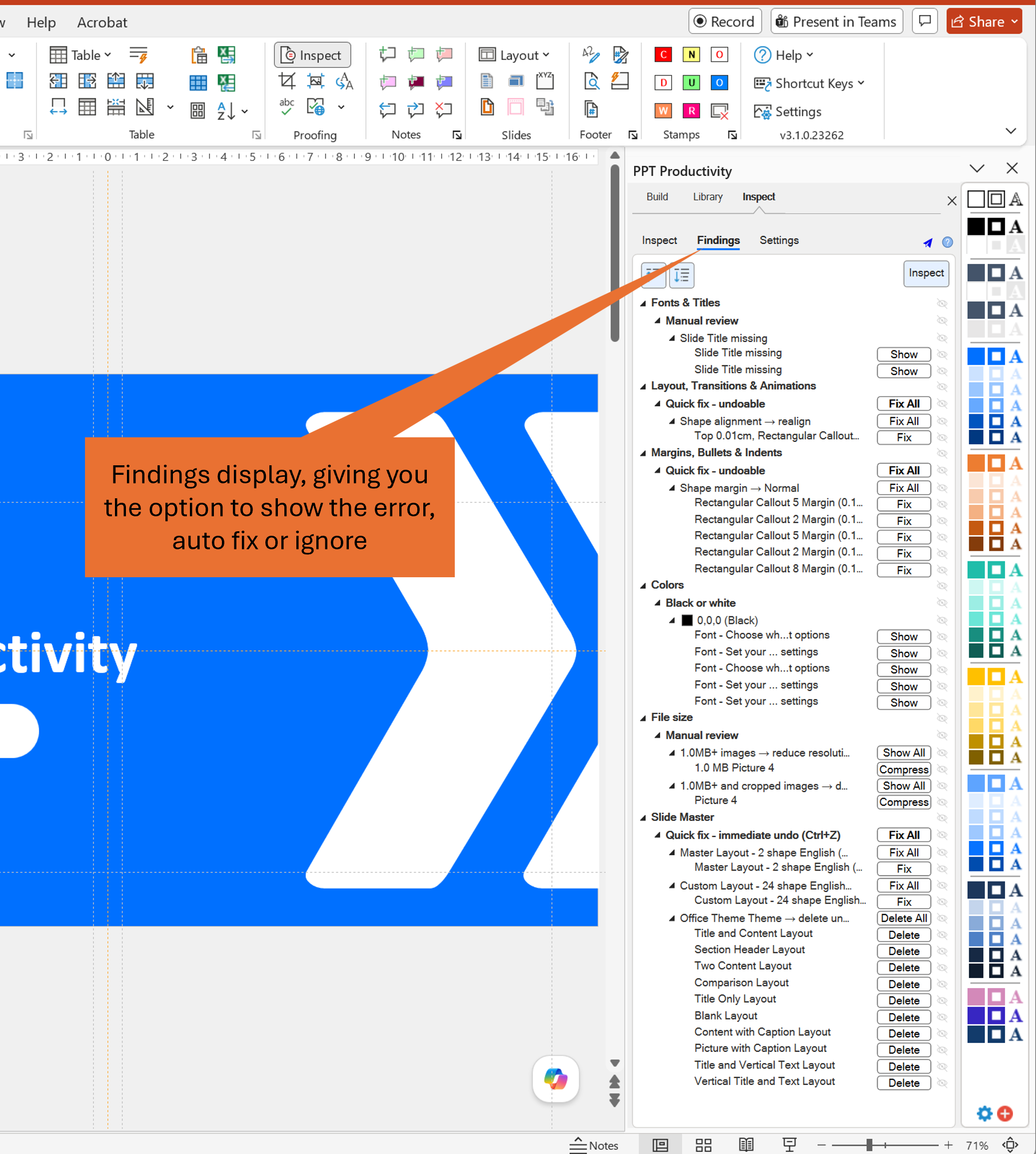
För varje objekt som Korrekturverktygen identifierar, kan du välja att automatiskt fixa alla instanser, granska varje enskilt eller ignorera det. Granskningsläget är användbart när du inte är säker på om en instans ska ändras - till exempel ett specifikt typsnitt som används avsiktligt för ett kundcitat eller en skärmdumpsbildtext.
Detta förtjänar ett särskilt omnämnande, eftersom det fångar många människor. Varje gång bilder kopieras och klistras in från en PowerPoint-fil till en annan, importerar PowerPoint bildmästaren från källfilen till destinationsfilen (tyst, i bakgrunden). Med tiden kan en presentationsfil ackumulera bildmästare från fyra eller fem olika gamla mallar. Dessa tillagda bildmästare märks vanligtvis inte ens under normal redigering, men de sväller filstorleken och skapar en konstant risk att gamla varumärkesfärger och typsnitt smyger sig tillbaka in när kollegor klistrar in ytterligare bilder.
Kontrollera Bildmästare funktionen identifierar alla bildmästare som för närvarande finns i filen, och flaggar oanvända för borttagning. För en omprofilering efter förvärv (där presentationer vanligtvis har sammanställts från många olika källor över år) är detta ett av de viktigaste stegen i rensningsprocessen.
Logotyper uppdateras vanligtvis i PowerPoint genom att hitta varje instans på bilderna och byta ut den mot den nya logotypfilen. I standard PowerPoint innebär att byta ut en bild att ta bort den gamla, infoga den nya och sedan manuellt ändra storlek och positionera den för att matcha.
PPT Productivity's Byt Bild från Urklipp genväg gör detta betydligt snabbare. Kopiera din nya logotyp till urklippet, klicka på den gamla logotypen i bilden och använd genvägstangenten - den nya bilden ersätter den gamla i exakt samma position och i exakt samma storlek. Ingen ompositionering krävs.
Kom ihåg att för presentationer där logotypen visas på varje bild via bildmästaren, är det mest effektiva tillvägagångssättet att uppdatera mästaren. Men i verkligheten placerades många logotyper i äldre presentationer direkt på bilder istället för i mästaren. Om du inte har tid att korrigera detta och bara behöver snabbt uppdatera presentationen, är alternativet Byt Bild från Urklipp en betydande tidsbesparing.
Förvärvade företags presentationer och alla presentationer som har genomgått många redigeringsomgångar har ofta punktstilar och styckeformatering som ställdes in manuellt, snarare än ärvda från en mall. Du kommer sannolikt att hitta en blandning av olika punkttecken, inkonsekventa indrag och varierande radavstånd över presentationer när du genomför en omprofilering. Att applicera en ny mall kommer inte att fixa något av detta.
PPT Productivity's Styckestilar funktion låter dig spara ditt nya varumärkes punkt- och styckestilar som namngivna förinställningar. När de är sparade kan du använda dem för att snabbt uppdatera textblock i din presentation för att säkerställa konsekvens över alla bilder. Du kan också använda PPT Productivity's anpassningsbara genvägstangenter funktion för att ställa in anpassade genvägstangenter för att applicera varje punktformatering/styckestil.
När du har ställt in dina föredragna stilar, kan du inkludera dem i Dela Anpassade Inställningar exporten så att kollegor får samma stilar tillgängliga för dem omedelbart.
När du har slutfört omprofileringen av dina kärnpresentationer, är det bästa sättet att förhindra att det gamla varumärket smyger sig tillbaka in att ge ditt team ett bibliotek med förgodkända, varumärkesanpassade bilder och former att arbeta från.
Detta är viktigare än det brukade vara. Microsoft pensionerade PowerPoint Återanvänd Bilder-funktionen i början av 2026, vilket tog bort det inbyggda alternativet som tillät användare att bläddra och importera bilder från andra presentationer via en sidopanel. Det rekommenderade alternativet från Microsoft är helt enkelt att kopiera och klistra in mellan öppna presentationer - vilket innebär att det nu finns ännu mindre inom standard PowerPoint för att hjälpa team att dela och återanvända godkända bilder konsekvent.
PPT Productivity's Team Slide Library fyller den luckan ordentligt. Det låter dig spara godkända bilder och former till ett centralt bibliotek som alla teammedlemmar kan komma åt direkt från PowerPoint. Biblioteket kan synkroniseras till ditt företags Dropbox, Box eller OneDrive-mapp, så det är alltid uppdaterat för alla.
En nyckelfunktion för omprofilering: när en bild eller form infogas från biblioteket med "använd källformatering" kryssrutan avmarkerad, färgläggs den automatiskt om för att matcha den mall som för närvarande används. Detta innebär att bilder i biblioteket automatiskt anpassar sig till den nya varumärkesmallen när teammedlemmar infogar dem i nya presentationer.
För större team som genomgår en omprofilering, tror vi att detta är en spelväxlare - istället för att alla gör sina egna (inkonsekventa) uppdateringar av gamla bilder, hämtar de förgodkända versioner direkt från ett centralt bibliotek.
Innan du slutför och distribuerar någon omprofilerad presentation, är det värt att köra en sista kontroll med Korrekturverktygens Kontrollera Innehåll funktion. Detta skannar efter objekt som är lätta att glömma bort, inklusive:
Att fånga dessa innan presentationen går ut undviker pinsamheten att distribuera en presentation med en "UTKAST - GAMMALT VARUMÄRKE" stämpel fortfarande sittande på bild 14.
Här är ett föreslaget end-to-end arbetsflöde för att omprofilera en PowerPoint-presentation med hjälp av PPT Productivity:
Alla funktioner som beskrivs i denna artikel ingår i PPT Productivity och är tillgängliga under gratis 30-dagars provversion - inget kreditkort krävs. Om du vill se dessa verktyg i aktion innan du laddar ner, kan du boka en personlig demo med en av våra teammedlemmar.
Om du rullar ut PPT Productivity över ett team som en del av ett omprofileringsprojekt, kontakta oss för att diskutera teamdistributionsalternativ och onboarding-stöd.

Starta din 30-dagars gratis provperiod - Microsoft Office för Windows
Gratis provperiod