
Cómo cambiar todas las fuentes en PowerPoint: Guía paso a paso
¿Tratando de averiguar cómo cambiar todas las fuentes en PowerPoint? ¿Problemas con fuentes...
 Courtney
Si trabajas en marketing y tu empresa acaba de pasar por un cambio de marca o completar una adquisición, ya sabes lo que viene a continuación. Docenas (¡a veces cientos!) de presentaciones de PowerPoint, todas necesitando ser actualizadas a la nueva marca. Nuevas fuentes. Nuevos colores. Nuevos logotipos. Nuevas plantillas. Y un plazo que llegó ayer.
Rebranding presentaciones de PowerPoint es una de las tareas más laboriosas y propensas a errores en el conjunto de herramientas de un equipo de marketing. No solo estás actualizando una presentación. Estás buscando colores de marca antiguos enterrados profundamente en gráficos, reemplazando logotipos que fueron pegados directamente en las diapositivas en lugar de colocados en el Patrón de Diapositivas, y corrigiendo fuentes que fueron anuladas manualmente en cuadros de texto individuales diapositiva por diapositiva.
Esta guía cubre exactamente cómo hacerlo, incluyendo lo que PowerPoint estándar te ofrece, dónde se queda corto y cómo las herramientas de PPT Productivity llenan el vacío. Ya sea que estés aquí porque buscas un proceso paso a paso, o porque ya has intentado el enfoque manual y necesitas una forma más rápida, estás en el lugar correcto.
PPT Productivity es un complemento de PowerPoint que ahorra tiempo, con más de 200 funciones para ayudarte a ahorrar tiempo. Si aún no has probado PPT Productivity - descarga una prueba gratuita de 30 días para probar todas las funciones descritas aquí. No se requiere tarjeta de crédito.
Antes de entrar en el cómo, vale la pena distinguir entre dos cosas que a menudo se confunden.
La primera es construir una nueva plantilla de PowerPoint desde cero como parte de un cambio de marca: configurar el Patrón de Diapositivas con nuevos colores, nuevas fuentes, nuevos diseños y un nuevo logotipo. Eso es típicamente una tarea de diseño que ocurre una vez, generalmente con la ayuda de tu equipo de marca o una agencia de diseño.
La segunda - y en la que se centra este artículo - es el desafío operativo que sigue: tomar tu biblioteca existente de presentaciones y actualizarlas a la nueva plantilla. Esto es lo que recae en el equipo de marketing después de que la plantilla ha sido construida, y es donde ocurre la mayor parte del dolor.
La dificultad es que los archivos de PowerPoint acumulan elementos de marca en muchos lugares diferentes:
Simplemente aplicar un nuevo tema a través de la pestaña Diseño - el enfoque que la mayoría de las guías de "cómo cambiar la plantilla de PowerPoint" te dirán que sigas - no soluciona ninguno de estos. El cambio de tema actualiza el patrón, pero cualquier elemento que fue anulado manualmente permanece exactamente como estaba. Lo que parece una solución rápida se convierte en una limpieza diapositiva por diapositiva.
Es exactamente aquí donde PPT Productivity salva el día.
Antes de abrir una sola presentación, reúne todo lo que necesitarás en una carpeta:
Tener estos a mano antes de comenzar significa que no te detendrás a mitad de camino de una presentación para buscar un código HEX o encontrar el archivo de logotipo correcto.
El primer trabajo es asegurarte de que tu nueva plantilla de marca esté configurada correctamente y sea accesible para todos en el equipo. Esta es la base sobre la que se construye todo lo demás (Sáltate este paso si ya se ha hecho).
PowerPoint estándar almacena plantillas en diferentes ubicaciones predeterminadas dependiendo de cómo fueron instaladas, si vinieron de TI o se guardaron manualmente, y si están en una máquina local o en una unidad de red. Encontrar la plantilla correcta y asegurarte de que sea la que se abre cuando alguien crea una nueva presentación es a menudo más difícil de lo que parece.
El Administrador de Plantillas de PPT Productivity te ofrece un lugar único para ver, fijar y acceder a todas tus plantillas de PowerPoint, independientemente de dónde estén almacenadas en tu portátil, unidad de red o carpeta compartida. Desde la ventana emergente del Administrador de Plantillas, puedes configurar tu nueva plantilla de marca como predeterminada con un solo clic. A partir de ese momento, cada nueva presentación se abre usando la plantilla correcta automáticamente.
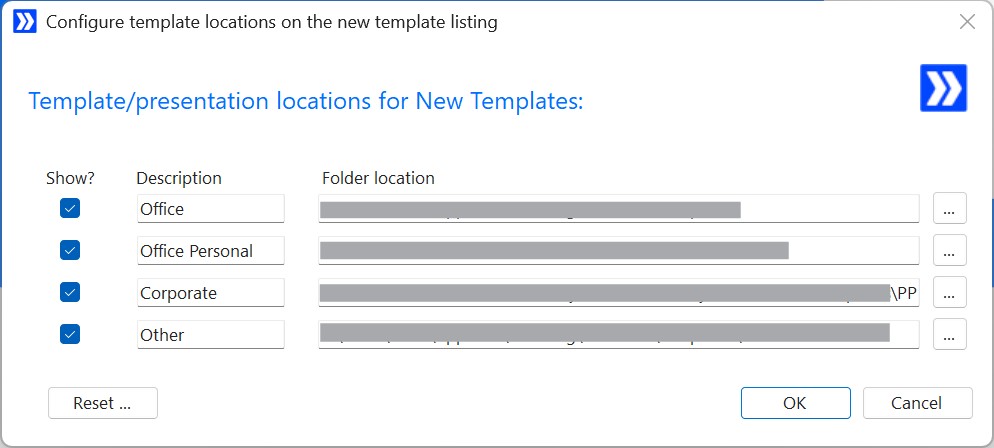
Para equipos que gestionan múltiples plantillas - por ejemplo, diferentes plantillas para diferentes mercados o unidades de negocio - puedes fijar tus plantillas más usadas en la parte superior de la lista y cambiar tu plantilla predeterminada cuando sea necesario.
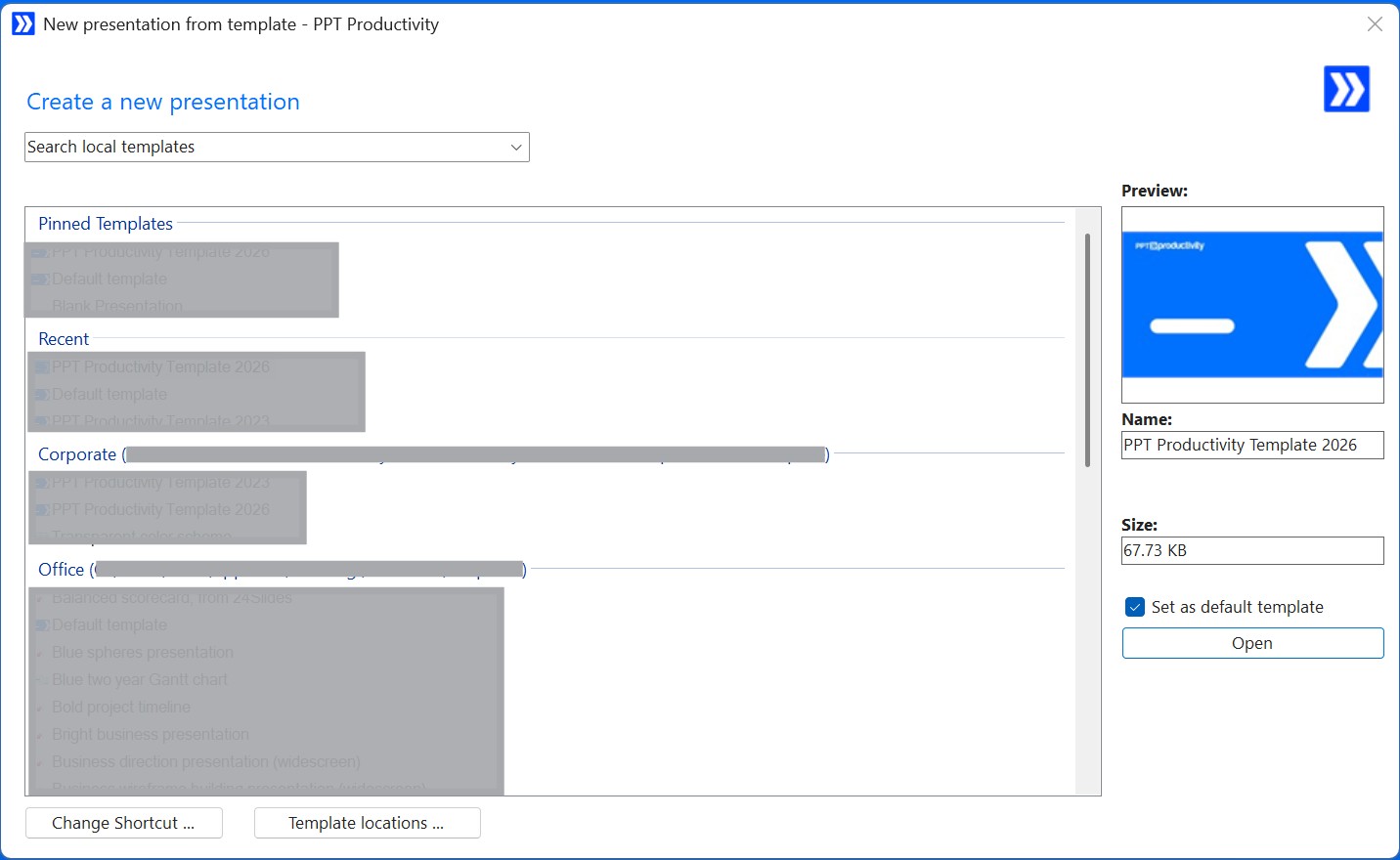
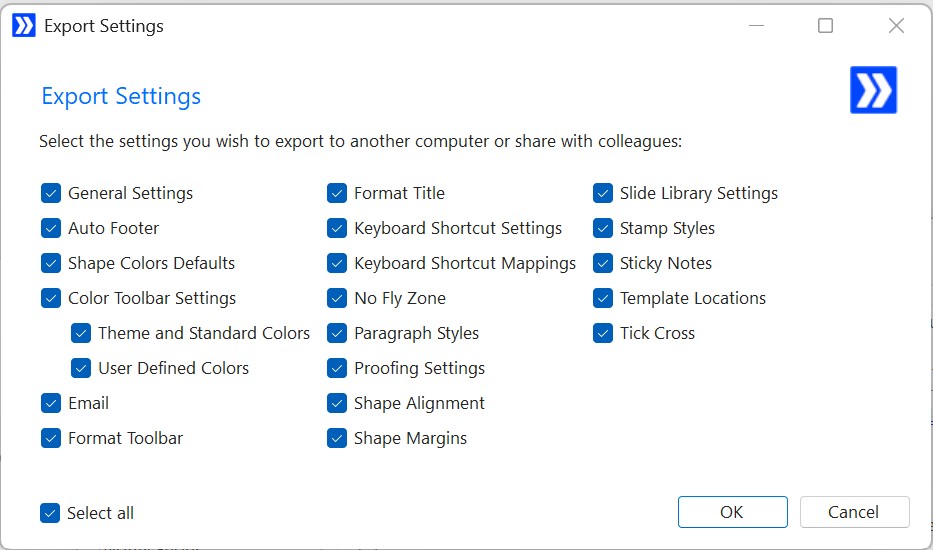
Consejo de Productividad: Una vez que tu nueva plantilla de marca esté configurada como predeterminada, usa la función Compartir Configuraciones Personalizadas de PPT Productivity para exportar tus configuraciones como un archivo y compartirlo con tu equipo. Los colegas pueden importarlo sin necesidad de soporte de TI, asegurando que todos trabajen desde la misma configuración desde el primer día.
Las fuentes son generalmente la señal más visible de un cambio de marca. Por ejemplo, si tu antigua marca usaba Calibri y tu nueva marca usa Nunito, necesitas que cada instancia de Calibri desaparezca, en el texto del cuerpo, títulos de diapositivas, celdas de tablas, notas al pie, cuadros de texto y en el propio Patrón de Diapositivas.
El Reemplazo de Fuentes nativo de PowerPoint estándar es frustrantemente limitado. Maneja una fuente a la vez, no toca el Patrón de Diapositivas y no te da control sobre los tamaños de fuente. Cuando una nueva fuente se representa ligeramente más grande o más pequeña que la antigua en el mismo tamaño de punto, tus diseños pueden romperse, y no hay nada que la herramienta nativa pueda hacer para prevenir eso.
La función Reemplazar Fuentes de PPT Productivity es una mejora significativa. Esto es lo que puede hacer que PowerPoint estándar no puede:
El modo avanzado de Reemplazar Fuentes añade una opción particularmente útil llamada "Heredar del Patrón de Diapositivas". Esta función actualiza la presentación para usar las fuentes definidas en tu Patrón de Diapositivas actual, en lugar de requerir que especifiques cada fuente de reemplazo manualmente. Cuando la nueva plantilla de marca ya está configurada correctamente, esto te permite alinear todo el contenido de la diapositiva con una sola acción.
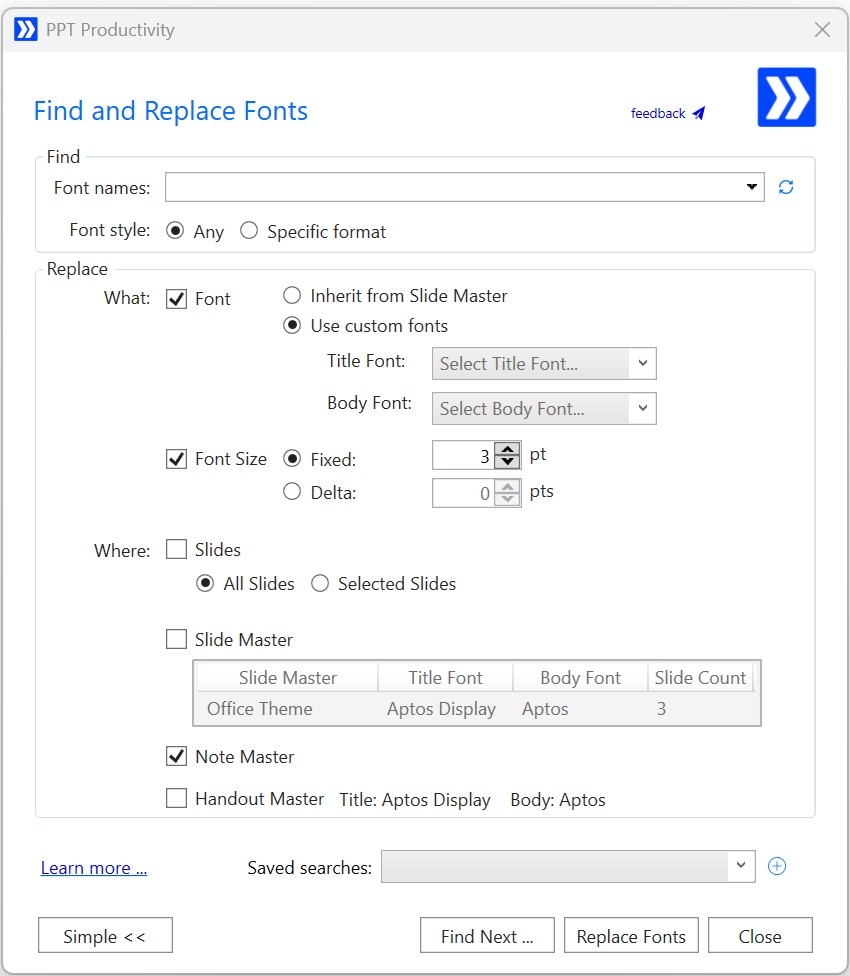
La función Buscar Fuentes te permite ver cada fuente actualmente usada en la presentación en una sola lista antes de comenzar.
Conseguir los colores correctos es a menudo la parte más meticulosa de un cambio de marca en PowerPoint. Los colores de marca antiguos tienden a estar codificados directamente en formas, texto, bordes y elementos de gráficos por valor RGB (en lugar de vinculados a la paleta de temas). No hay una herramienta nativa de PowerPoint para encontrar todas las instancias de un color RGB antiguo específico en una presentación y reemplazarlas.
La Barra de Herramientas de Paleta de Colores de PPT Productivity hace que sea mucho más rápido aplicar los colores de marca correctos mientras trabajas en una presentación. La barra de herramientas carga dinámicamente los colores del tema de la plantilla de tu presentación abierta, por lo que en el momento en que abres una presentación de PowerPoint usando la nueva plantilla de marca, los colores correctos están ahí mismo en la barra de herramientas.
Algunas cosas que hacen que esto sea particularmente útil para el trabajo de rebranding:
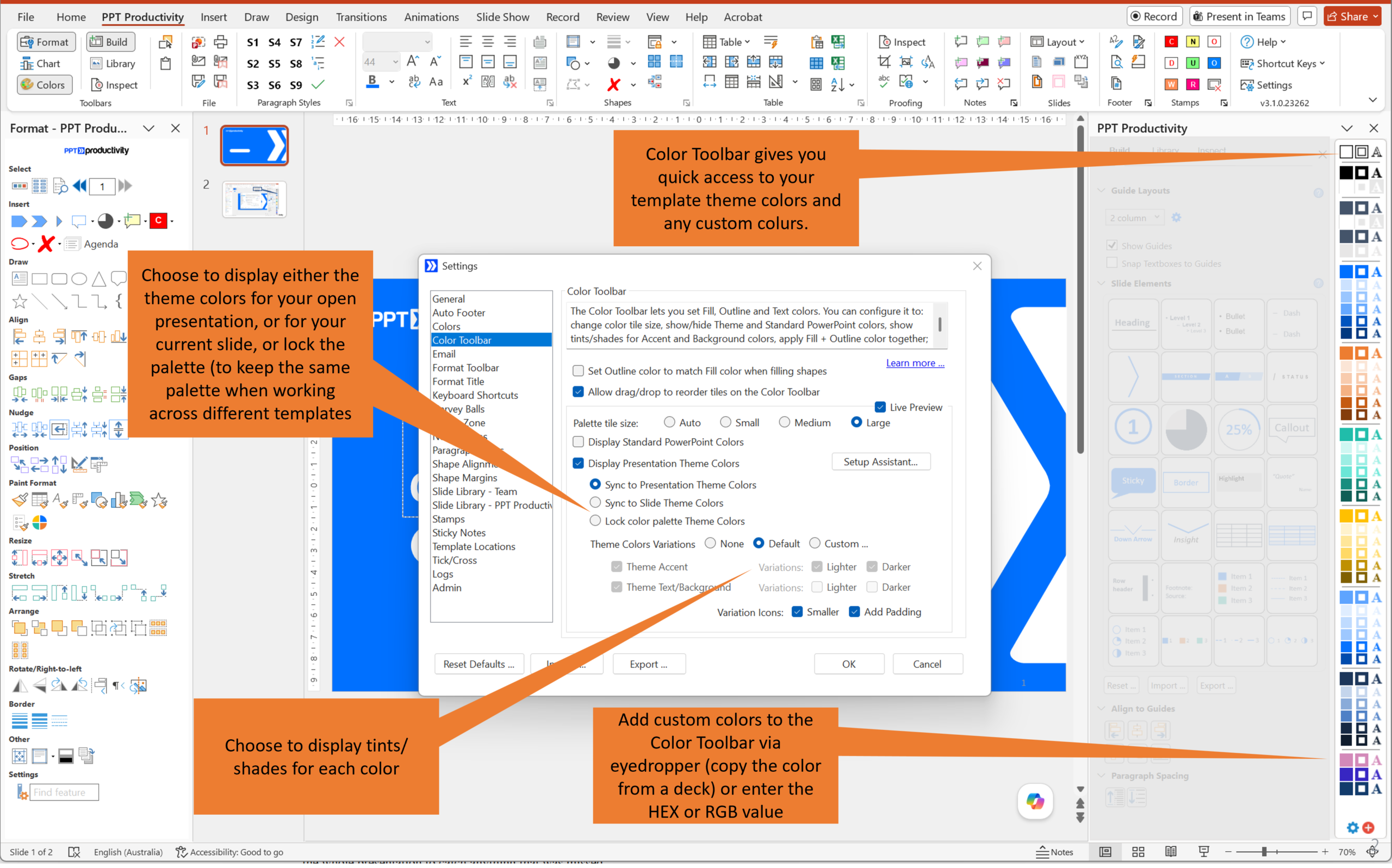
Una vez que hayas configurado tu Barra de Herramientas de Colores para la nueva marca, usa la función Compartir Paleta de Colores para exportar tu configuración de colores y compartirla con el equipo. Todos obtienen la misma paleta en su barra de herramientas, sin tener que configurarla manualmente.
Para encontrar y reemplazar colores de marca antiguos específicos a gran escala, la función Corregir Colores en Herramientas de Revisión es la herramienta a la que recurrir. Escanea toda tu presentación, identifica cada color usado (por código RGB) y señala cualquier color que no sea parte de la paleta de la nueva plantilla. Luego puedes seleccionar esos colores fuera de marca y reemplazarlos con el color de marca correcto.
Esto es especialmente útil para detectar colores que son fáciles de pasar por alto - por ejemplo, un tono ligeramente incorrecto de azul en un borde, o un color de acento de marca antigua que un colega codificó en un diagrama hace meses.
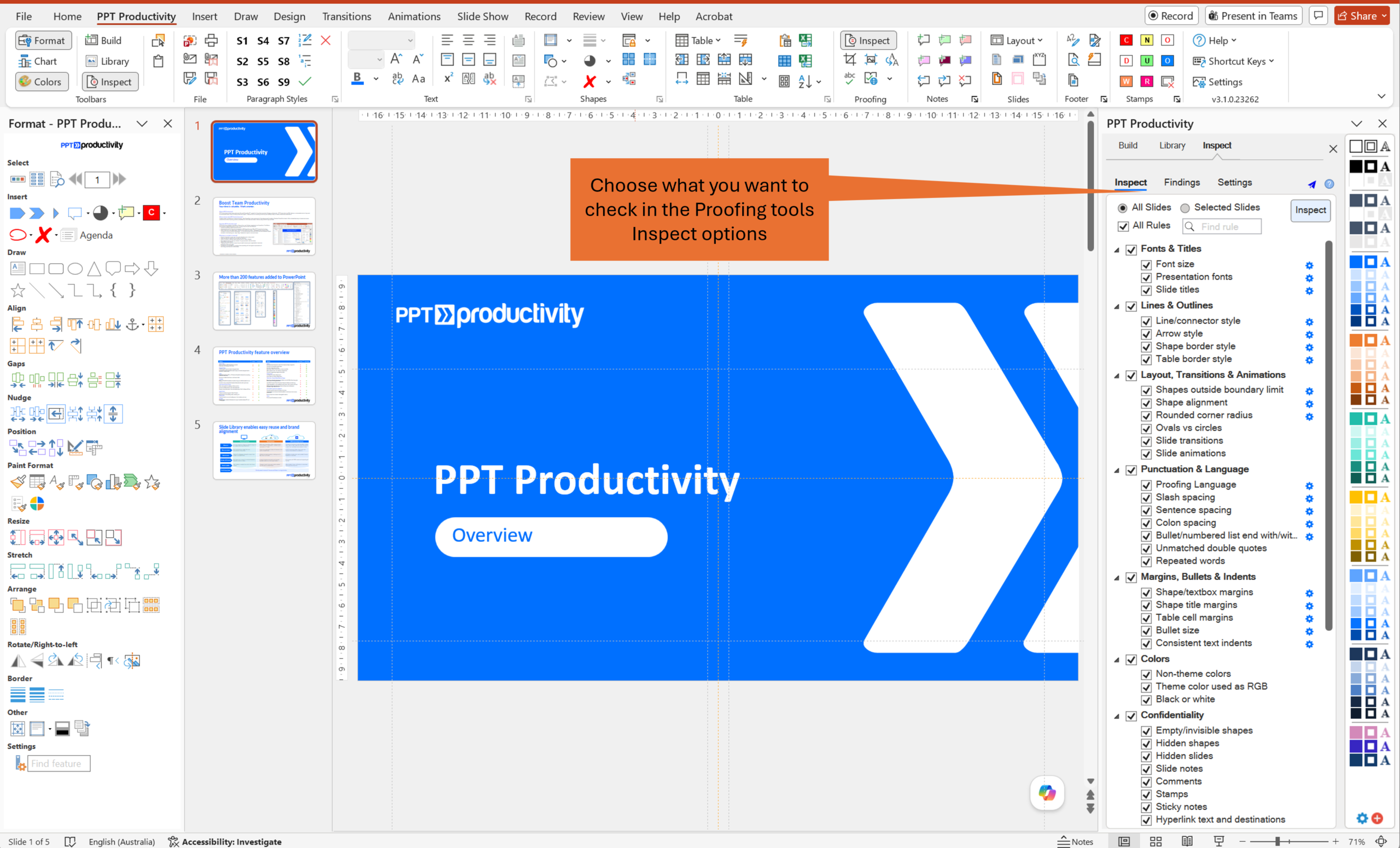
Una vez que hayas hecho el reemplazo masivo de fuentes y colores, las Herramientas de Revisión de PPT Productivity te permiten realizar un escaneo completo en toda la presentación para detectar cualquier cosa que se haya pasado por alto.
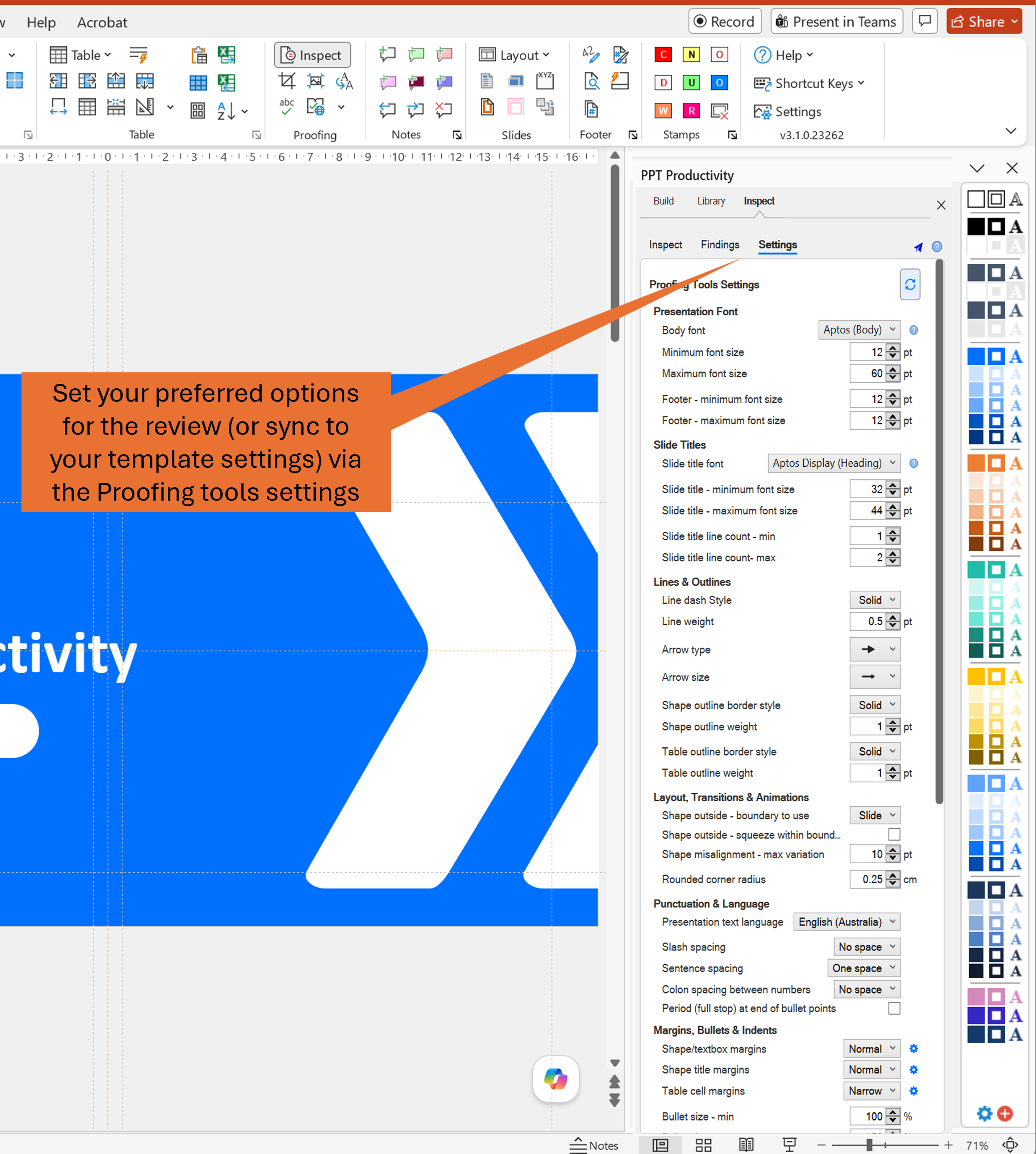
La opción Sincronizar Configuraciones de Plantilla es el lugar para comenzar aquí. En lugar de configurar manualmente todas las preferencias de Herramientas de Revisión para que coincidan con tus nuevos estándares de marca, simplemente abre una presentación usando la nueva plantilla de marca y haz clic en Sincronizar Plantilla. Las Herramientas de Revisión pueden identificar la fuente, el color y las configuraciones de margen de la plantilla y configurar el verificador automáticamente.
Para propósitos de rebranding, creemos que las verificaciones más útiles son:
Para cada elemento que las Herramientas de Revisión identifican, puedes elegir corregir automáticamente todas las instancias, revisar cada una individualmente o ignorarla. El modo de revisión es útil cuando no estás seguro de si una instancia debe cambiarse, por ejemplo, una fuente específica utilizada intencionalmente para una cita de cliente o un pie de foto de captura de pantalla.
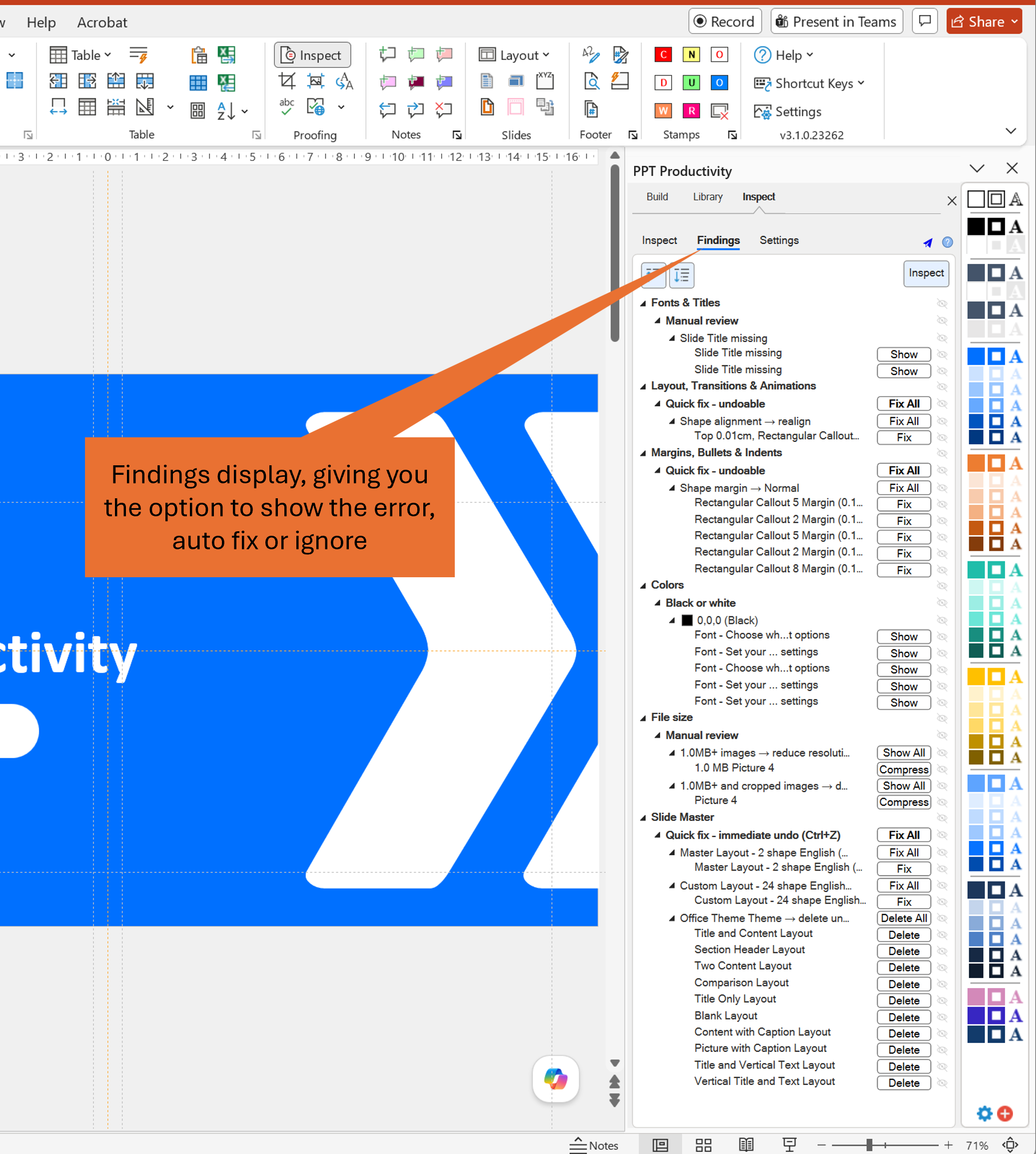
Esto merece una mención especial, porque atrapa a muchas personas desprevenidas. Cada vez que se copian y pegan diapositivas de un archivo de PowerPoint a otro, PowerPoint importa el Patrón de Diapositivas del archivo de origen al archivo de destino (silenciosamente, en segundo plano). Con el tiempo, un archivo de presentación puede acumular Patrones de Diapositivas de cuatro o cinco plantillas antiguas diferentes. Estos Patrones de Diapositivas añadidos generalmente no se notan durante la edición normal, pero aumentan el tamaño del archivo y crean un riesgo constante de que los colores y fuentes de marca antiguos vuelvan a aparecer cuando los colegas pegan diapositivas adicionales.
La función Verificar Patrón de Diapositivas identifica todos los Patrones de Diapositivas actualmente en el archivo y señala los no utilizados para su eliminación. Para un rebranding post-adquisición (donde las presentaciones generalmente se han ensamblado de muchas fuentes diferentes a lo largo de los años) este es uno de los pasos más importantes en el proceso de limpieza.
Los logotipos generalmente se actualizan en PowerPoint encontrando cada instancia en las diapositivas y cambiando el archivo de logotipo nuevo. En PowerPoint estándar, reemplazar una imagen significa eliminar la antigua, insertar la nueva y luego redimensionarla y reposicionarla manualmente para que coincida.
El atajo Cambiar Imagen desde el Portapapeles de PPT Productivity hace esto significativamente más rápido. Copia tu nuevo logotipo al portapapeles, haz clic en el logotipo antiguo en la diapositiva y usa la tecla de atajo: la nueva imagen reemplaza a la antigua en exactamente la misma posición y tamaño. No se requiere reposicionamiento.
Recuerda que para presentaciones donde el logotipo aparece en cada diapositiva a través del Patrón de Diapositivas, actualizar el patrón es el enfoque más eficiente. Pero en el mundo real, muchos logotipos en presentaciones antiguas se colocaron directamente en las diapositivas en lugar de en el patrón. Si no tienes tiempo para corregir esto y solo necesitas actualizar rápidamente la presentación, entonces la opción Cambiar Imagen desde el Portapapeles es un considerable ahorro de tiempo.
Las presentaciones de empresas adquiridas y cualquier presentación que haya pasado por muchas rondas de edición a menudo tienen estilos de viñetas y formato de párrafo que se configuraron manualmente, en lugar de heredarse de una plantilla. Es probable que encuentres una mezcla de diferentes caracteres de viñetas, niveles de sangría inconsistentes y espaciado de líneas variable en las presentaciones al completar un ejercicio de rebranding. Aplicar una nueva plantilla no corregirá nada de esto.
La función Estilos de Párrafo de PPT Productivity te permite guardar los estilos de viñetas y párrafos de tu nueva marca como preajustes nombrados. Una vez guardados, puedes usarlos para actualizar rápidamente bloques de texto en tu presentación para asegurar la consistencia en todas las diapositivas. También puedes usar la función de teclas de atajo personalizables de PPT Productivity para configurar teclas de atajo personalizadas para aplicar cada formato de viñeta/estilo de párrafo.
Una vez que hayas configurado tus estilos preferidos, puedes incluirlos en la exportación de Compartir Configuraciones Personalizadas para que los colegas tengan los mismos estilos disponibles de inmediato.
Una vez que hayas completado el rebranding de tus presentaciones principales, la mejor manera de prevenir que la antigua marca vuelva a aparecer es proporcionar a tu equipo una biblioteca de diapositivas y formas aprobadas y en línea con la marca para trabajar.
Esto es más importante de lo que solía ser. Microsoft retiró la función Reutilizar Diapositivas de PowerPoint a principios de 2026, eliminando la opción incorporada que permitía a los usuarios navegar e importar diapositivas de otras presentaciones a través de un panel lateral. La alternativa recomendada por Microsoft es simplemente copiar y pegar entre presentaciones abiertas, lo que significa que ahora hay aún menos dentro de PowerPoint estándar para ayudar a los equipos a compartir y reutilizar diapositivas aprobadas de manera consistente.
La Biblioteca de Diapositivas del Equipo de PPT Productivity llena ese vacío adecuadamente. Te permite guardar diapositivas y formas aprobadas en una biblioteca central a la que todos los miembros del equipo pueden acceder directamente desde PowerPoint. La biblioteca puede sincronizarse con la carpeta de Dropbox, Box o OneDrive de tu empresa, por lo que siempre está actualizada para todos.
Una característica clave para el rebranding: cuando una diapositiva o forma se inserta desde la biblioteca con la casilla "usar formato de origen" desmarcada, se recolorea automáticamente para coincidir con la plantilla actualmente en uso. Esto significa que las diapositivas en la biblioteca se adaptarán automáticamente a la nueva plantilla de marca a medida que los miembros del equipo las inserten en nuevas presentaciones.
Para equipos más grandes que pasan por un rebranding, creemos que esto es un cambio de juego: en lugar de que todos hagan sus propias actualizaciones (inconsistentes) a diapositivas antiguas, sacan versiones preaprobadas directamente de una biblioteca central.
Antes de finalizar y distribuir cualquier presentación rebrandeada, vale la pena realizar una última verificación usando la función Verificar Contenido de Herramientas de Revisión. Esto escanea elementos que son fáciles de olvidar, incluyendo:
Detectar estos antes de que la presentación salga evita la vergüenza de distribuir una presentación con un sello de "BORRADOR - ANTIGUA MARCA" todavía en la diapositiva 14.
Aquí tienes un flujo de trabajo sugerido de principio a fin para rebrandear una presentación de PowerPoint usando PPT Productivity:
Todas las funciones descritas en este artículo están incluidas en PPT Productivity y están disponibles durante la prueba gratuita de 30 días - no se requiere tarjeta de crédito. Si deseas ver estas herramientas en acción antes de descargar, puedes reservar una demostración personal con uno de nuestro equipo.
Si estás implementando PPT Productivity en un equipo como parte de un proyecto de rebranding, contáctanos para discutir opciones de implementación en equipo y soporte de incorporación.

Reserve una demostración personal con nuestros expertos en PPT;
Reservar demo
Inicie su prueba gratuita de 30 días – Microsoft Office para Windows
Prueba gratis
Los clientes existentes pueden descargar para instalar en un nuevo ordenador
Instalar