
Come cambiare tutti i caratteri in PowerPoint: Guida passo passo
Stai cercando di capire come cambiare tutti i font in PowerPoint? Problemi con font incoerenti?...
 Courtney
Se lavori nel marketing e la tua azienda ha appena attraversato un rebranding o completato un'acquisizione, sai già cosa sta per succedere. Dozzine (a volte centinaia!) di presentazioni PowerPoint, tutte da aggiornare al nuovo brand. Nuovi font. Nuovi colori. Nuovi loghi. Nuovi modelli. E una scadenza che è arrivata ieri.
Il rebranding delle presentazioni PowerPoint è uno dei compiti più dispendiosi in termini di tempo e soggetti a errori nel toolkit di un team di marketing. Non stai solo aggiornando un mazzo. Stai cercando vecchi colori del brand sepolti in profondità nei grafici, sostituendo loghi che sono stati incollati direttamente sulle diapositive anziché posizionati nel Master delle Diapositive, e correggendo font che sono stati sovrascritti manualmente su singole caselle di testo diapositiva per diapositiva.
Questa guida copre esattamente come farlo - incluso ciò che PowerPoint standard ti offre, dove manca e come gli strumenti di PPT Productivity colmano il divario. Che tu sia qui perché stai cercando un processo passo-passo, o perché hai già provato l'approccio manuale e hai bisogno di un modo più veloce, sei nel posto giusto.
PPT Productivity è un componente aggiuntivo di PowerPoint che fa risparmiare tempo, con oltre 200 funzionalità per aiutarti a risparmiare tempo. Se non hai ancora provato PPT Productivity - scarica una prova gratuita di 30 giorni per testare tutte le funzionalità descritte qui. Non è richiesta la carta di credito.
Prima di entrare nel come fare, vale la pena distinguere tra due cose che spesso vengono confuse.
La prima è costruire un nuovo modello PowerPoint da zero come parte di un rebranding - impostare il Master delle Diapositive con nuovi colori, nuovi font, nuovi layout e un nuovo logo. Questo è tipicamente un compito di design che avviene una volta, di solito con l'aiuto del tuo team di brand o di un'agenzia di design.
La seconda - e quella su cui si concentra questo articolo - è la sfida operativa che segue: prendere la tua libreria esistente di presentazioni e aggiornarle al nuovo modello. Questo è ciò che finisce sul piatto del team di marketing dopo che il modello è stato costruito, ed è qui che si verifica la maggior parte del dolore.
La difficoltà è che i file PowerPoint accumulano elementi del brand in molti posti diversi:
Semplicemente applicando un nuovo tema tramite la scheda Design - l'approccio che la maggior parte delle guide "come cambiare il modello PowerPoint" ti dirà di seguire - non risolve nessuno di questi. Il cambiamento del tema aggiorna il master, ma qualsiasi elemento che è stato sovrascritto manualmente rimane esattamente com'era. Ciò che sembra una soluzione rapida si trasforma in una pulizia diapositiva per diapositiva.
È esattamente qui che PPT Productivity salva la situazione.
Prima di aprire un singolo mazzo, raccogli tutto ciò di cui avrai bisogno in una cartella:
Avere questi a portata di mano prima di iniziare significa che non ti fermerai a metà di un mazzo per cercare un codice HEX o scavare il file del logo giusto.
Il primo compito è assicurarsi che il tuo nuovo modello del brand sia correttamente impostato e accessibile a tutti nel team. Questa è la base su cui tutto il resto si costruisce (Salta avanti se questo è già stato fatto).
PowerPoint standard memorizza i modelli in diverse posizioni predefinite a seconda di come sono stati installati, se provengono dall'IT o sono stati salvati manualmente, e se sono su una macchina locale o su un'unità di rete. Trovare il modello giusto e assicurarsi che sia quello che si apre quando qualcuno crea un nuovo mazzo è spesso più difficile di quanto sembri.
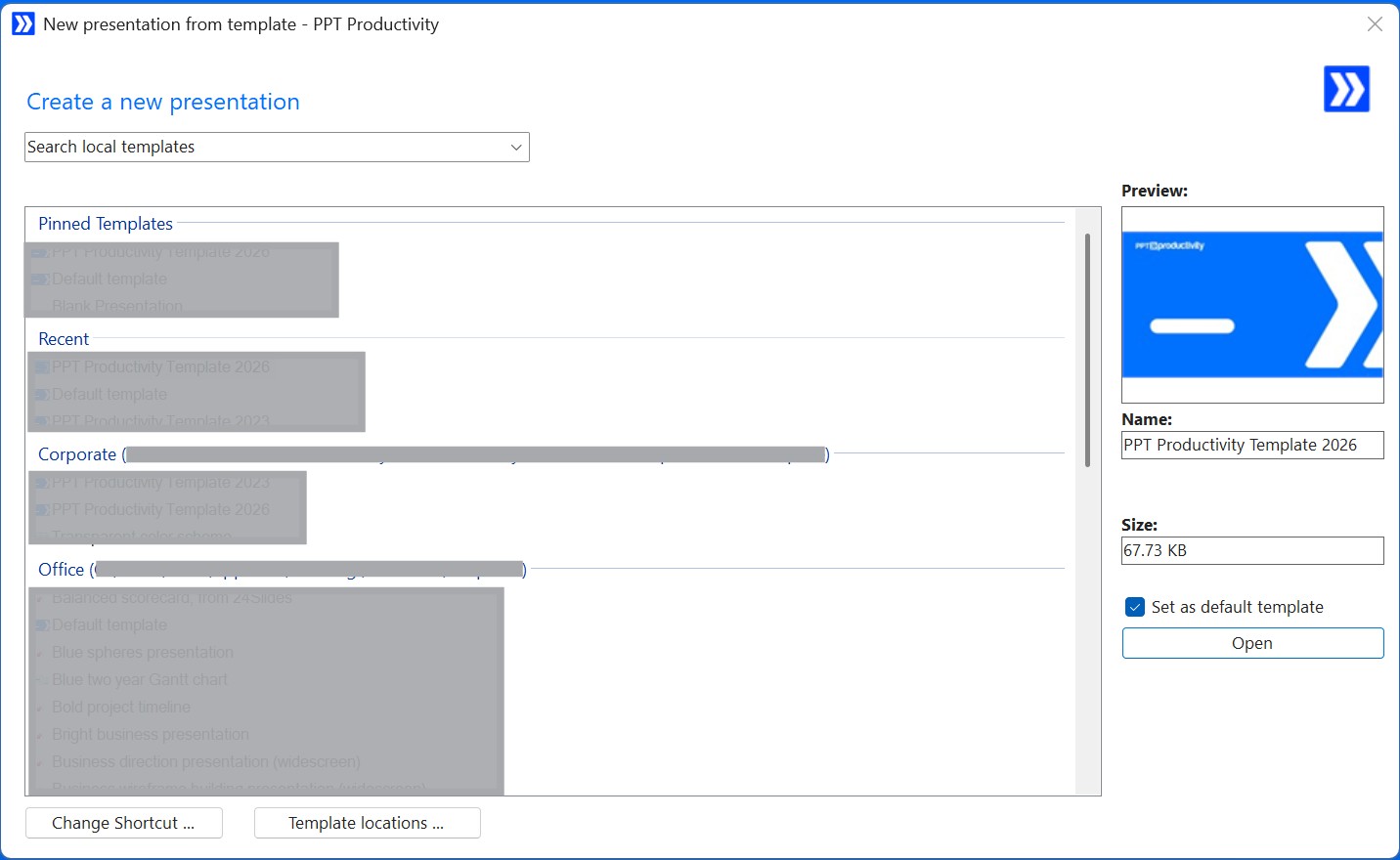
Il Template Manager di PPT Productivity ti offre un unico posto per visualizzare, appuntare e accedere a tutti i tuoi modelli PowerPoint - indipendentemente da dove sono memorizzati sul tuo laptop, unità di rete o cartella condivisa. Dal popup del Template Manager, puoi impostare il tuo nuovo modello del brand come predefinito con un solo clic. Da quel momento, ogni nuova presentazione si apre utilizzando automaticamente il modello corretto.
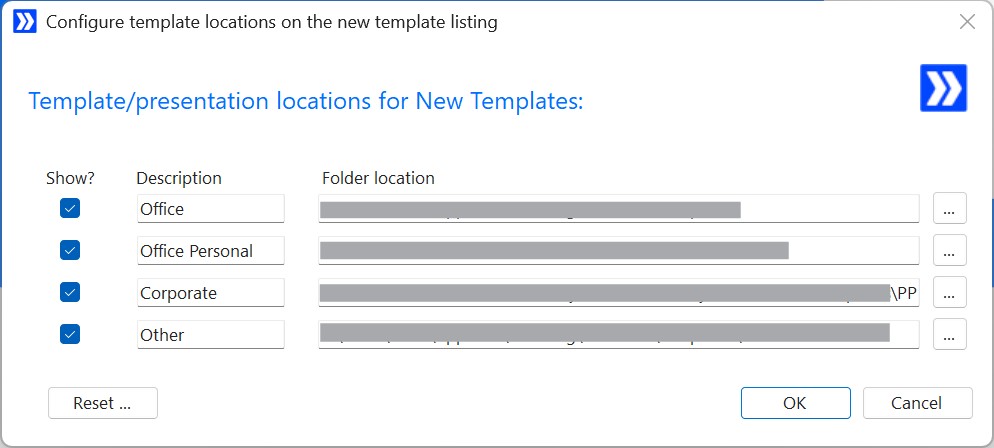
Per i team che gestiscono più modelli - ad esempio, modelli diversi per mercati o unità aziendali diverse - puoi appuntare i tuoi modelli più utilizzati in cima alla lista e cambiare il tuo modello predefinito quando necessario.
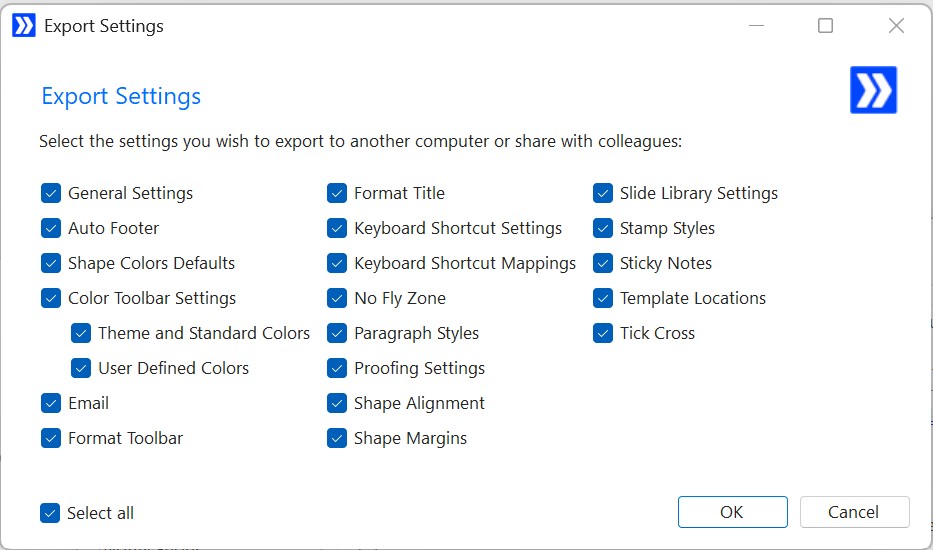
Consiglio di produttività: Una volta che il tuo nuovo modello del brand è impostato come predefinito, usa la funzione Condividi Impostazioni Personalizzate di PPT Productivity per esportare le tue impostazioni come file e condividerlo con il tuo team. I colleghi possono importarlo senza alcun supporto IT richiesto - assicurando che tutti lavorino dalla stessa configurazione fin dal primo giorno.
I font sono di solito il segnale più visibile di un rebranding. Ad esempio, se il tuo vecchio brand utilizzava Calibri e il tuo nuovo brand utilizza Nunito, devi eliminare ogni istanza di Calibri - nel testo del corpo, nei titoli delle diapositive, nelle celle delle tabelle, nelle note a piè di pagina, nelle caselle di testo e nel Master delle Diapositive stesso.
Il Replace Fonts nativo di PowerPoint standard è frustrantemente limitato. Gestisce un font alla volta, non tocca il Master delle Diapositive e non ti dà alcun controllo sulle dimensioni dei font. Quando un nuovo font viene visualizzato leggermente più grande o più piccolo del vecchio alla stessa dimensione di punto, i tuoi layout possono rompersi - e non c'è nulla che lo strumento nativo possa fare per prevenirlo.
La funzione Replace Fonts di PPT Productivity è un aggiornamento significativo. Ecco cosa può fare che PowerPoint standard non può:
La modalità avanzata Replace Fonts Advanced aggiunge un'opzione particolarmente utile chiamata "Eredita dal Master delle Diapositive". Questa funzione aggiorna la presentazione per utilizzare qualsiasi font sia definito nel tuo Master delle Diapositive corrente, anziché richiederti di specificare manualmente ogni font di sostituzione. Quando il nuovo modello del brand è già impostato correttamente, questo ti consente di allineare tutto il contenuto delle diapositive con un'unica azione.
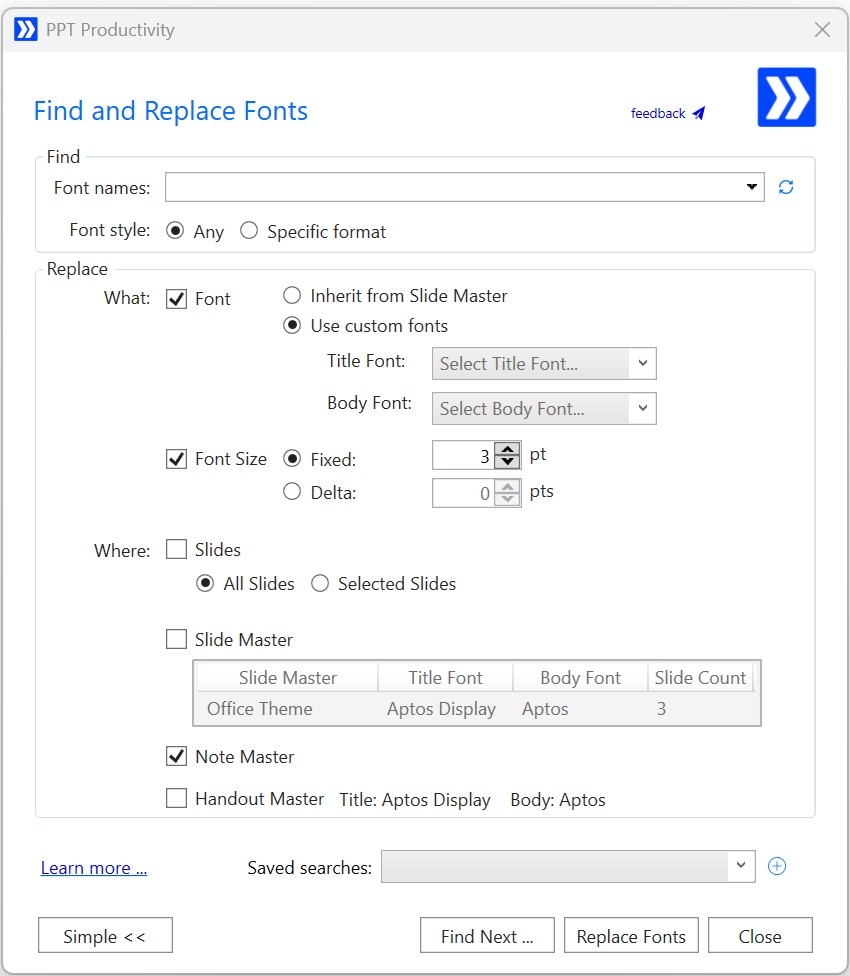
La funzione Find Fonts ti consente di vedere ogni font attualmente utilizzato nella presentazione in un'unica lista prima di iniziare.
Ottenere i colori giusti è spesso la parte più meticolosa di un rebranding PowerPoint. I vecchi colori del brand tendono ad essere codificati direttamente in forme, testo, bordi ed elementi del grafico per valore RGB (anziché collegati alla palette del tema). Non esiste uno strumento nativo di PowerPoint per trovare tutte le istanze di un colore RGB specifico vecchio in un mazzo e sostituirle.
La Barra degli Strumenti della Palette di Colori di PPT Productivity rende molto più veloce applicare i colori del brand corretti mentre lavori su un mazzo. La barra degli strumenti carica dinamicamente i colori del tema dal modello della tua presentazione aperta, quindi nel momento in cui apri un mazzo PowerPoint utilizzando il nuovo modello del brand, i colori corretti sono proprio lì nella barra degli strumenti.
Alcune cose che rendono questo particolarmente utile per il lavoro di rebranding:
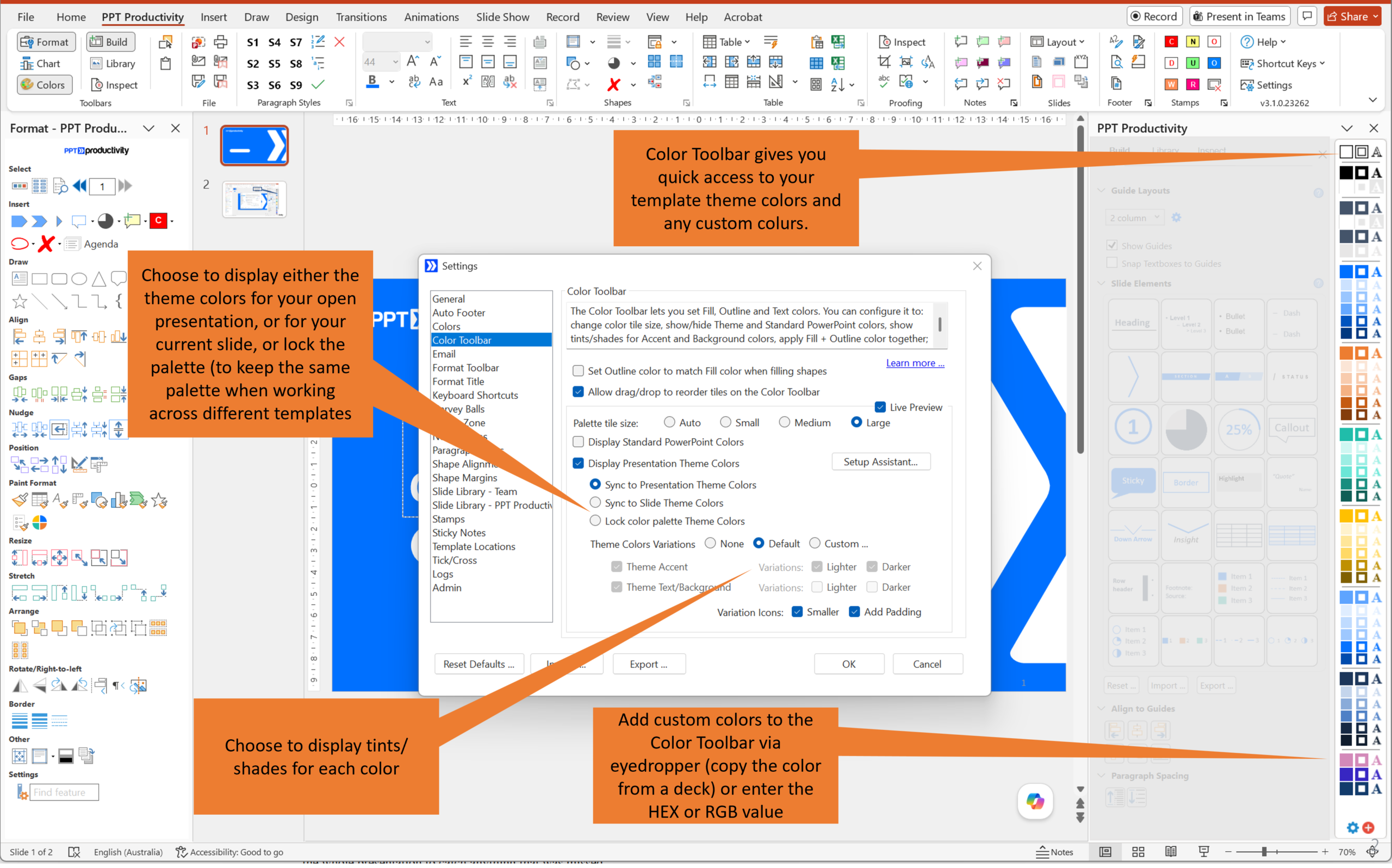
Una volta che hai impostato la tua Barra dei Colori per il nuovo brand, usa la funzione Share Color Palette per esportare la tua configurazione dei colori e condividerla con il team. Tutti ottengono la stessa palette nella loro barra degli strumenti, senza doverla configurare manualmente.
Per trovare e sostituire specifici vecchi colori del brand su larga scala, la funzione Fix Colors negli Strumenti di Correzione è lo strumento da utilizzare. Scansiona l'intera presentazione, identifica ogni colore utilizzato (per codice RGB) e segnala eventuali colori che non fanno parte della palette del tuo nuovo modello. Puoi quindi selezionare quei colori fuori brand e sostituirli con il colore del brand corretto.
Questo è particolarmente utile per catturare colori che sono facili da perdere - ad esempio una tonalità leggermente sbagliata di blu in un bordo, o un vecchio colore di accento del brand che un collega ha codificato in modo rigido in un diagramma mesi fa.
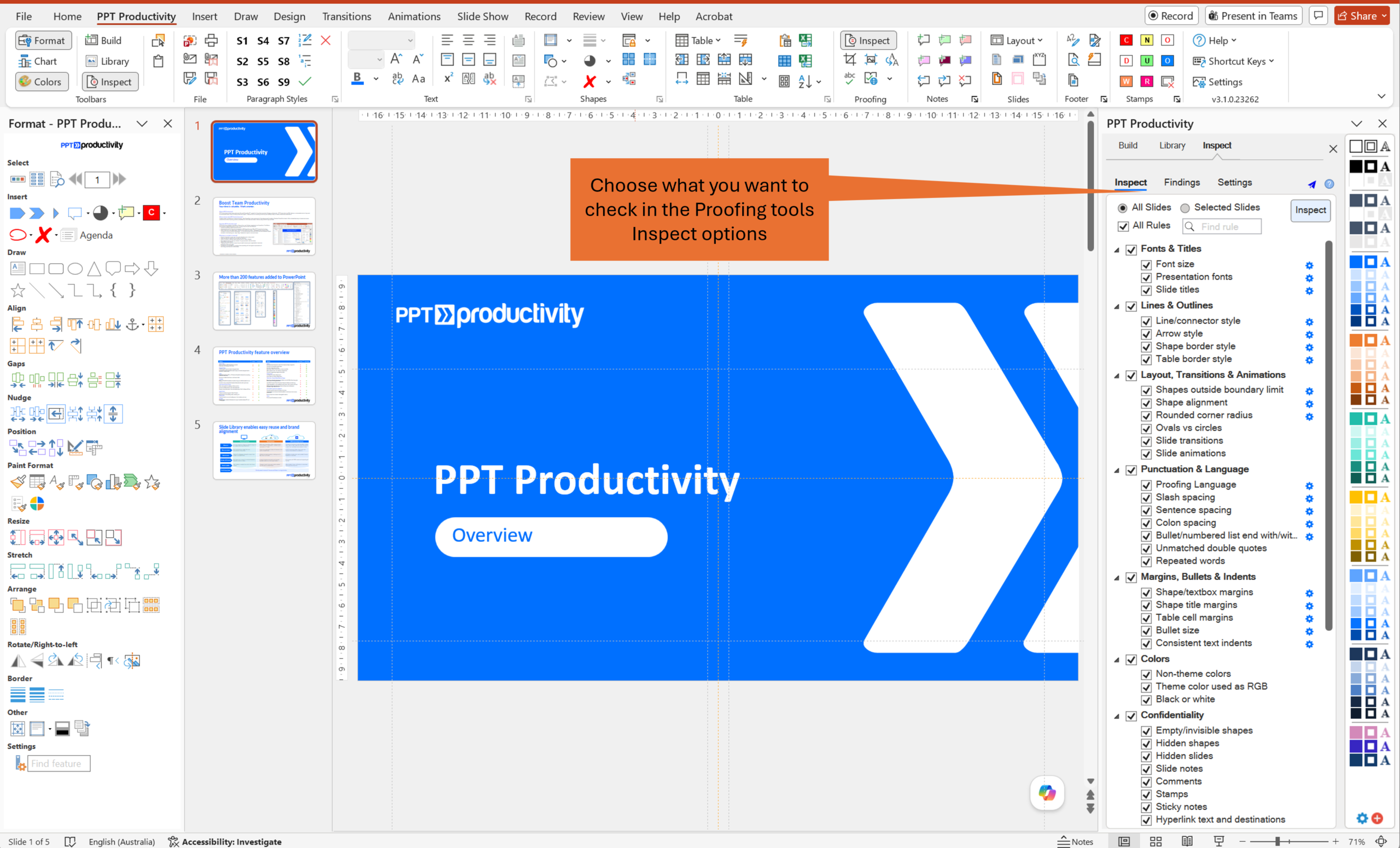
Una volta che hai fatto la sostituzione di massa di font e colori, gli Strumenti di Correzione di PPT Productivity ti permettono di eseguire una scansione completa su tutta la presentazione per catturare qualsiasi cosa sia stata persa.
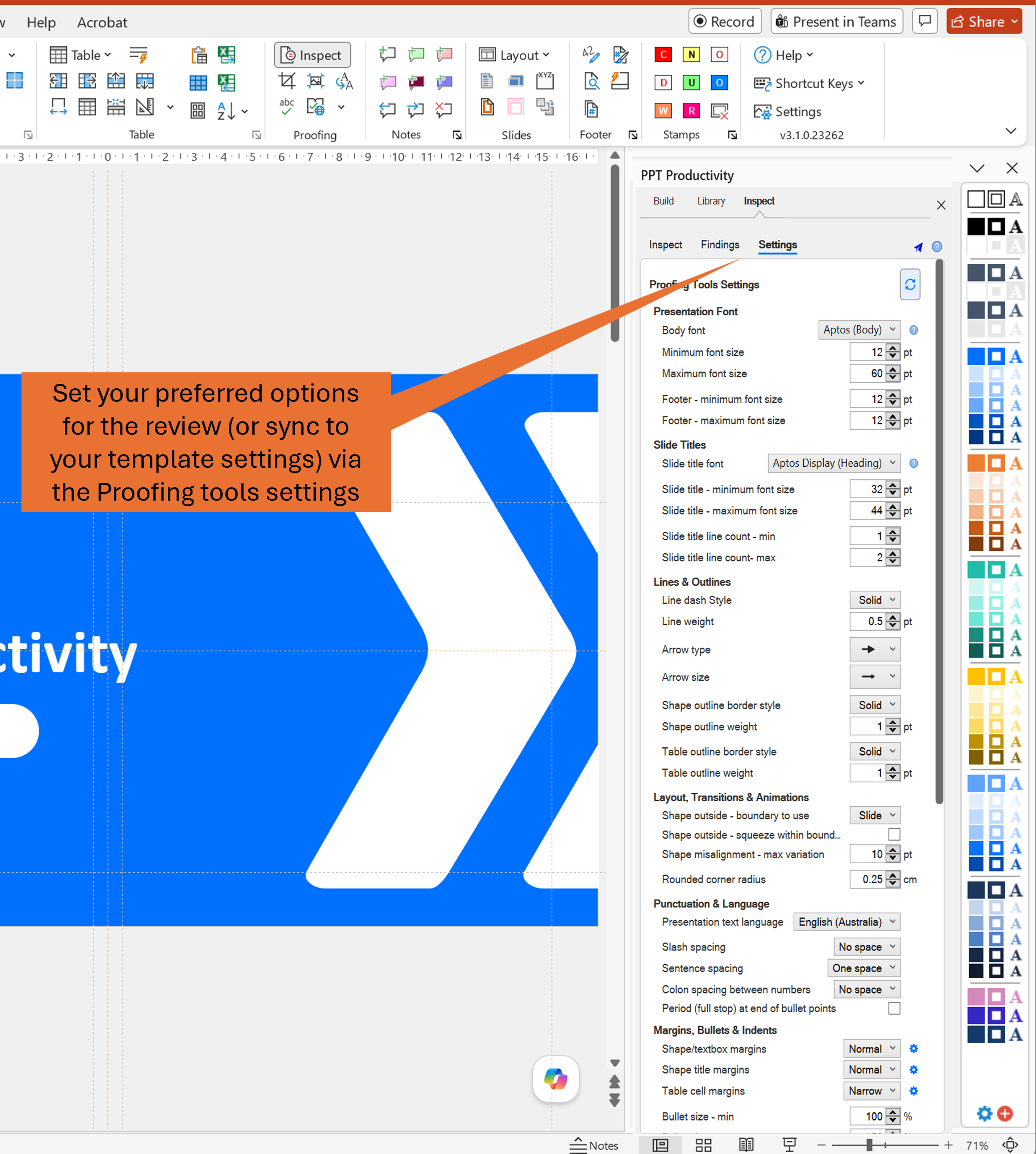
L'opzione Sync Template Settings è il punto di partenza qui. Anziché configurare manualmente tutte le preferenze degli Strumenti di Correzione per adattarsi ai tuoi nuovi standard del brand, apri semplicemente una presentazione utilizzando il nuovo modello del brand e fai clic su Sync Template. Gli Strumenti di Correzione possono identificare le impostazioni di font, colore e margine dal modello e configurare automaticamente il checker.
Per scopi di rebranding, pensiamo che i controlli più utili siano:
Per ogni elemento che gli Strumenti di Correzione identificano, puoi scegliere di correggere automaticamente tutte le istanze, rivedere ciascuna individualmente o ignorarla. La modalità di revisione è utile quando non sei sicuro se un'istanza debba essere cambiata - ad esempio, un font specifico utilizzato intenzionalmente per una citazione di un cliente o una didascalia di uno screenshot.
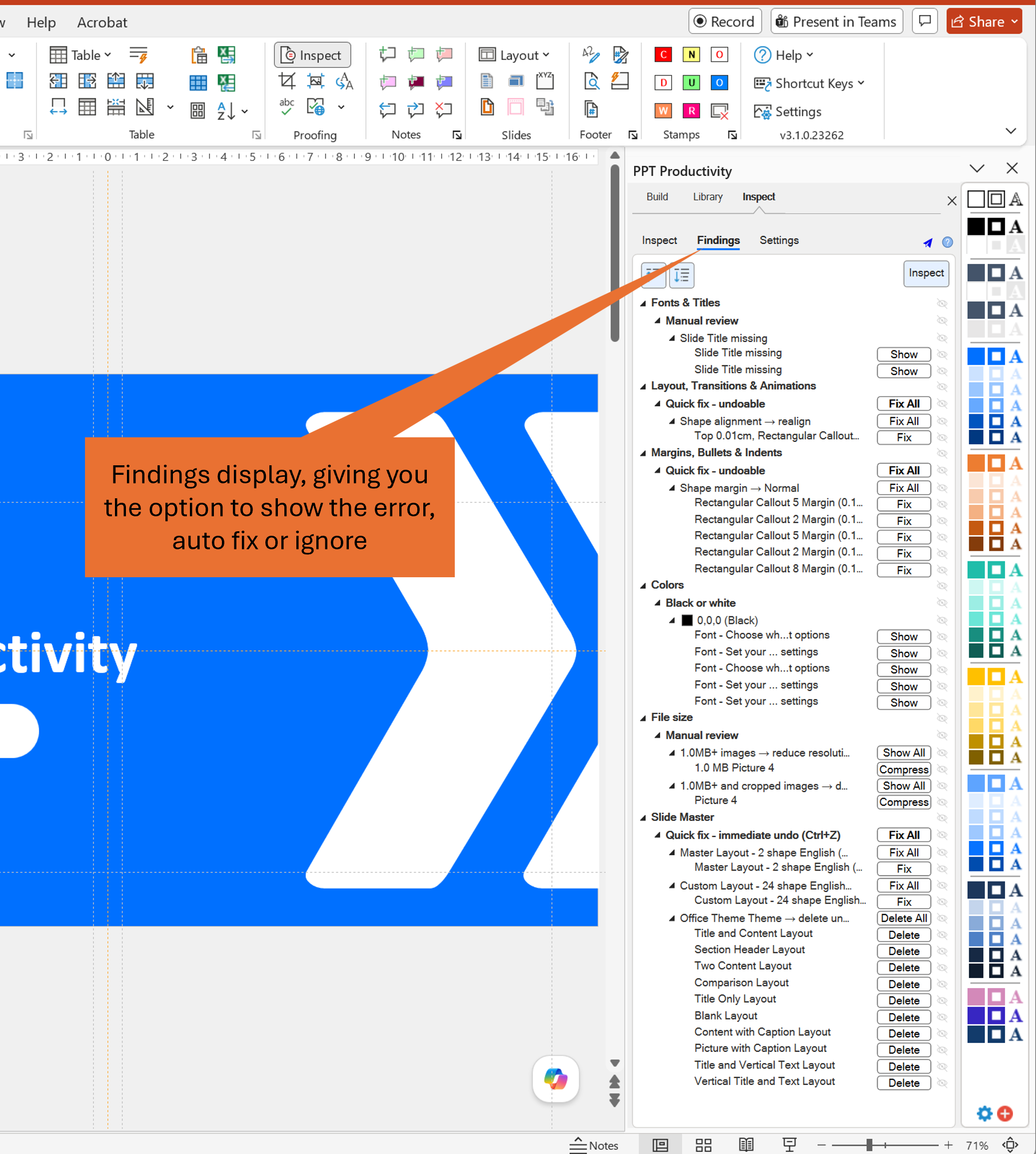
Questo merita una menzione speciale, perché coglie molte persone di sorpresa. Ogni volta che le diapositive vengono copiate e incollate da un file PowerPoint a un altro, PowerPoint importa il Master delle Diapositive dal file di origine nel file di destinazione (silenziosamente, in background). Nel tempo, un file di presentazione può accumulare Master delle Diapositive da quattro o cinque modelli vecchi diversi. Questi Master delle Diapositive aggiunti di solito non vengono nemmeno notati durante la modifica normale, ma gonfiano la dimensione del file e creano un rischio costante che vecchi colori e font del brand si insinuino di nuovo quando i colleghi incollano ulteriori diapositive.
La funzione Check Slide Master identifica tutti i Master delle Diapositive attualmente nel file e segnala quelli non utilizzati per la rimozione. Per un rebranding post-acquisizione (dove i mazzi sono stati tipicamente assemblati da molte fonti diverse nel corso degli anni) questo è uno dei passaggi più importanti nel processo di pulizia.
I loghi vengono tipicamente aggiornati in PowerPoint trovando ogni istanza sulle diapositive e sostituendo il vecchio file del logo con quello nuovo. In PowerPoint standard, sostituire un'immagine significa eliminare quella vecchia, inserire quella nuova e poi ridimensionarla e riposizionarla manualmente per farla combaciare.
Il collegamento rapido Change Picture from Clipboard di PPT Productivity rende questo significativamente più veloce. Copia il tuo nuovo logo negli appunti, fai clic sul vecchio logo nella diapositiva e usa il tasto di scelta rapida - la nuova immagine sostituisce quella vecchia esattamente nella stessa posizione e alla stessa dimensione. Nessun riposizionamento richiesto.
Ricorda che per le presentazioni in cui il logo appare su ogni diapositiva tramite il Master delle Diapositive, aggiornare il master è l'approccio più efficiente. Ma nel mondo reale, molti loghi nei mazzi più vecchi sono stati posizionati direttamente sulle diapositive anziché nel master. Se non hai il tempo di correggere questo e hai solo bisogno di aggiornare rapidamente il mazzo, allora l'opzione Change Picture from Clipboard è un notevole risparmio di tempo.
I mazzi delle aziende acquisite e qualsiasi mazzo che ha subito molti cicli di modifica spesso hanno stili di punti elenco e formattazione dei paragrafi che sono stati impostati manualmente, anziché ereditati da un modello. Probabilmente troverai un mix di diversi caratteri di punti elenco, livelli di rientro incoerenti e spaziatura delle righe variabile tra i mazzi quando completi un esercizio di rebranding. Applicare un nuovo modello non risolverà nulla di questo.
La funzione Paragraph Styles di PPT Productivity ti consente di salvare gli stili di punti elenco e paragrafo del tuo nuovo brand come preset nominati. Una volta salvati, puoi usarli per aggiornare rapidamente blocchi di testo nella tua presentazione per garantire la coerenza su tutte le diapositive. Puoi anche utilizzare la funzione tasti di scelta rapida personalizzabili di PPT Productivity per impostare tasti di scelta rapida personalizzati per applicare ciascun formato di punto elenco/stile di paragrafo.
Una volta che hai impostato i tuoi stili preferiti, puoi includerli nell'esportazione Share Custom Settings in modo che i colleghi abbiano gli stessi stili disponibili immediatamente.
Una volta che hai completato il rebranding dei tuoi mazzi principali, il modo migliore per prevenire che il vecchio brand si insinui di nuovo è fornire al tuo team una libreria di diapositive e forme pre-approvate e in linea con il brand da cui lavorare.
Questo è più importante di quanto non fosse in passato. Microsoft ha ritirato la funzione Reuse Slides di PowerPoint all'inizio del 2026, rimuovendo l'opzione integrata che consentiva agli utenti di sfogliare e importare diapositive da altri mazzi tramite un pannello laterale. L'alternativa raccomandata da Microsoft è semplicemente copiare e incollare tra presentazioni aperte - il che significa che ora c'è ancora meno all'interno di PowerPoint standard per aiutare i team a condividere e riutilizzare diapositive approvate in modo coerente.
La Libreria di Diapositive del Team di PPT Productivity colma adeguatamente questa lacuna. Ti consente di salvare diapositive e forme approvate in una libreria centrale a cui tutti i membri del team possono accedere direttamente da PowerPoint. La libreria può essere sincronizzata con la cartella Dropbox, Box o OneDrive della tua azienda, quindi è sempre aggiornata per tutti.
Una caratteristica chiave per il rebranding: quando una diapositiva o una forma viene inserita dalla libreria con la casella di controllo "usa formattazione sorgente" deselezionata, si ricolora automaticamente per adattarsi al modello attualmente in uso. Ciò significa che le diapositive nella libreria si adatteranno automaticamente al nuovo modello del brand mentre i membri del team le inseriscono in nuove presentazioni.
Per i team più grandi che attraversano un rebranding, pensiamo che questo sia un cambiamento di gioco - invece di tutti che fanno i propri aggiornamenti (incoerenti) alle vecchie diapositive, tirano versioni pre-approvate direttamente da una libreria centrale.
Prima di finalizzare e distribuire qualsiasi presentazione rebrandizzata, vale la pena eseguire un ultimo controllo utilizzando la funzione Check Content degli Strumenti di Correzione. Questo scansiona per elementi che sono facili da dimenticare, inclusi:
Catturare questi prima che il mazzo venga distribuito evita l'imbarazzo di distribuire una presentazione con un timbro "BOZZA - VECCHIO BRAND" ancora presente sulla diapositiva 14.
Ecco un flusso di lavoro suggerito end-to-end per il rebranding di una presentazione PowerPoint utilizzando PPT Productivity:
Tutte le funzionalità descritte in questo articolo sono incluse in PPT Productivity e sono disponibili durante la prova gratuita di 30 giorni - non è richiesta la carta di credito. Se desideri vedere questi strumenti in azione prima di scaricarli, puoi prenotare una demo personale con uno dei nostri team.
Se stai distribuendo PPT Productivity a un team come parte di un progetto di rebranding, contattaci per discutere le opzioni di distribuzione del team e il supporto all'onboarding.

Prenota una demo personalizzata con i nostri esperti PPT;
Prenota demo
Avvia la prova gratuita di 30 giorni – Microsoft Office per Windows
Prova gratis
I clienti esistenti possono scaricare per installare su un nuovo computer
Installa