
Comment changer toutes les polices dans PowerPoint : Guide étape par étape
Essayer de comprendre comment changer toutes les polices dans PowerPoint ? Problèmes avec des...
 Courtney
Si vous travaillez dans le marketing et que votre entreprise vient de passer par un changement de marque ou de finaliser une acquisition, vous savez déjà ce qui vous attend. Des dizaines (parfois des centaines !) de présentations PowerPoint, toutes devant être mises à jour avec la nouvelle marque. Nouvelles polices. Nouvelles couleurs. Nouveaux logos. Nouveaux modèles. Et une date limite qui est arrivée hier.
Rebrander des présentations PowerPoint est l'une des tâches les plus chronophages et sujettes aux erreurs dans la boîte à outils d'une équipe marketing. Vous ne mettez pas à jour qu'un seul diaporama. Vous traquez les anciennes couleurs de marque enfouies profondément dans les graphiques, remplacez les logos qui ont été collés directement sur les diapositives plutôt que placés dans le masque des diapositives, et corrigez les polices qui ont été manuellement remplacées dans des zones de texte individuelles diapositive par diapositive.
Ce guide couvre exactement comment le faire - y compris ce que PowerPoint standard vous offre, où il est insuffisant, et comment les outils de PPT Productivity comblent les lacunes. Que vous soyez ici parce que vous cherchez un processus étape par étape, ou parce que vous avez déjà essayé l'approche manuelle et avez besoin d'une méthode plus rapide, vous êtes au bon endroit.
PPT Productivity est un complément PowerPoint qui fait gagner du temps, avec plus de 200 fonctionnalités pour vous aider à gagner du temps. Si vous n'avez pas encore essayé PPT Productivity - téléchargez un essai gratuit de 30 jours pour tester toutes les fonctionnalités décrites ici. Aucune carte de crédit requise.
Avant d'entrer dans le comment-faire, il vaut la peine de distinguer deux choses qui sont souvent confondues.
La première est de créer un nouveau modèle PowerPoint à partir de zéro dans le cadre d'un changement de marque - configurer le masque des diapositives avec de nouvelles couleurs, de nouvelles polices, de nouvelles mises en page et un nouveau logo. C'est généralement une tâche de conception qui se produit une fois, généralement avec l'aide de votre équipe de marque ou d'une agence de design.
La seconde - et celle sur laquelle cet article se concentre - est le défi opérationnel qui suit : prendre votre bibliothèque existante de présentations et les mettre à jour avec le nouveau modèle. C'est ce qui atterrit sur la table de l'équipe marketing après que le modèle a été construit, et c'est là que se produit la plupart de la douleur.
La difficulté est que les fichiers PowerPoint accumulent des éléments de marque à de nombreux endroits différents :
Appliquer simplement un nouveau thème via l'onglet Conception - l'approche que la plupart des guides "comment changer le modèle PowerPoint" vous diront de suivre - ne corrige aucun de ces éléments. Le changement de thème met à jour le masque, mais tout élément qui a été manuellement remplacé reste exactement tel qu'il était. Ce qui semble être une solution rapide se transforme en un nettoyage diapositive par diapositive.
C'est exactement là que PPT Productivity sauve la mise.
Avant d'ouvrir un seul diaporama, rassemblez tout ce dont vous aurez besoin dans un seul dossier :
Avoir ces éléments à portée de main avant de commencer signifie que vous ne vous arrêterez pas en cours de route pour chercher un code HEX ou déterrer le bon fichier de logo.
La première tâche est de s'assurer que votre nouveau modèle de marque est correctement configuré et accessible à tous les membres de l'équipe. C'est la base sur laquelle tout le reste se construit (Passez à l'étape suivante si cela a déjà été fait).
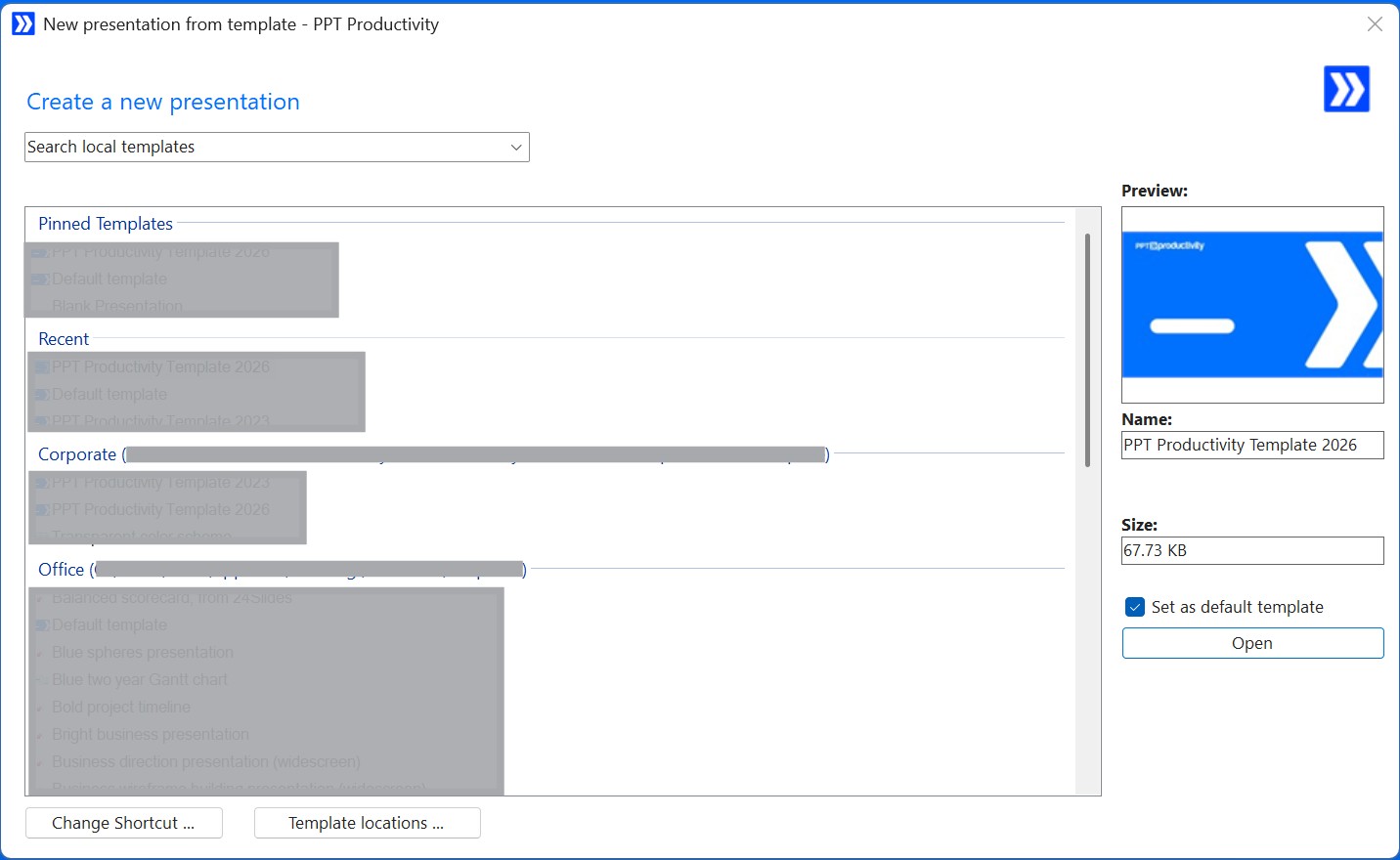
PowerPoint standard stocke les modèles dans différents emplacements par défaut selon la façon dont ils ont été installés, s'ils proviennent de l'informatique ou ont été enregistrés manuellement, et s'ils sont sur une machine locale ou un lecteur réseau. Trouver le bon modèle et s'assurer que c'est celui qui s'ouvre lorsque quelqu'un crée un nouveau diaporama est souvent plus difficile qu'il n'y paraît.
Le Gestionnaire de Modèles de PPT Productivity vous offre un endroit unique pour visualiser, épingler et accéder à tous vos modèles PowerPoint - peu importe où ils sont stockés sur votre ordinateur portable, lecteur réseau ou dossier partagé. Depuis la fenêtre contextuelle du Gestionnaire de Modèles, vous pouvez définir votre nouveau modèle de marque par défaut en un seul clic. À partir de ce moment, chaque nouvelle présentation s'ouvre automatiquement en utilisant le bon modèle.
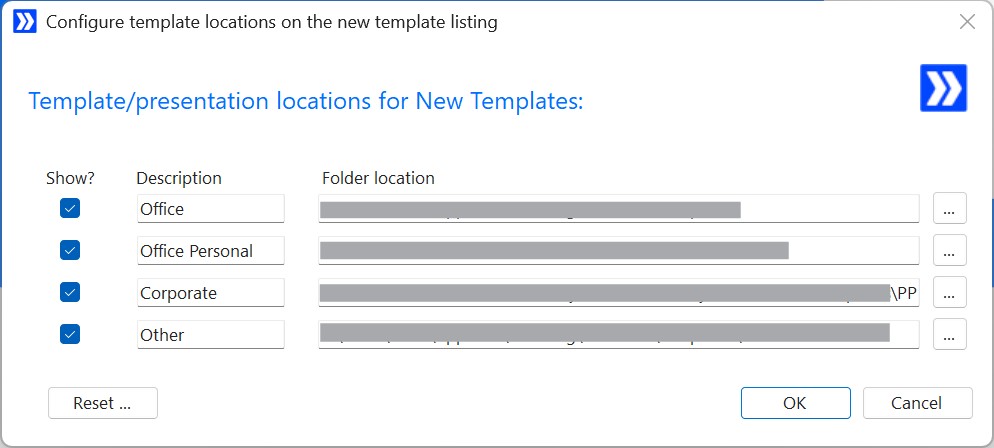
Pour les équipes gérant plusieurs modèles - par exemple, différents modèles pour différents marchés ou unités commerciales - vous pouvez épingler vos modèles les plus utilisés en haut de la liste et changer votre modèle par défaut chaque fois que nécessaire.
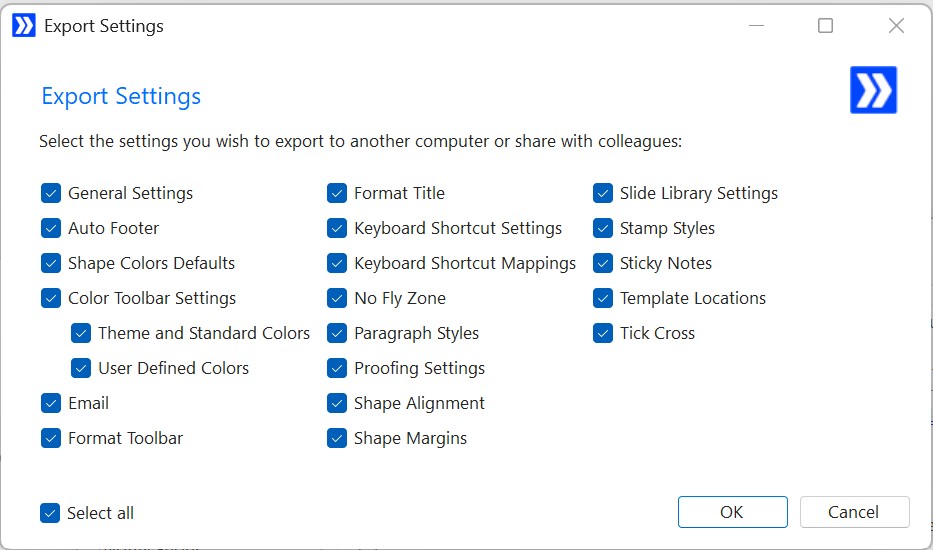
Conseil de Productivité : Une fois que votre nouveau modèle de marque est défini par défaut, utilisez la fonctionnalité Partager les Paramètres Personnalisés de PPT Productivity pour exporter vos paramètres en tant que fichier et le partager avec votre équipe. Les collègues peuvent l'importer sans aucun support informatique requis - garantissant que tout le monde travaille avec la même configuration dès le premier jour.
Les polices sont généralement le signal le plus visible d'un changement de marque. Par exemple, si votre ancienne marque utilisait Calibri et que votre nouvelle marque utilise Nunito, vous devez éliminer chaque instance de Calibri - dans le texte du corps, les titres de diapositives, les cellules de tableau, les notes de bas de page, les zones de texte, et dans le masque des diapositives lui-même.
La fonction native Remplacer les Polices de PowerPoint standard est frustrante limitée. Elle gère une police à la fois, elle ne touche pas le masque des diapositives, et elle ne vous donne aucun contrôle sur les tailles de police. Lorsqu'une nouvelle police s'affiche légèrement plus grande ou plus petite que l'ancienne à la même taille de point, vos mises en page peuvent se casser - et il n'y a rien que l'outil natif puisse faire pour empêcher cela.
La fonctionnalité Remplacer les Polices de PPT Productivity est une amélioration significative. Voici ce qu'elle peut faire que PowerPoint standard ne peut pas :
Le mode avancé Remplacer les Polices ajoute une option particulièrement utile appelée "Hériter du masque des diapositives". Cette fonctionnalité met à jour la présentation pour utiliser les polices définies dans votre masque des diapositives actuel, plutôt que de vous obliger à spécifier chaque police de remplacement manuellement. Lorsque le nouveau modèle de marque est déjà correctement configuré, cela vous permet de mettre tout le contenu des diapositives en ligne avec une seule action.
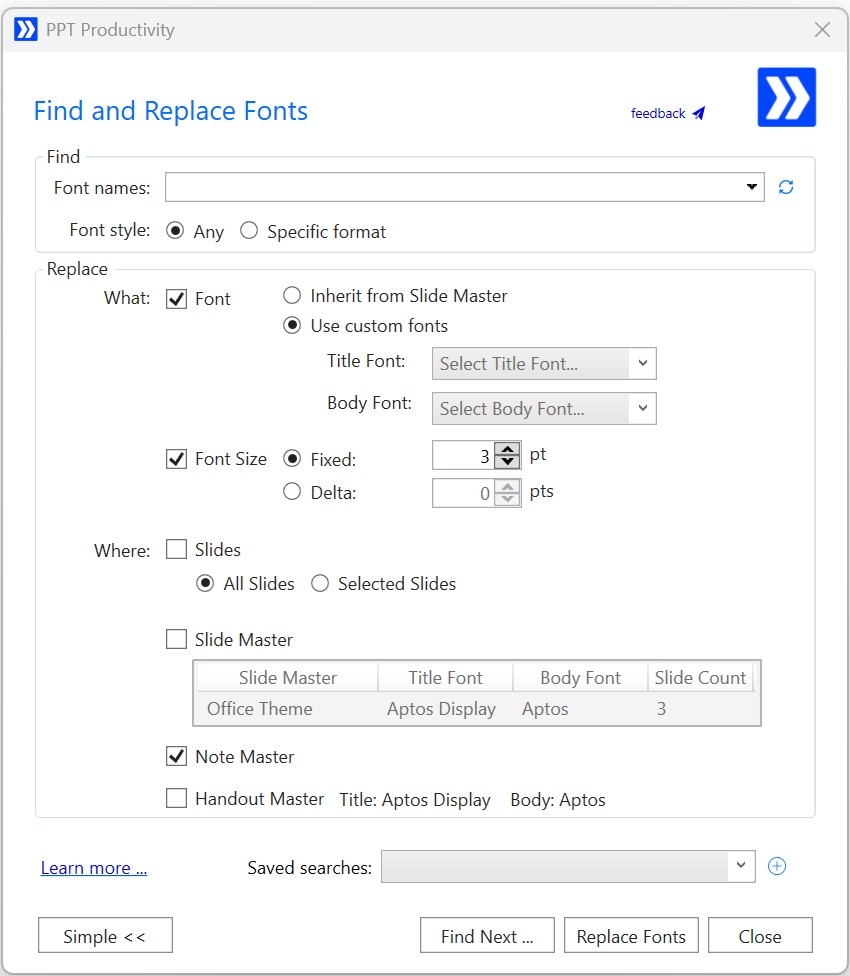
La fonctionnalité Trouver les Polices vous permet de voir chaque police actuellement utilisée dans la présentation dans une seule liste avant de commencer.
Obtenir les couleurs correctes est souvent la partie la plus minutieuse d'un changement de marque PowerPoint. Les anciennes couleurs de marque ont tendance à être codées en dur directement dans les formes, le texte, les bordures et les éléments de graphique par valeur RVB (plutôt que liées à la palette de thèmes). Il n'existe aucun outil natif PowerPoint pour trouver toutes les instances d'une ancienne couleur RVB spécifique dans un diaporama et les remplacer.
La Barre d'Outils de Palette de Couleurs de PPT Productivity rend beaucoup plus rapide l'application des bonnes couleurs de marque lorsque vous travaillez sur un diaporama. La barre d'outils charge dynamiquement les couleurs de thème à partir du modèle de votre présentation ouverte, donc dès que vous ouvrez un diaporama PowerPoint utilisant le nouveau modèle de marque, les bonnes couleurs sont là dans la barre d'outils.
Quelques éléments qui rendent cela particulièrement utile pour le travail de rebranding :
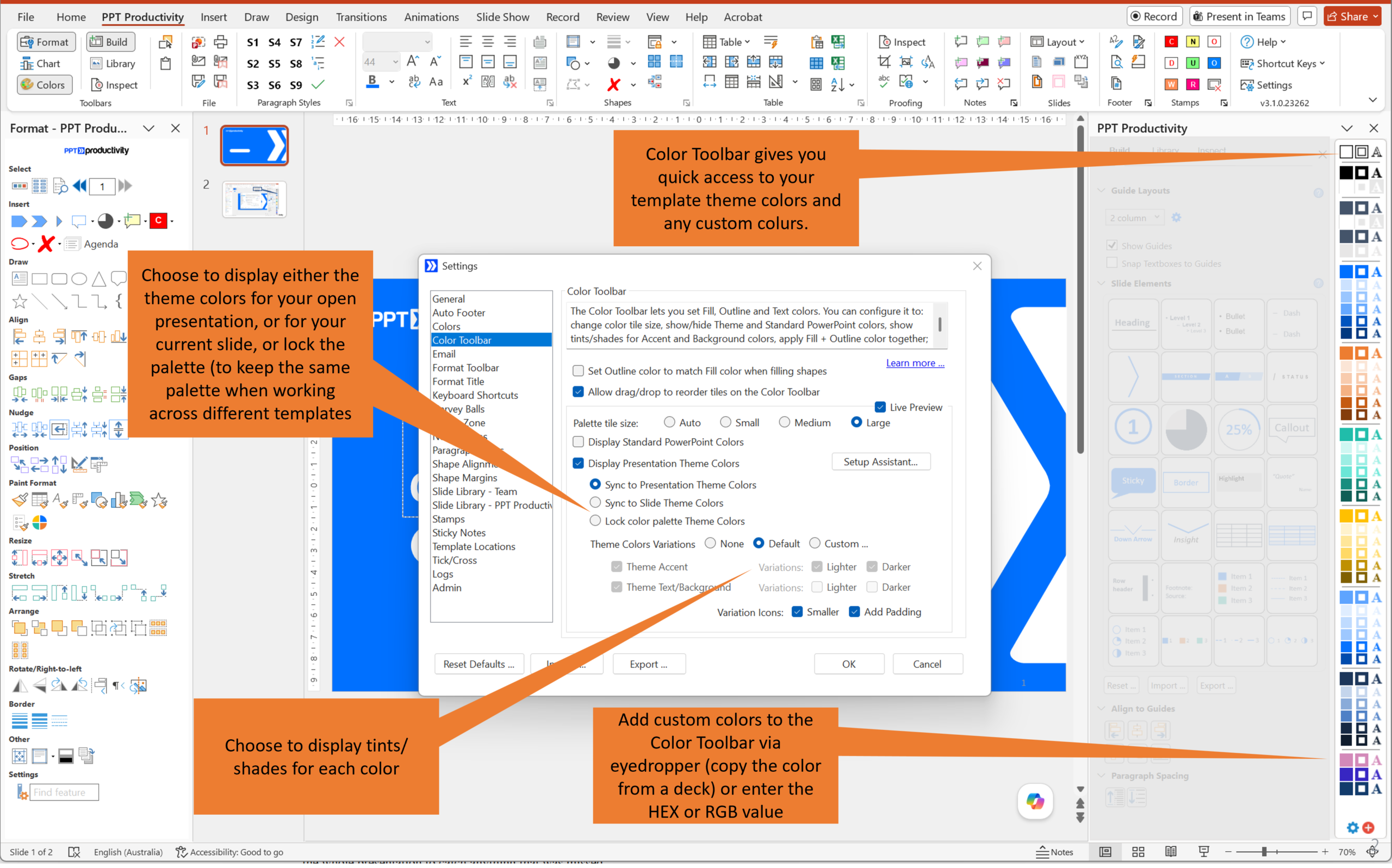
Une fois que vous avez configuré votre Barre de Couleurs pour la nouvelle marque, utilisez la fonctionnalité Partager la Palette de Couleurs pour exporter votre configuration de couleurs et la partager avec l'équipe. Tout le monde obtient la même palette dans sa barre d'outils, sans avoir à la configurer manuellement.
Pour trouver et remplacer des anciennes couleurs de marque spécifiques à grande échelle, la fonctionnalité Corriger les Couleurs dans les Outils de Vérification est l'outil à utiliser. Elle scanne votre présentation entière, identifie chaque couleur utilisée (par code RVB), et signale toutes les couleurs qui ne font pas partie de la palette de votre nouveau modèle. Vous pouvez ensuite sélectionner ces couleurs hors marque et les remplacer par la bonne couleur de marque.
C'est particulièrement utile pour attraper les couleurs qui sont faciles à manquer - par exemple une teinte légèrement incorrecte de bleu dans une bordure, ou une ancienne couleur d'accent de marque qu'un collègue a codée en dur dans un diagramme il y a des mois.
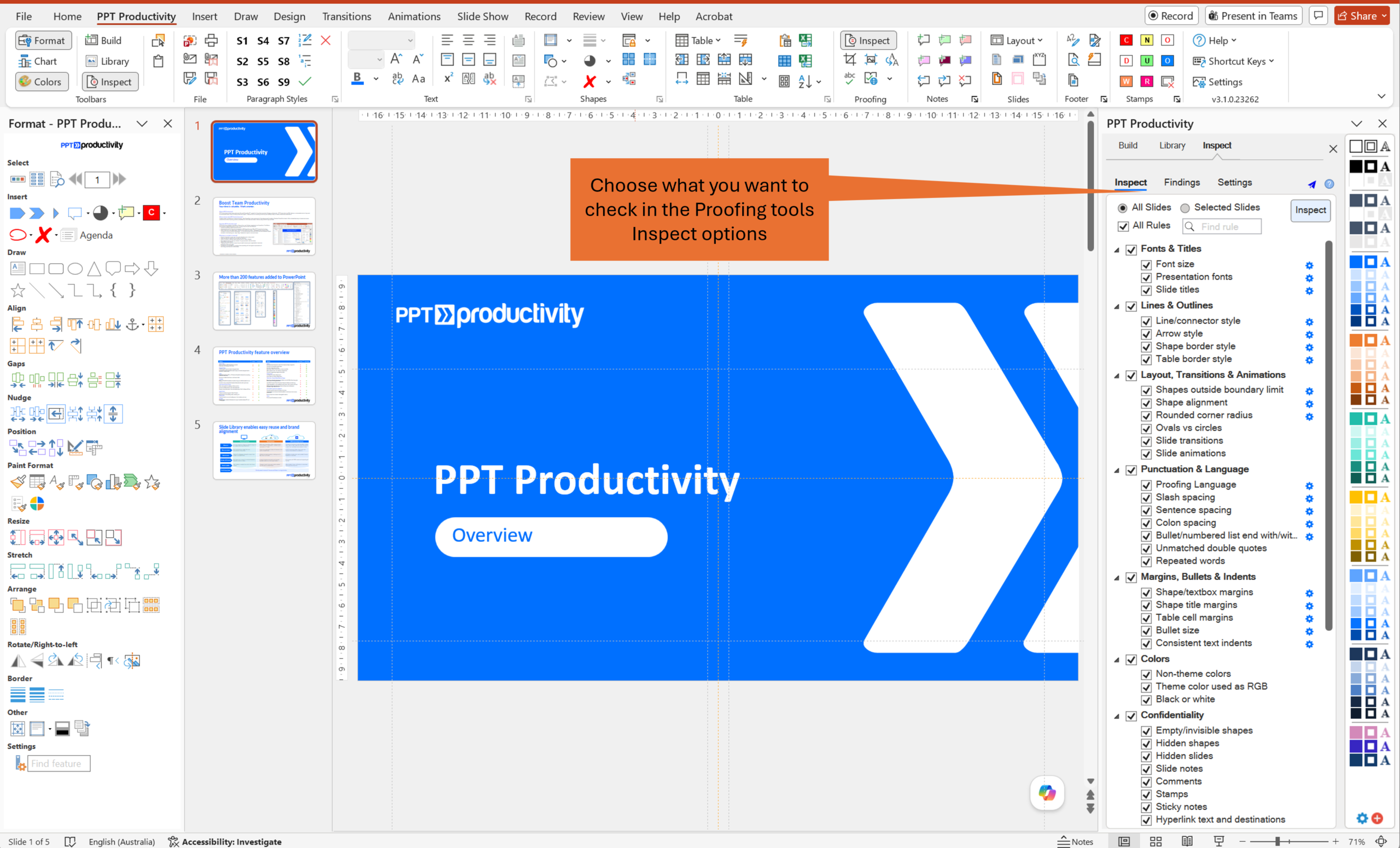
Une fois que vous avez effectué le remplacement en masse des polices et des couleurs, les Outils de Vérification de PPT Productivity vous permettent d'effectuer un scan complet de toute la présentation pour attraper tout ce qui a été manqué.
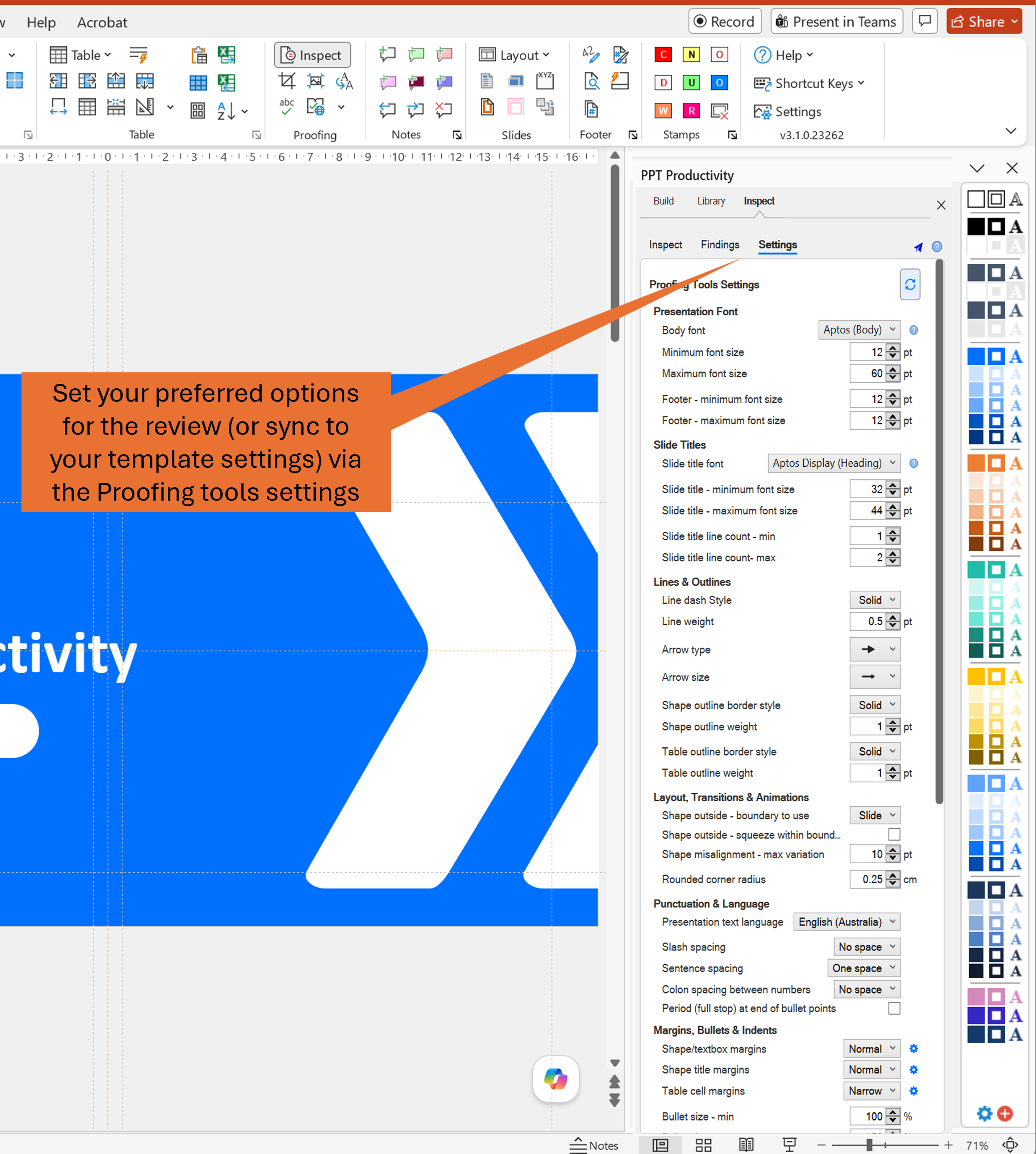
L'option Synchroniser les Paramètres du Modèle est l'endroit où commencer ici. Plutôt que de configurer manuellement toutes les préférences des Outils de Vérification pour correspondre à vos nouvelles normes de marque, vous ouvrez simplement une présentation utilisant le nouveau modèle de marque et cliquez sur Synchroniser le Modèle. Les Outils de Vérification peuvent identifier les paramètres de police, de couleur et de marge à partir du modèle et configurer le vérificateur automatiquement.
Pour les besoins de rebranding, nous pensons que les vérifications les plus utiles sont :
Pour chaque élément identifié par les Outils de Vérification, vous pouvez choisir de corriger automatiquement toutes les instances, de les examiner individuellement ou de les ignorer. Le mode d'examen est utile lorsque vous n'êtes pas sûr si une instance doit être modifiée - par exemple, une police spécifique utilisée intentionnellement pour une citation client ou une légende de capture d'écran.
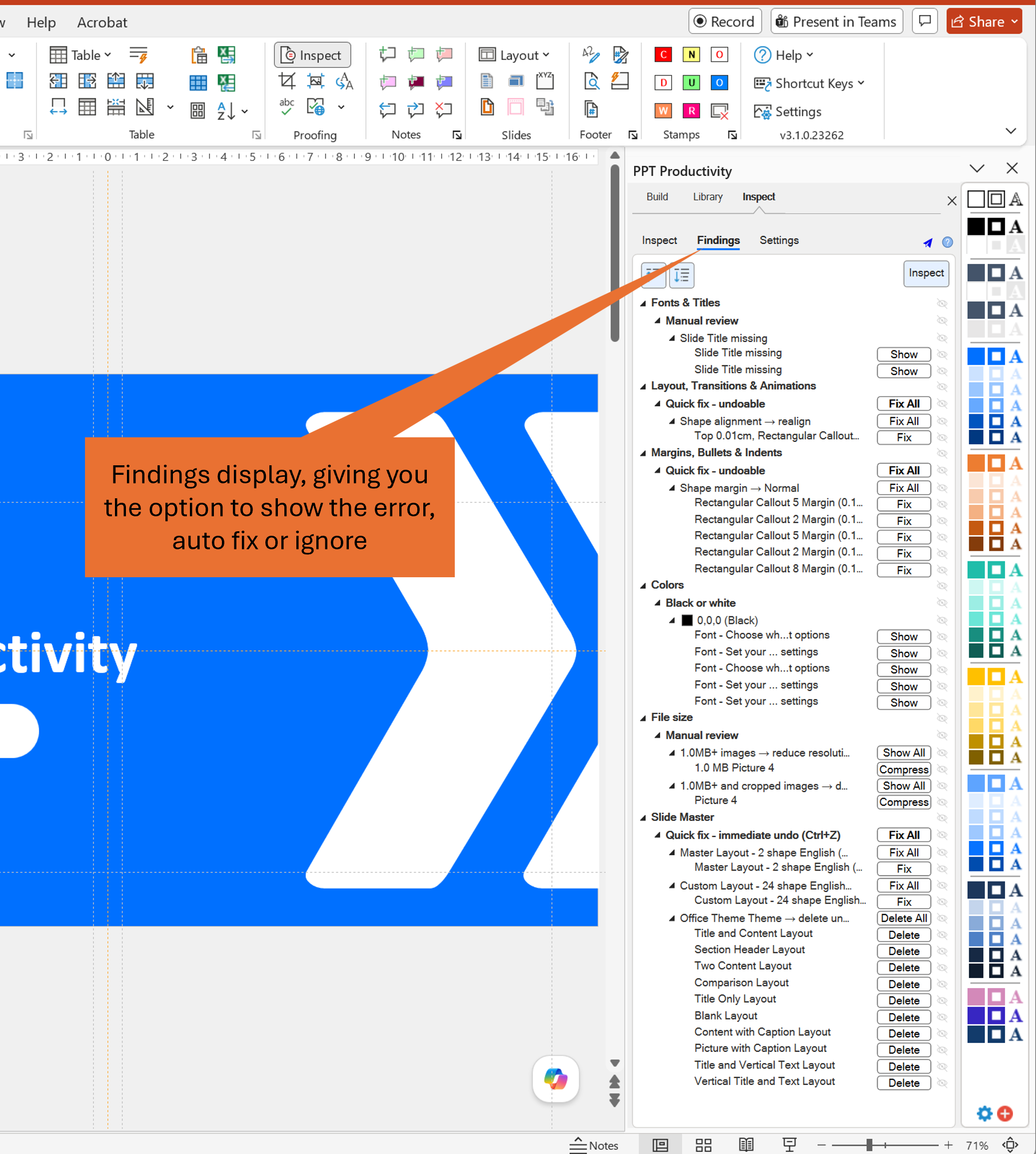
Cela mérite une mention spéciale, car cela piège beaucoup de gens. Chaque fois que des diapositives sont copiées et collées d'un fichier PowerPoint à un autre, PowerPoint importe le masque des diapositives du fichier source dans le fichier de destination (silencieusement, en arrière-plan). Au fil du temps, un fichier de présentation peut accumuler des masques de diapositives de quatre ou cinq anciens modèles différents. Ces masques de diapositives ajoutés ne sont généralement même pas remarqués lors de l'édition normale, mais ils gonflent la taille du fichier et créent un risque constant que d'anciennes couleurs et polices de marque réapparaissent lorsque des collègues collent des diapositives supplémentaires.
La fonctionnalité Vérifier le Masque des Diapositives identifie tous les masques de diapositives actuellement dans le fichier, et signale ceux qui ne sont pas utilisés pour suppression. Pour un rebranding post-acquisition (où les diaporamas ont généralement été assemblés à partir de nombreuses sources différentes au fil des ans), c'est l'une des étapes les plus importantes du processus de nettoyage.
Les logos sont généralement mis à jour dans PowerPoint en trouvant chaque instance sur les diapositives et en remplaçant par le nouveau fichier de logo. Dans PowerPoint standard, remplacer une image signifie supprimer l'ancienne, insérer la nouvelle, puis la redimensionner et la repositionner manuellement pour correspondre.
Le raccourci Changer l'Image depuis le Presse-papiers de PPT Productivity rend cela beaucoup plus rapide. Copiez votre nouveau logo dans le presse-papiers, cliquez sur l'ancien logo dans la diapositive, et utilisez le raccourci - la nouvelle image remplace l'ancienne exactement à la même position et à la même taille. Aucun repositionnement requis.
Rappelez-vous que pour les présentations où le logo apparaît sur chaque diapositive via le masque des diapositives, mettre à jour le masque est l'approche la plus efficace. Mais dans le monde réel, de nombreux logos dans les anciens diaporamas ont été placés directement sur les diapositives plutôt que dans le masque. Si vous n'avez pas le temps de corriger cela et que vous devez simplement mettre à jour rapidement le diaporama, alors l'option Changer l'Image depuis le Presse-papiers est un gain de temps considérable.
Les diaporamas de l'entreprise acquise et tous les diaporamas qui ont subi de nombreux cycles d'édition ont souvent des styles de puces et de paragraphe qui ont été définis manuellement, plutôt qu'hérités d'un modèle. Vous trouverez probablement un mélange de différents caractères de puces, de niveaux d'indentation incohérents, et d'espacement de ligne variable dans les diaporamas lors de la réalisation d'un exercice de rebranding. Appliquer un nouveau modèle ne corrigera rien de tout cela.
La fonctionnalité Styles de Paragraphe de PPT Productivity vous permet d'enregistrer les styles de puces et de paragraphe de votre nouvelle marque en tant que préréglages nommés. Une fois enregistrés, vous pouvez les utiliser pour mettre à jour rapidement des blocs de texte dans votre présentation afin d'assurer la cohérence sur toutes les diapositives. Vous pouvez également utiliser la fonctionnalité raccourcis personnalisables de PPT Productivity pour configurer des raccourcis personnalisés pour appliquer chaque formatage de point de puce/style de paragraphe.
Une fois que vous avez configuré vos styles préférés, vous pouvez les inclure dans l'exportation Partager les Paramètres Personnalisés afin que les collègues aient les mêmes styles disponibles immédiatement.
Une fois que vous avez terminé le rebranding de vos diaporamas principaux, la meilleure façon d'empêcher l'ancienne marque de réapparaître est de fournir à votre équipe une bibliothèque de diapositives et de formes approuvées et conformes à la marque à partir desquelles travailler.
C'est plus important qu'auparavant. Microsoft a retiré la fonctionnalité Reuse Slides de PowerPoint au début de 2026, supprimant l'option intégrée qui permettait aux utilisateurs de parcourir et d'importer des diapositives d'autres diaporamas via un panneau latéral. L'alternative recommandée par Microsoft est simplement de copier et coller entre les présentations ouvertes - ce qui signifie qu'il y a maintenant encore moins dans PowerPoint standard pour aider les équipes à partager et réutiliser des diapositives approuvées de manière cohérente.
La Bibliothèque de Diapositives d'Équipe de PPT Productivity comble cette lacune correctement. Elle vous permet d'enregistrer des diapositives et des formes approuvées dans une bibliothèque centrale à laquelle tous les membres de l'équipe peuvent accéder directement depuis PowerPoint. La bibliothèque peut être synchronisée avec le dossier Dropbox, Box ou OneDrive de votre entreprise, de sorte qu'elle est toujours à jour pour tout le monde.
Une fonctionnalité clé pour le rebranding : lorsqu'une diapositive ou une forme est insérée depuis la bibliothèque avec la case "utiliser le formatage source" décochée, elle se recolore automatiquement pour correspondre au modèle actuellement utilisé. Cela signifie que les diapositives de la bibliothèque s'adapteront automatiquement au nouveau modèle de marque lorsque les membres de l'équipe les inséreront dans de nouvelles présentations.
Pour les grandes équipes traversant un rebranding, nous pensons que c'est un changement de jeu - au lieu que chacun fasse ses propres mises à jour (incohérentes) des anciennes diapositives, ils tirent des versions pré-approuvées directement d'une bibliothèque centrale.
Avant de finaliser et de distribuer toute présentation rebrandée, il vaut la peine de faire une dernière vérification en utilisant la fonctionnalité Vérifier le Contenu des Outils de Vérification. Cela scanne pour des éléments faciles à oublier, y compris :
Attraper ces éléments avant que le diaporama ne soit distribué évite l'embarras de distribuer une présentation avec un tampon "BROUILLON - ANCIENNE MARQUE" encore présent sur la diapositive 14.
Voici un flux de travail suggéré de bout en bout pour rebrander une présentation PowerPoint en utilisant PPT Productivity :
Toutes les fonctionnalités décrites dans cet article sont incluses dans PPT Productivity et sont disponibles pendant l'essai gratuit de 30 jours - aucune carte de crédit requise. Si vous souhaitez voir ces outils en action avant de télécharger, vous pouvez réserver une démonstration personnelle avec l'un de nos membres de l'équipe.
Si vous déployez PPT Productivity dans une équipe dans le cadre d'un projet de rebranding, contactez-nous pour discuter des options de déploiement en équipe et du support d'intégration.

Réservez une démo personnalisée avec nos experts PowerPoint;
Réserver démo
Démarrez votre essai gratuit de 30 jours – Microsoft Office pour Windows
Essai gratuit
Les clients existants peuvent télécharger pour installer sur un nouvel ordinateur
Installer