


كيفية تغيير جميع الخطوط في PowerPoint: دليل خطوة بخطوة
تحاول معرفة كيفية تغيير جميع الخطوط في PowerPoint؟ مشاكل مع الخطوط غير المتسقة؟ هذا الدليل خطوة...
 Courtney
إذا كنت تعمل في مجال التسويق ومرت شركتك بإعادة تسمية أو أكملت عملية استحواذ، فأنت تعرف بالفعل ما هو قادم. عشرات (وأحيانًا مئات!) من عروض PowerPoint التقديمية، جميعها بحاجة إلى التحديث للعلامة التجارية الجديدة. خطوط جديدة. ألوان جديدة. شعارات جديدة. قوالب جديدة. وموعد نهائي وصل بالأمس.
إعادة تسمية عروض PowerPoint التقديمية هي واحدة من أكثر المهام استهلاكًا للوقت وعرضة للأخطاء في أدوات فريق التسويق. أنت لا تقوم فقط بتحديث عرض واحد. أنت تبحث عن ألوان العلامة التجارية القديمة المدفونة بعمق في الرسوم البيانية، وتستبدل الشعارات التي تم لصقها مباشرة على الشرائح بدلاً من وضعها في Slide Master، وتصلح الخطوط التي تم تجاوزها يدويًا في مربعات النص الفردية شريحة بشريحة.
يغطي هذا الدليل بالضبط كيفية القيام بذلك - بما في ذلك ما يقدمه PowerPoint القياسي، وأين يقصر، وكيف تلتقط أدوات PPT Productivity الفجوة. سواء كنت هنا لأنك تبحث عن عملية خطوة بخطوة، أو لأنك جربت بالفعل النهج اليدوي وتحتاج إلى طريقة أسرع، فأنت في المكان الصحيح.
PPT Productivity هو إضافة لـ PowerPoint توفر الوقت، مع أكثر من 200 ميزة لمساعدتك على توفير الوقت. إذا لم تكن قد جربت PPT Productivity بعد - قم بتنزيل نسخة تجريبية مجانية لمدة 30 يومًا لاختبار جميع الميزات الموضحة هنا. لا يتطلب بطاقة ائتمان.
قبل الدخول في كيفية القيام بذلك، من المفيد التمييز بين شيئين غالبًا ما يتم الخلط بينهما.
الأول هو بناء قالب PowerPoint جديد من الصفر كجزء من إعادة تسمية - إعداد Slide Master بألوان جديدة، وخطوط جديدة، وتخطيطات جديدة وشعار جديد. هذا عادة ما يكون مهمة تصميم تحدث مرة واحدة، عادة بمساعدة من فريق العلامة التجارية الخاص بك أو وكالة تصميم.
الثاني - والذي يركز عليه هذا المقال - هو التحدي التشغيلي الذي يتبع: أخذ مكتبة العروض التقديمية الحالية الخاصة بك وتحديثها إلى القالب الجديد. هذا هو ما يقع على عاتق فريق التسويق بعد بناء القالب، وهو المكان الذي يحدث فيه معظم الألم.
الصعوبة تكمن في أن ملفات PowerPoint تتراكم عناصر العلامة التجارية في أماكن مختلفة:
تطبيق موضوع جديد ببساطة عبر علامة التبويب Design - النهج الذي ستخبرك به معظم أدلة "كيفية تغيير قالب PowerPoint" باتباعه - لا يصلح أيًا من هذه. التغيير في الموضوع يقوم بتحديث الماستر، لكن أي عنصر تم تجاوزه يدويًا يبقى كما هو. ما يبدو كإصلاح سريع يتحول إلى تنظيف شريحة بشريحة.
هذا هو بالضبط المكان الذي ينقذ فيه PPT Productivity اليوم.
قبل فتح أي عرض، اجمع كل ما ستحتاجه في مجلد واحد:
وجود هذه الأشياء في متناول اليد قبل أن تبدأ يعني أنك لن تتوقف في منتصف الطريق للبحث عن رمز HEX أو العثور على ملف الشعار الصحيح.
المهمة الأولى هي التأكد من أن قالب العلامة التجارية الجديد الخاص بك تم إعداده بشكل صحيح ويمكن الوصول إليه من قبل الجميع في الفريق. هذا هو الأساس الذي يبني عليه كل شيء آخر (تخطى إذا تم القيام بذلك بالفعل).
يخزن PowerPoint القياسي القوالب في مواقع افتراضية مختلفة اعتمادًا على كيفية تثبيتها، سواء جاءت من قسم تكنولوجيا المعلومات أو تم حفظها يدويًا، وما إذا كانت على جهاز محلي أو محرك شبكة. العثور على القالب الصحيح والتأكد من أنه هو الذي يفتح عندما يقوم شخص ما بإنشاء عرض جديد غالبًا ما يكون أصعب مما يبدو.
مدير القوالب في PPT Productivity Template Manager يمنحك مكانًا واحدًا لعرض وتثبيت والوصول إلى جميع قوالب PowerPoint الخاصة بك - بغض النظر عن مكان تخزينها على جهاز الكمبيوتر المحمول الخاص بك أو محرك الشبكة أو المجلد المشترك. من نافذة مدير القوالب المنبثقة، يمكنك تعيين قالب العلامة التجارية الجديد الخاص بك كافتراضي بنقرة واحدة. من تلك النقطة، يفتح كل عرض تقديمي جديد باستخدام القالب الصحيح تلقائيًا.
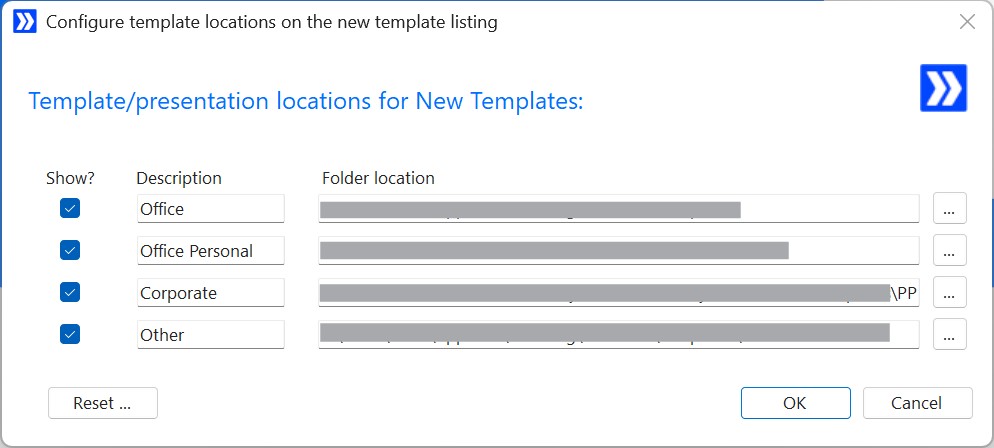
بالنسبة للفرق التي تدير قوالب متعددة - على سبيل المثال، قوالب مختلفة للأسواق أو وحدات الأعمال المختلفة - يمكنك تثبيت القوالب الأكثر استخدامًا في أعلى القائمة وتبديل القالب الافتراضي الخاص بك عند الحاجة.
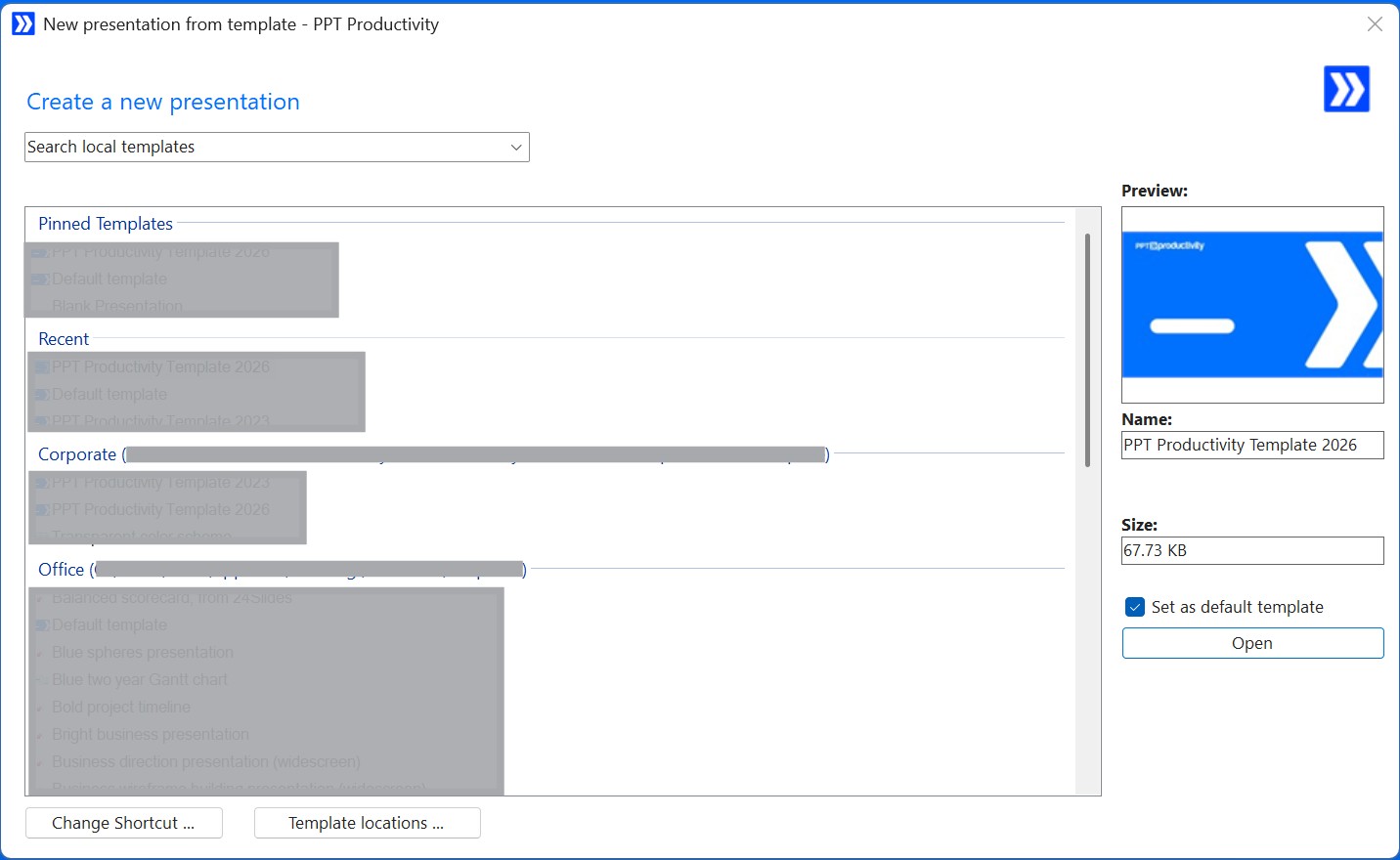
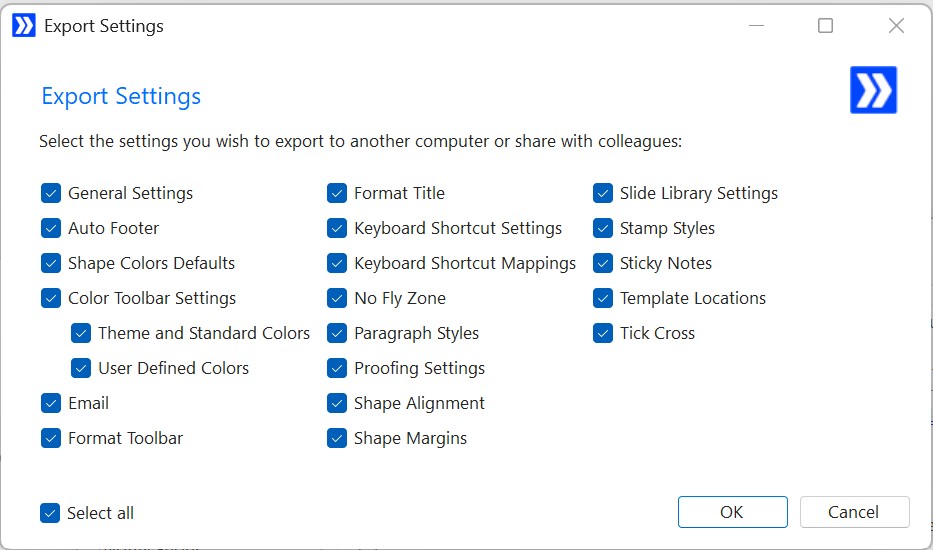
نصيحة إنتاجية: بمجرد تعيين قالب العلامة التجارية الجديد الخاص بك كافتراضي، استخدم ميزة مشاركة الإعدادات المخصصة في PPT Productivity لتصدير إعداداتك كملف ومشاركتها مع فريقك. يمكن للزملاء استيرادها دون الحاجة إلى دعم تكنولوجيا المعلومات - مما يضمن أن الجميع يعملون من نفس الإعداد من اليوم الأول.
الخطوط عادة ما تكون الإشارة الأكثر وضوحًا لإعادة التسمية. على سبيل المثال، إذا كانت علامتك التجارية القديمة تستخدم Calibri وعلامتك التجارية الجديدة تستخدم Nunito، فأنت بحاجة إلى إزالة كل حالة من Calibri - في نص الجسم، عناوين الشرائح، خلايا الجداول، الحواشي، مربعات النص، وفي Slide Master نفسه.
ميزة استبدال الخطوط الأصلية في PowerPoint القياسي محدودة بشكل محبط. إنها تتعامل مع خط واحد في كل مرة، ولا تلمس Slide Master، ولا تمنحك أي تحكم في أحجام الخطوط. عندما يتم عرض خط جديد بحجم أكبر أو أصغر قليلاً من الخط القديم بنفس حجم النقطة، يمكن أن تتكسر تخطيطاتك - ولا يوجد شيء يمكن للأداة الأصلية فعله لمنع ذلك.
ميزة استبدال الخطوط في PPT Productivity Replace Fonts feature هي ترقية كبيرة. إليك ما يمكنها فعله ولا يمكن لـ PowerPoint القياسي القيام به:
وضع استبدال الخطوط المتقدم Replace Fonts Advanced mode يضيف خيارًا مفيدًا بشكل خاص يسمى "الوراثة من Slide Master". هذه الميزة تقوم بتحديث العرض لاستخدام أي خطوط معرفة في Slide Master الحالي الخاص بك، بدلاً من طلب تحديد كل خط استبدال يدويًا. عندما يتم إعداد قالب العلامة التجارية الجديد بشكل صحيح بالفعل، يتيح لك هذا جلب كل محتوى الشريحة في خط واحد مع إجراء واحد.
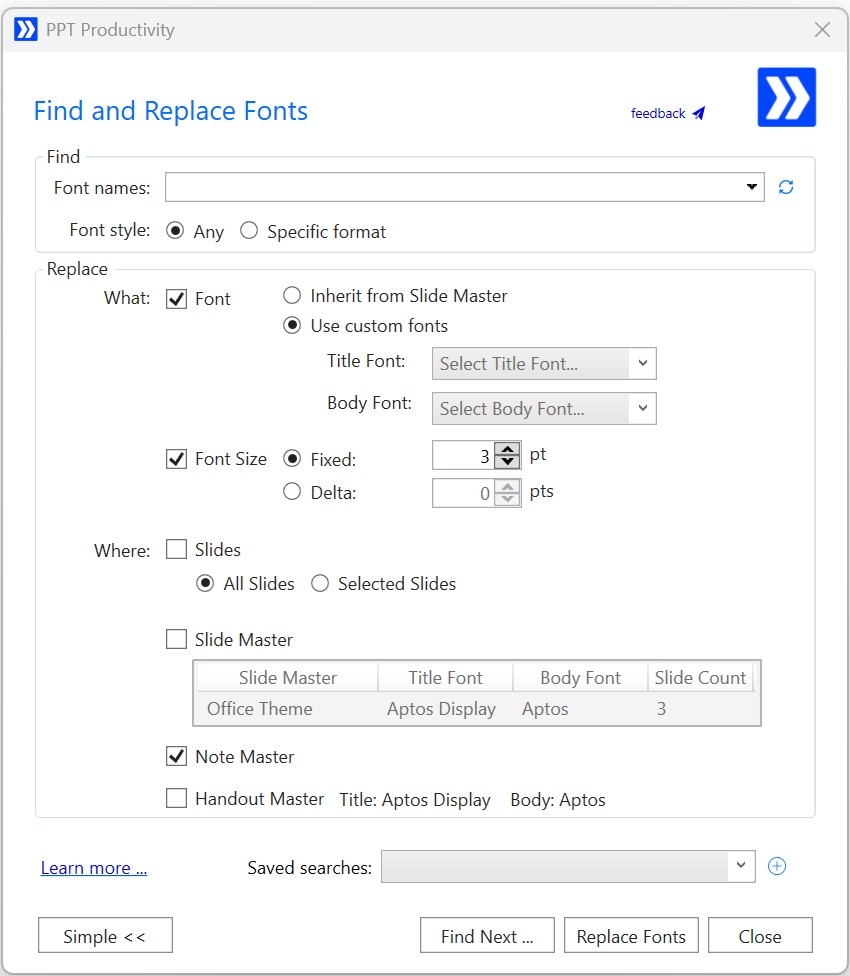
ميزة Find Fonts تتيح لك رؤية كل خط مستخدم حاليًا في العرض في قائمة واحدة قبل أن تبدأ.
الحصول على الألوان بشكل صحيح هو غالبًا الجزء الأكثر دقة في إعادة تسمية PowerPoint. تميل ألوان العلامة التجارية القديمة إلى أن تكون مرمزة بشكل ثابت مباشرة في الأشكال والنصوص والحدود وعناصر الرسوم البيانية بواسطة قيمة RGB (بدلاً من ربطها بلوحة الألوان). لا توجد أداة PowerPoint أصلية للعثور على جميع حالات لون RGB القديم المحدد عبر العرض واستبدالها.
شريط أدوات لوحة الألوان في PPT Productivity Color Palette Toolbar يجعل من الأسرع بكثير تطبيق ألوان العلامة التجارية الصحيحة أثناء العمل عبر العرض. يقوم شريط الأدوات بتحميل ألوان الموضوع ديناميكيًا من قالب العرض المفتوح الخاص بك، لذا في اللحظة التي تفتح فيها عرض PowerPoint باستخدام قالب العلامة التجارية الجديد، تكون الألوان الصحيحة موجودة في شريط الأدوات.
بعض الأشياء التي تجعل هذا مفيدًا بشكل خاص لأعمال إعادة التسمية:
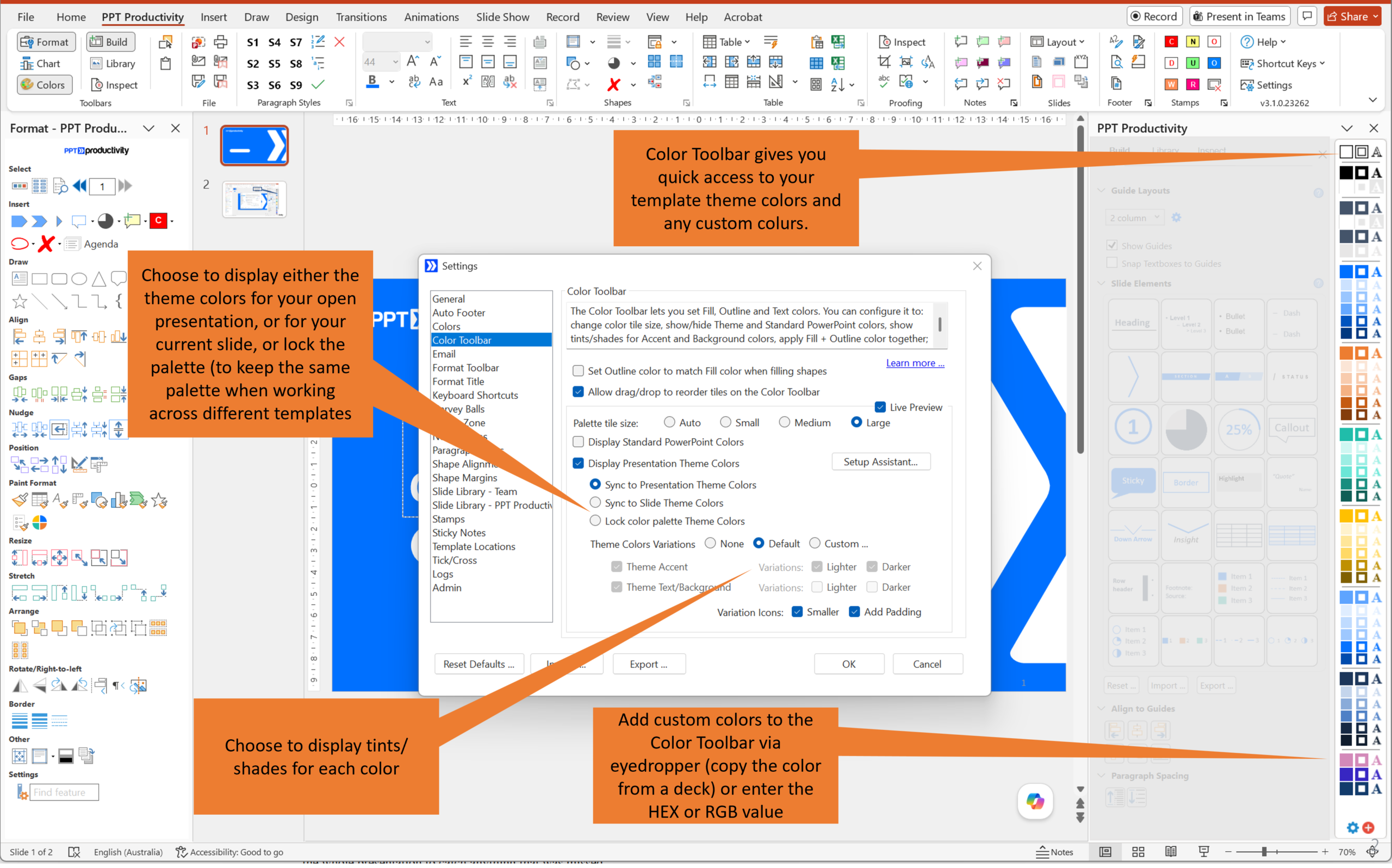
بمجرد إعداد شريط الألوان الخاص بك للعلامة التجارية الجديدة، استخدم ميزة مشاركة لوحة الألوان لتصدير إعداد الألوان الخاص بك ومشاركته مع الفريق. يحصل الجميع على نفس اللوحة في شريط الأدوات الخاص بهم، دون الحاجة إلى تكوينها يدويًا.
للعثور على واستبدال ألوان العلامة التجارية القديمة المحددة على نطاق واسع، فإن ميزة إصلاح الألوان في أدوات التدقيق هي الأداة التي يجب الوصول إليها. تقوم بفحص العرض التقديمي بالكامل، وتحديد كل لون مستخدم (بواسطة رمز RGB)، وتحديد أي ألوان ليست جزءًا من لوحة القالب الجديد الخاص بك. يمكنك بعد ذلك تحديد تلك الألوان غير المتوافقة واستبدالها باللون الصحيح للعلامة التجارية.
هذا مفيد بشكل خاص لالتقاط الألوان التي يسهل تفويتها - على سبيل المثال، ظل أزرق خاطئ قليلاً في الحدود، أو لون تمييز العلامة التجارية القديمة الذي قام زميل بتشفيره في مخطط منذ أشهر.
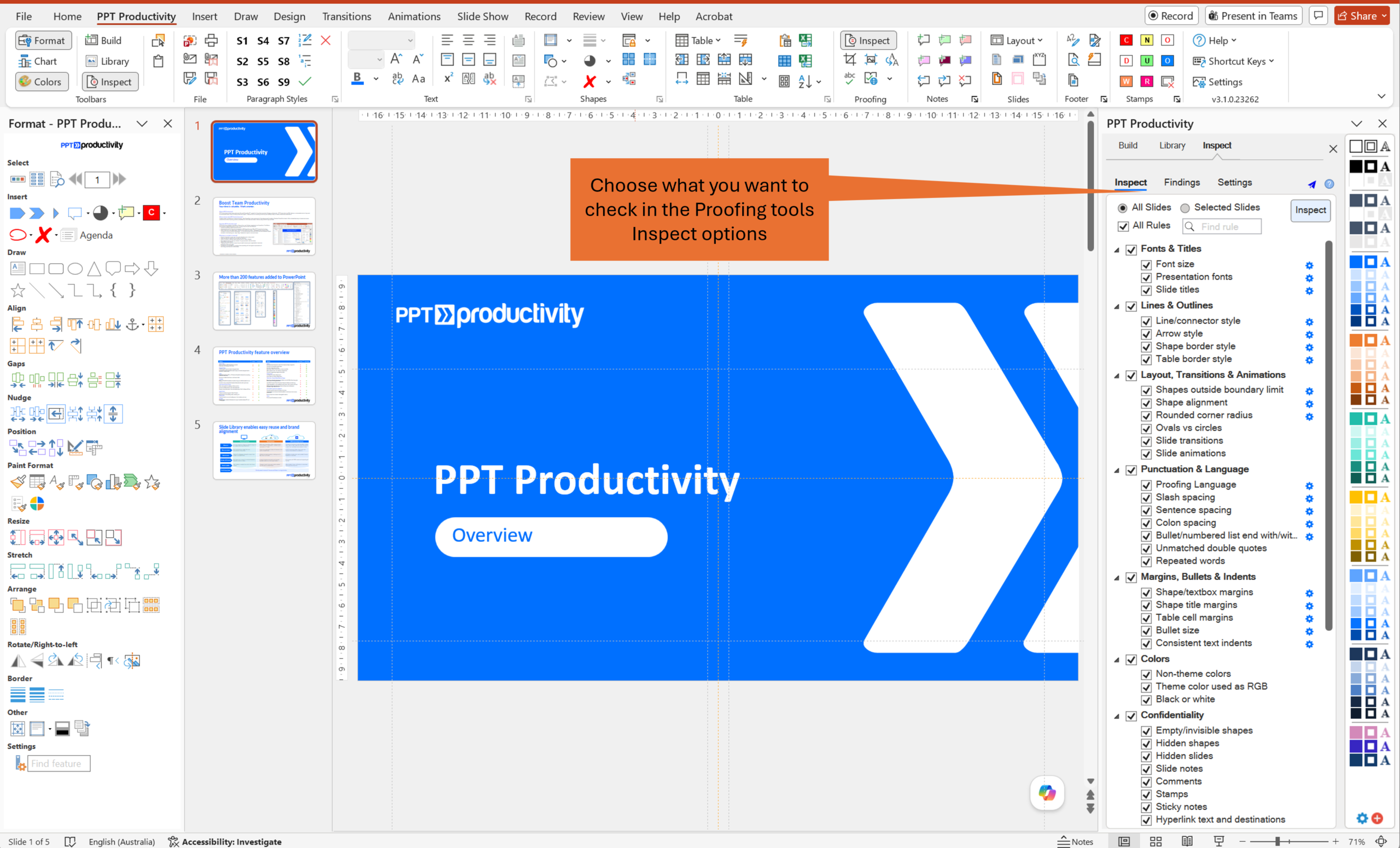
بمجرد الانتهاء من استبدال الخطوط والألوان بالجملة، تتيح لك أدوات التدقيق في PPT Productivity تشغيل فحص شامل عبر العرض التقديمي بالكامل لالتقاط أي شيء تم تفويته.
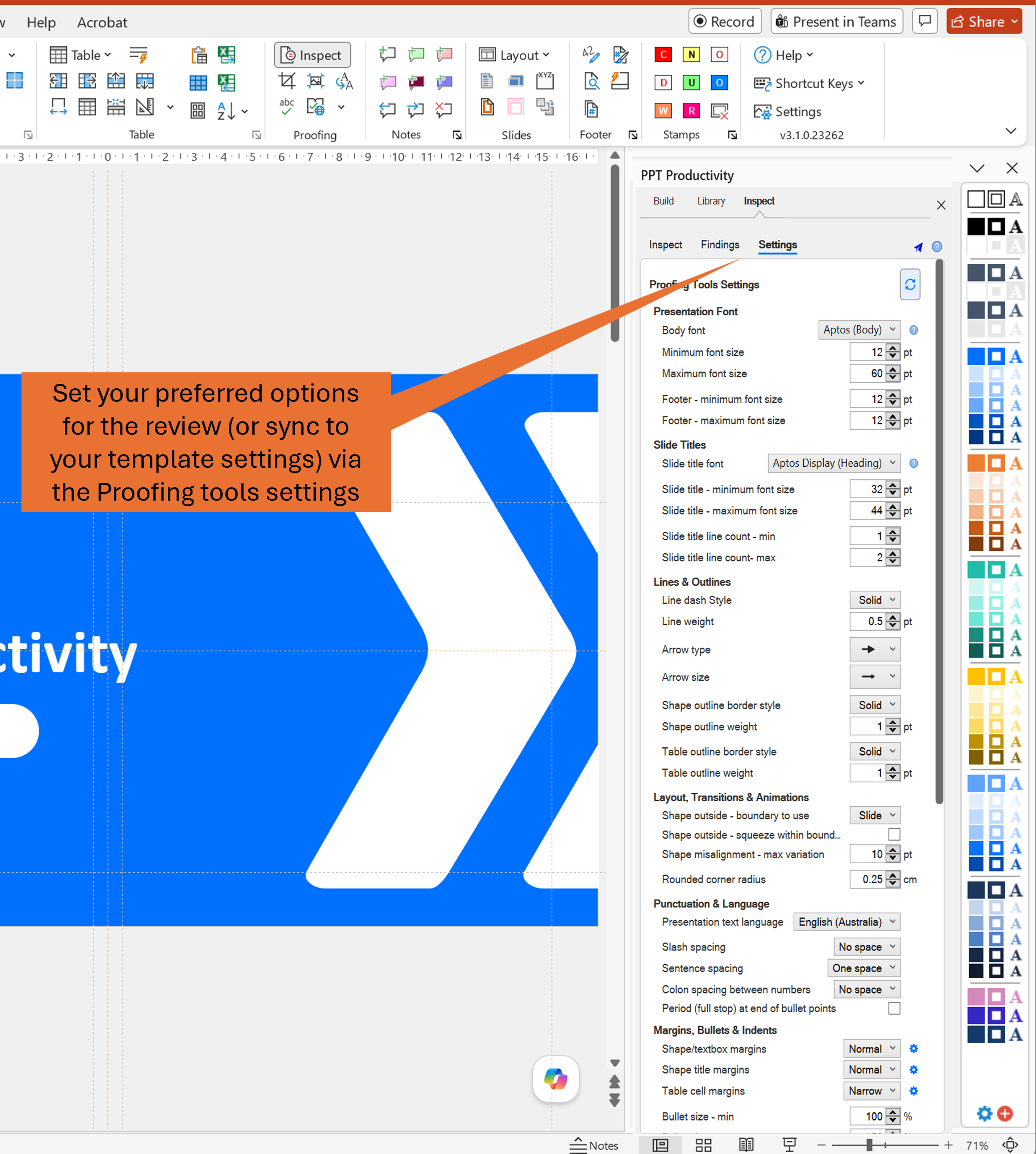
خيار مزامنة إعدادات القالب هو المكان الذي يجب أن تبدأ فيه هنا. بدلاً من تكوين جميع تفضيلات أدوات التدقيق يدويًا لتتوافق مع معايير العلامة التجارية الجديدة الخاصة بك، يمكنك ببساطة فتح عرض تقديمي باستخدام قالب العلامة التجارية الجديد والنقر على مزامنة القالب. يمكن لأدوات التدقيق تحديد إعدادات الخط واللون والهامش من القالب وتكوين المدقق تلقائيًا.
لأغراض إعادة التسمية، نعتقد أن الفحوصات الأكثر فائدة هي:
بالنسبة لكل عنصر تحدده أدوات التدقيق، يمكنك اختيار إصلاح جميع الحالات تلقائيًا، مراجعة كل واحدة بشكل فردي، أو تجاهلها. وضع المراجعة مفيد عندما لا تكون متأكدًا مما إذا كان يجب تغيير حالة معينة - على سبيل المثال، خط معين مستخدم عن قصد لاقتباس عميل أو تعليق توضيحي لصورة.
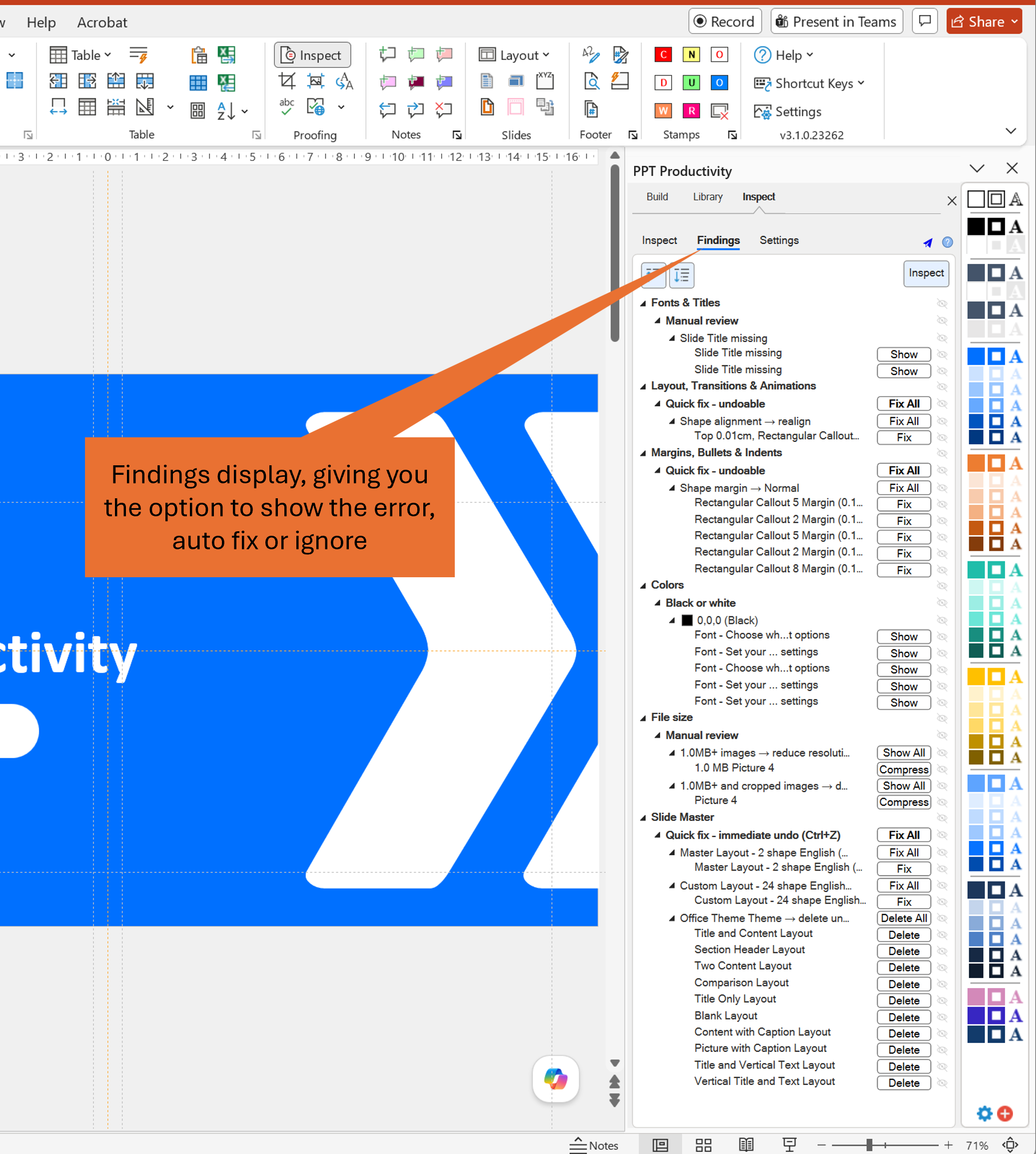
يستحق هذا ذكرًا خاصًا، لأنه يوقع الكثير من الناس في الفخ. في كل مرة يتم فيها نسخ ولصق الشرائح من ملف PowerPoint إلى آخر، يقوم PowerPoint باستيراد Slide Master من ملف المصدر إلى ملف الوجهة (بصمت، في الخلفية). بمرور الوقت، يمكن لملف العرض التقديمي أن يتراكم Slide Masters من أربعة أو خمسة قوالب قديمة مختلفة. عادة ما لا يتم ملاحظة هذه Slide Masters المضافة أثناء التحرير العادي، لكنها تزيد من حجم الملف وتخلق خطرًا مستمرًا بأن ألوان وخطوط العلامة التجارية القديمة تتسلل مرة أخرى عندما يقوم الزملاء بلصق شرائح إضافية.
ميزة التحقق من Slide Master تحدد جميع Slide Masters الموجودة حاليًا في الملف، وتحدد غير المستخدمة منها للإزالة. بالنسبة لإعادة تسمية ما بعد الاستحواذ (حيث تم تجميع العروض عادة من مصادر عديدة مختلفة على مر السنين) هذه واحدة من أهم الخطوات في عملية التنظيف.
عادة ما يتم تحديث الشعارات في PowerPoint عن طريق العثور على كل حالة على الشرائح واستبدالها بملف الشعار الجديد. في PowerPoint القياسي، يعني استبدال صورة حذف الصورة القديمة، وإدراج الصورة الجديدة، ثم تغيير حجمها وإعادة وضعها يدويًا لتتناسب.
اختصار تغيير الصورة من الحافظة في PPT Productivity يجعل هذا أسرع بكثير. انسخ شعارك الجديد إلى الحافظة، انقر على الشعار القديم في الشريحة، واستخدم مفتاح الاختصار - تحل الصورة الجديدة محل القديمة في نفس الموقع وبنفس الحجم بالضبط. لا حاجة لإعادة التمركز.
تذكر أنه بالنسبة للعروض التقديمية حيث يظهر الشعار على كل شريحة عبر Slide Master، فإن تحديث الماستر هو النهج الأكثر كفاءة. ولكن في العالم الحقيقي، تم وضع العديد من الشعارات في العروض القديمة مباشرة على الشرائح بدلاً من الماستر. إذا لم يكن لديك الوقت لتصحيح ذلك وتحتاج فقط إلى تحديث العرض بسرعة، فإن خيار تغيير الصورة من الحافظة يوفر وقتًا كبيرًا.
عروض الشركة المكتسبة وأي عروض مرت بالعديد من جولات التحرير غالبًا ما تحتوي على أنماط نقاط وتنسيق فقرات تم تعيينها يدويًا، بدلاً من وراثتها من قالب. من المحتمل أن تجد مزيجًا من شخصيات النقاط المختلفة، مستويات المسافات البادئة غير المتسقة، وتباين المسافات بين السطور عبر العروض عند إكمال تمرين إعادة التسمية. لن يؤدي تطبيق قالب جديد إلى إصلاح أي من هذا.
ميزة أنماط الفقرات في PPT Productivity تتيح لك حفظ أنماط النقاط والفقرات الخاصة بعلامتك التجارية الجديدة كإعدادات مسبقة مسماة. بمجرد حفظها، يمكنك استخدامها لتحديث كتل النص في عرضك التقديمي بسرعة لضمان التناسق عبر جميع الشرائح. يمكنك أيضًا استخدام ميزة مفاتيح الاختصار القابلة للتخصيص في PPT Productivity لإعداد مفاتيح اختصار مخصصة لتطبيق كل تنسيق نقطة/نمط فقرة.
بمجرد إعداد الأنماط المفضلة لديك، يمكنك تضمينها في تصدير مشاركة الإعدادات المخصصة حتى يحصل الزملاء على نفس الأنماط المتاحة لهم على الفور.
بمجرد الانتهاء من إعادة تسمية العروض الأساسية الخاصة بك، فإن أفضل طريقة لمنع العلامة التجارية القديمة من العودة هي إعطاء فريقك مكتبة من الشرائح والأشكال المعتمدة والمطابقة للعلامة التجارية للعمل منها.
هذا أكثر أهمية مما كان عليه في السابق. قامت Microsoft بإيقاف ميزة إعادة استخدام الشرائح في PowerPoint في أوائل عام 2026، مما أزال الخيار المدمج الذي سمح للمستخدمين بتصفح واستيراد الشرائح من عروض أخرى عبر لوحة جانبية. البديل الموصى به من Microsoft هو ببساطة النسخ واللصق بين العروض المفتوحة - مما يعني أنه الآن هناك أقل داخل PowerPoint القياسي لمساعدة الفرق على مشاركة وإعادة استخدام الشرائح المعتمدة بشكل متسق.
مكتبة شرائح الفريق في PPT Productivity Team Slide Library تملأ هذه الفجوة بشكل صحيح. تتيح لك حفظ الشرائح والأشكال المعتمدة في مكتبة مركزية يمكن لجميع أعضاء الفريق الوصول إليها مباشرة من داخل PowerPoint. يمكن مزامنة المكتبة مع مجلد Dropbox أو Box أو OneDrive الخاص بشركتك، لذا فهي دائمًا محدثة للجميع.
ميزة رئيسية لإعادة التسمية: عندما يتم إدراج شريحة أو شكل من المكتبة مع إلغاء تحديد مربع "استخدام تنسيق المصدر"، فإنه يتم إعادة تلوينه تلقائيًا ليتناسب مع القالب المستخدم حاليًا. هذا يعني أن الشرائح في المكتبة ستتكيف تلقائيًا مع قالب العلامة التجارية الجديد عندما يقوم أعضاء الفريق بإدراجها في عروض جديدة.
بالنسبة للفرق الكبيرة التي تمر بإعادة تسمية، نعتقد أن هذا يغير اللعبة - بدلاً من أن يقوم الجميع بإجراء تحديثاتهم الخاصة (غير المتسقة) للشرائح القديمة، يقومون بسحب الإصدارات المعتمدة مباشرة من مكتبة مركزية.
قبل أن تقوم بتوزيع أي عرض تقديمي معاد تسميته، من المفيد إجراء فحص نهائي باستخدام ميزة فحص المحتوى في أدوات التدقيق. يقوم هذا بفحص العناصر التي يسهل نسيانها، بما في ذلك:
التقاط هذه قبل أن يخرج العرض يتجنب الإحراج من توزيع عرض تقديمي مع ختم "مسودة - العلامة التجارية القديمة" لا يزال جالسًا على الشريحة 14.
إليك سير عمل مقترح من البداية إلى النهاية لإعادة تسمية عرض PowerPoint باستخدام PPT Productivity:
جميع الميزات الموضحة في هذا المقال مضمنة في PPT Productivity ومتاحة خلال النسخة التجريبية المجانية لمدة 30 يومًا - لا يتطلب بطاقة ائتمان. إذا كنت ترغب في رؤية هذه الأدوات قيد العمل قبل التنزيل، يمكنك حجز عرض توضيحي شخصي مع أحد أعضاء فريقنا.
إذا كنت تقوم بنشر PPT Productivity عبر فريق كجزء من مشروع إعادة تسمية، اتصل بنا لمناقشة خيارات نشر الفريق ودعم الإعداد.

ابدأ تجربتك المجانية لمدة 30 يوماً – Microsoft Office لنظام Windows
جرّب مجانا