
So ändern Sie alle Schriftarten in PowerPoint: Schritt-für-Schritt-Anleitung
Versuchen Sie herauszufinden, wie Sie alle Schriftarten in PowerPoint ändern können? Probleme mit...
 Courtney
Wenn Sie im Marketing arbeiten und Ihr Unternehmen gerade eine Umfirmierung durchlaufen oder eine Übernahme abgeschlossen hat, wissen Sie bereits, was als Nächstes kommt. Dutzende (manchmal Hunderte!) von PowerPoint-Präsentationen, die alle auf die neue Marke aktualisiert werden müssen. Neue Schriftarten. Neue Farben. Neue Logos. Neue Vorlagen. Und eine Frist, die gestern abgelaufen ist.
Das Umgestalten von PowerPoint-Präsentationen ist eine der zeitaufwändigsten und fehleranfälligsten Aufgaben im Werkzeugkasten eines Marketingteams. Sie aktualisieren nicht nur ein Deck. Sie suchen alte Markenfarben, die tief in Diagrammen vergraben sind, ersetzen Logos, die direkt auf Folien eingefügt wurden, anstatt im Folienmaster platziert zu werden, und korrigieren Schriftarten, die manuell in einzelnen Textfeldern Folie für Folie überschrieben wurden.
Dieser Leitfaden behandelt genau, wie man es macht - einschließlich dessen, was Standard-PowerPoint Ihnen bietet, wo es versagt und wie die Tools von PPT Productivity die Lücke füllen. Egal, ob Sie hier sind, weil Sie nach einem Schritt-für-Schritt-Prozess suchen oder weil Sie bereits den manuellen Ansatz ausprobiert haben und einen schnelleren Weg benötigen, Sie sind hier richtig.
PPT Productivity ist ein zeitsparendes PowerPoint-Add-In mit über 200 Funktionen, die Ihnen helfen, Zeit zu sparen. Wenn Sie PPT Productivity noch nicht ausprobiert haben - laden Sie eine kostenlose 30-Tage-Testversion herunter, um alle hier beschriebenen Funktionen zu testen. Keine Kreditkarte erforderlich.
Bevor wir uns dem "Wie" widmen, lohnt es sich, zwischen zwei Dingen zu unterscheiden, die oft verwechselt werden.
Das erste ist das Erstellen einer neuen PowerPoint-Vorlage von Grund auf als Teil einer Umfirmierung - das Einrichten des Folienmasters mit neuen Farben, neuen Schriftarten, neuen Layouts und einem neuen Logo. Das ist typischerweise eine Designaufgabe, die einmal passiert, normalerweise mit Hilfe Ihres Markenteams oder einer Designagentur.
Das zweite - und das, worauf sich dieser Artikel konzentriert - ist die operative Herausforderung, die folgt: Ihre bestehende Präsentationsbibliothek zu nehmen und sie auf die neue Vorlage zu aktualisieren. Dies ist das, was auf dem Tisch des Marketingteams landet, nachdem die Vorlage erstellt wurde, und es ist der Punkt, an dem die meisten Schmerzen auftreten.
Die Schwierigkeit besteht darin, dass PowerPoint-Dateien Markenelemente an vielen verschiedenen Stellen ansammeln:
Einfach ein neues Thema über die Registerkarte "Design" anzuwenden - der Ansatz, den die meisten Anleitungen zum Ändern der PowerPoint-Vorlage Ihnen empfehlen werden - behebt keines dieser Probleme. Die Themenänderung aktualisiert den Master, aber jedes Element, das manuell überschrieben wurde, bleibt genau so, wie es war. Was wie eine schnelle Lösung aussieht, verwandelt sich in eine Folie-für-Folie-Bereinigung.
Genau hier rettet PPT Productivity den Tag.
Bevor Sie ein einziges Deck öffnen, sammeln Sie alles, was Sie benötigen, in einem Ordner:
Wenn Sie diese zur Hand haben, bevor Sie beginnen, bedeutet das, dass Sie nicht mitten in einem Deck anhalten müssen, um einen HEX-Code zu suchen oder die richtige Logodatei zu finden.
Die erste Aufgabe besteht darin, sicherzustellen, dass Ihre neue Markenvorlage korrekt eingerichtet und für alle im Team zugänglich ist. Dies ist die Grundlage, auf der alles andere aufbaut (Überspringen Sie diesen Schritt, wenn dies bereits erledigt wurde).
Standard-PowerPoint speichert Vorlagen an verschiedenen Standardorten, abhängig davon, wie sie installiert wurden, ob sie von der IT stammen oder manuell gespeichert wurden und ob sie sich auf einem lokalen Computer oder einem Netzlaufwerk befinden. Die richtige Vorlage zu finden und sicherzustellen, dass sie diejenige ist, die geöffnet wird, wenn jemand ein neues Deck erstellt, ist oft schwieriger, als es klingt.
PPT Productivity's Template Manager bietet Ihnen einen einzigen Ort, um alle Ihre PowerPoint-Vorlagen anzuzeigen, anzuheften und darauf zuzugreifen - unabhängig davon, wo sie auf Ihrem Laptop, Netzlaufwerk oder freigegebenen Ordner gespeichert sind. Über das Template Manager-Popup können Sie Ihre neue Markenvorlage mit einem einzigen Klick als Standard festlegen. Ab diesem Zeitpunkt wird jede neue Präsentation automatisch mit der richtigen Vorlage geöffnet.
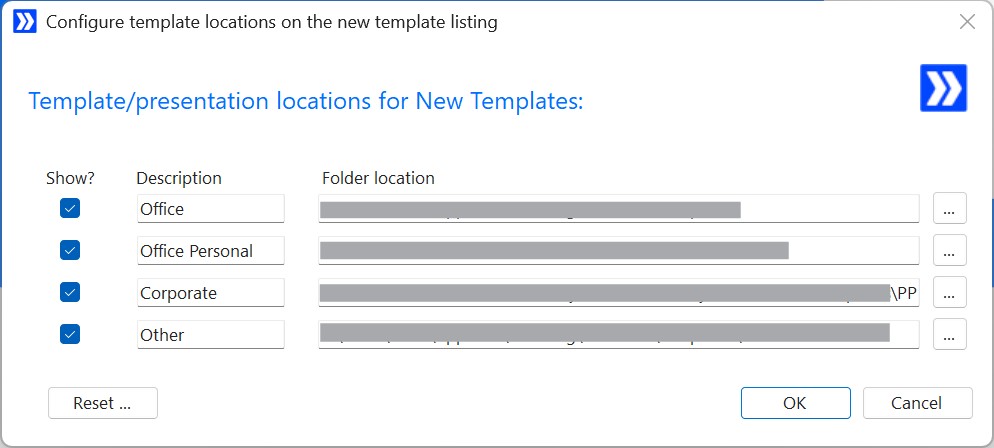
Für Teams, die mehrere Vorlagen verwalten - zum Beispiel verschiedene Vorlagen für verschiedene Märkte oder Geschäftseinheiten - können Sie Ihre am häufigsten verwendeten Vorlagen oben in der Liste anheften und Ihre Standardvorlage bei Bedarf wechseln.
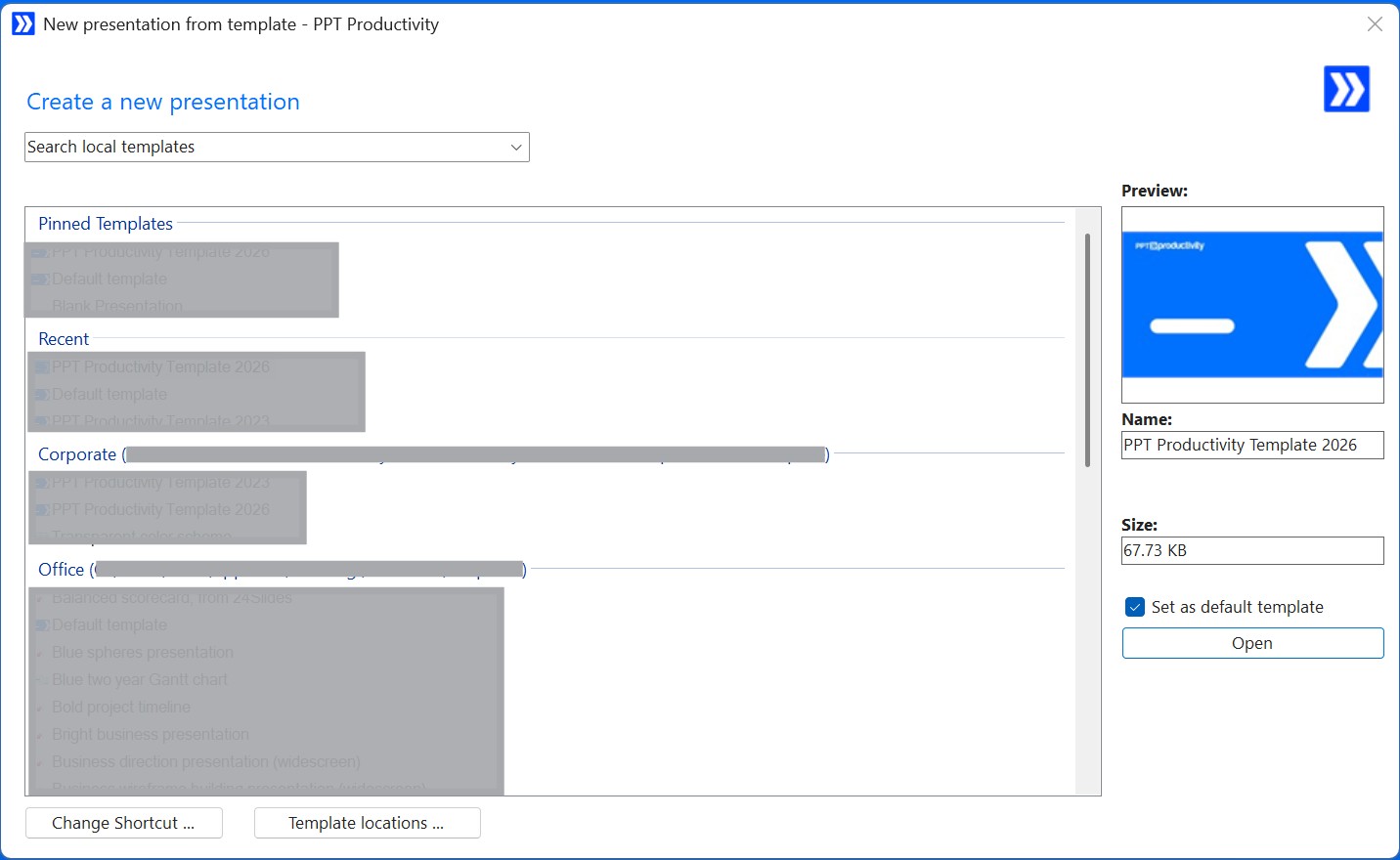
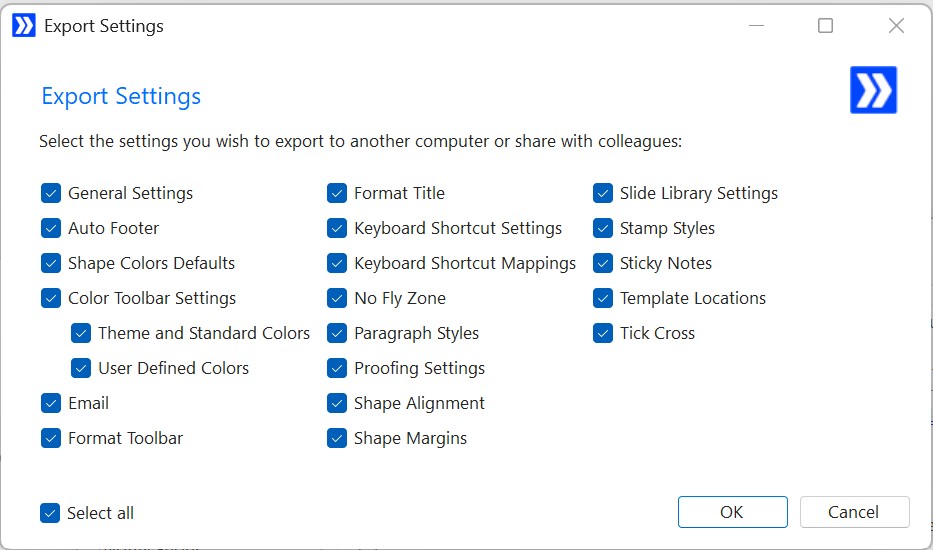
Produktivitätstipp: Sobald Ihre neue Markenvorlage als Standard festgelegt ist, verwenden Sie die Share Custom Settings-Funktion von PPT Productivity, um Ihre Einstellungen als Datei zu exportieren und mit Ihrem Team zu teilen. Kollegen können es ohne IT-Unterstützung importieren - so wird sichergestellt, dass alle von Anfang an mit derselben Einrichtung arbeiten.
Schriftarten sind in der Regel das sichtbarste Signal einer Umfirmierung. Wenn Ihre alte Marke beispielsweise Calibri verwendet hat und Ihre neue Marke Nunito verwendet, müssen alle Instanzen von Calibri verschwinden - im Fließtext, in Folientiteln, in Tabellenzellen, in Fußnoten, in Textfeldern und im Folienmaster selbst.
Das native Ersetzen von Schriftarten in Standard-PowerPoint ist frustrierend begrenzt. Es behandelt eine Schriftart nach der anderen, es berührt nicht den Folienmaster und es gibt Ihnen keine Kontrolle über Schriftgrößen. Wenn eine neue Schriftart bei gleicher Punktgröße etwas größer oder kleiner als die alte gerendert wird, können Ihre Layouts brechen - und das native Tool kann nichts dagegen tun.
Die Schriftarten ersetzen-Funktion von PPT Productivity ist ein bedeutendes Upgrade. Hier ist, was sie kann, was Standard-PowerPoint nicht kann:
Der Erweiterte Modus zum Ersetzen von Schriftarten fügt eine besonders nützliche Option namens "Vom Folienmaster erben" hinzu. Diese Funktion aktualisiert die Präsentation so, dass sie die im aktuellen Folienmaster definierten Schriftarten verwendet, anstatt dass Sie jede Ersatzschriftart manuell angeben müssen. Wenn die neue Markenvorlage bereits korrekt eingerichtet ist, können Sie damit alle Folieninhalte mit einer einzigen Aktion in Einklang bringen.
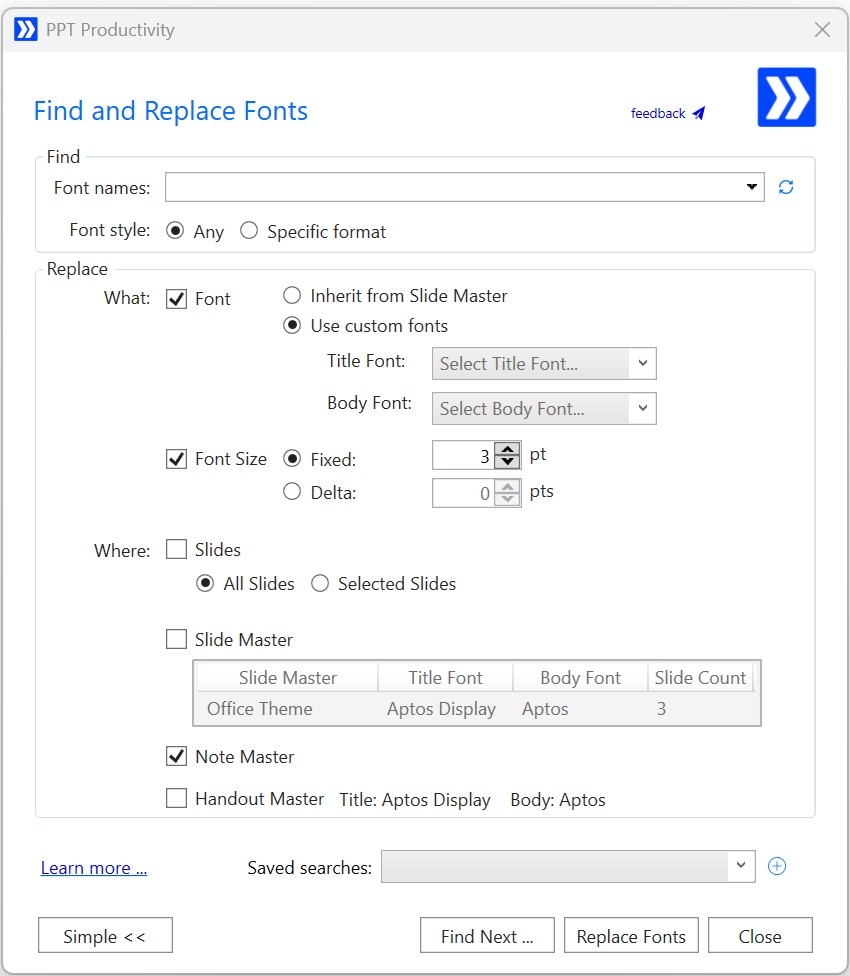
Die Schriftarten finden-Funktion ermöglicht es Ihnen, jede Schriftart, die derzeit in der Präsentation verwendet wird, in einer einzigen Liste zu sehen, bevor Sie beginnen.
Die Farben richtig hinzubekommen, ist oft der mühsamste Teil einer PowerPoint-Umfirmierung. Alte Markenfarben neigen dazu, direkt in Formen, Text, Ränder und Diagrammelemente durch RGB-Werte hartcodiert zu werden (anstatt mit der Themenpalette verknüpft zu sein). Es gibt kein natives PowerPoint-Tool, um alle Instanzen einer bestimmten alten RGB-Farbe in einem Deck zu finden und zu ersetzen.
Die Farbpaletten-Symbolleiste von PPT Productivity macht es viel schneller, die richtigen Markenfarben anzuwenden, während Sie ein Deck durchgehen. Die Symbolleiste lädt dynamisch die Themenfarben aus der Vorlage Ihrer geöffneten Präsentation, sodass die richtigen Farben in dem Moment, in dem Sie ein PowerPoint-Deck mit der neuen Markenvorlage öffnen, direkt in der Symbolleiste verfügbar sind.
Einige Dinge, die dies besonders nützlich für Umfirmierungsarbeiten machen:
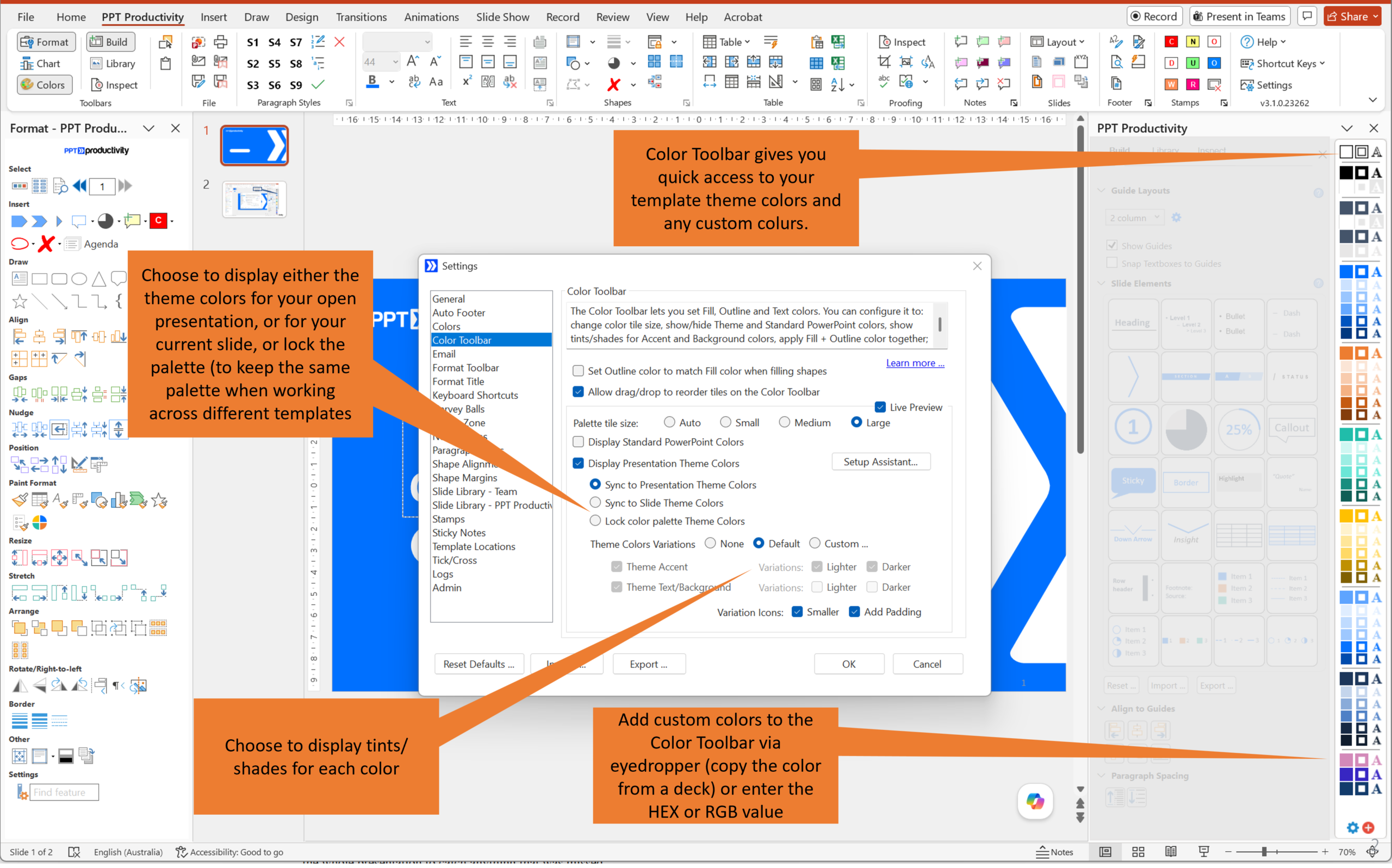
Sobald Sie Ihre Farbsymbolleiste für die neue Marke eingerichtet haben, verwenden Sie die Farbpaletten teilen-Funktion, um Ihre Farbeinstellungen zu exportieren und mit dem Team zu teilen. Jeder erhält dieselbe Palette in seiner Symbolleiste, ohne sie manuell konfigurieren zu müssen.
Um bestimmte alte Markenfarben in großem Maßstab zu finden und zu ersetzen, ist die Farben korrigieren-Funktion in den Korrekturwerkzeugen das Werkzeug, das Sie verwenden sollten. Es scannt Ihre gesamte Präsentation, identifiziert jede verwendete Farbe (nach RGB-Code) und markiert alle Farben, die nicht Teil der Palette Ihrer neuen Vorlage sind. Sie können dann diese nicht markenkonformen Farben auswählen und durch die richtige Markenfarbe ersetzen.
Dies ist besonders nützlich, um Farben zu erfassen, die leicht zu übersehen sind - zum Beispiel ein leicht falscher Blauton in einem Rand oder eine alte Markenakzentfarbe, die ein Kollege vor Monaten in ein Diagramm hartcodiert hat.
Sobald Sie den Großteil des Schriftarten- und Farbwechsels durchgeführt haben, können Sie mit den Korrekturwerkzeugen einen umfassenden Scan über die gesamte Präsentation durchführen, um alles zu erfassen, was übersehen wurde.
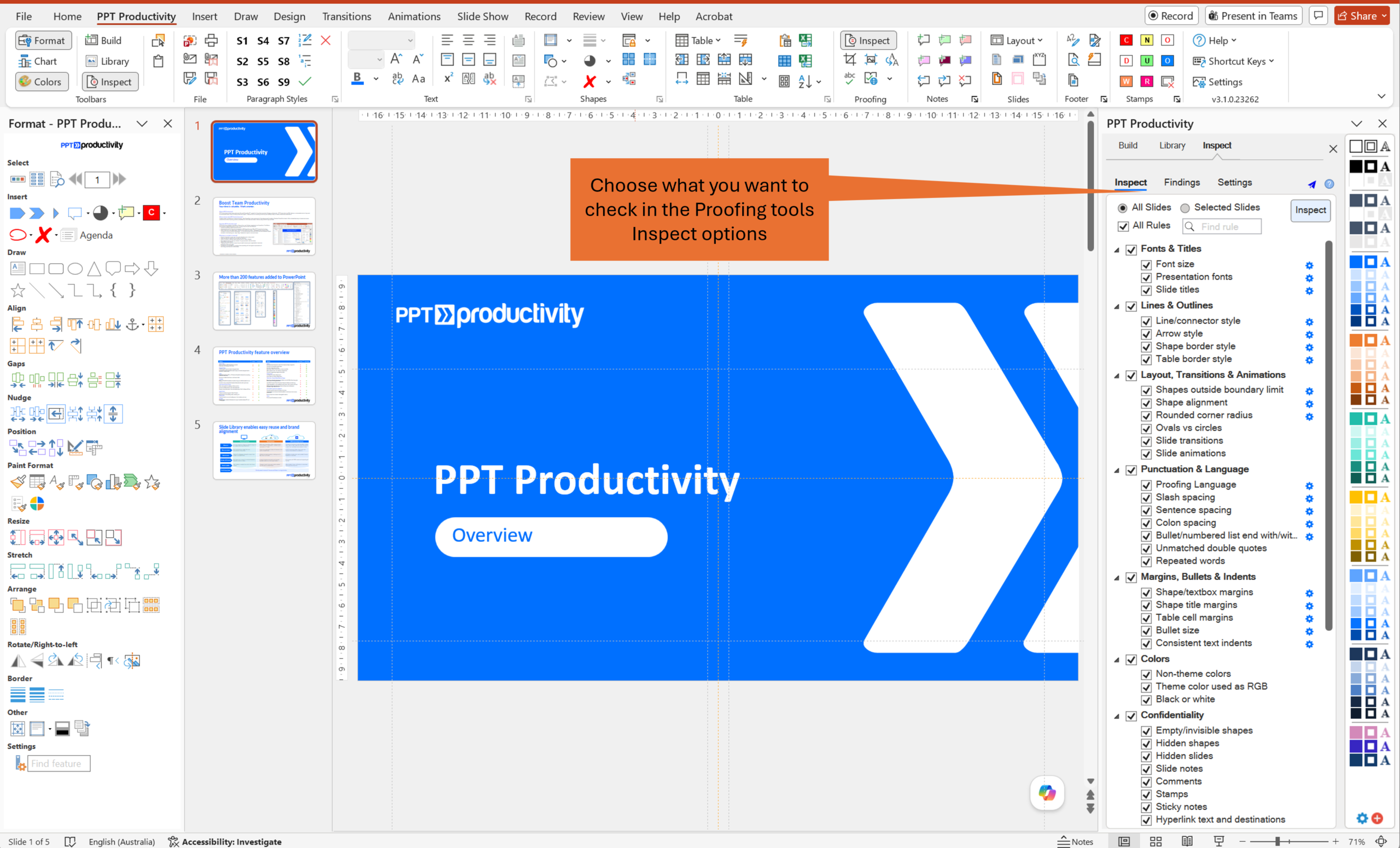
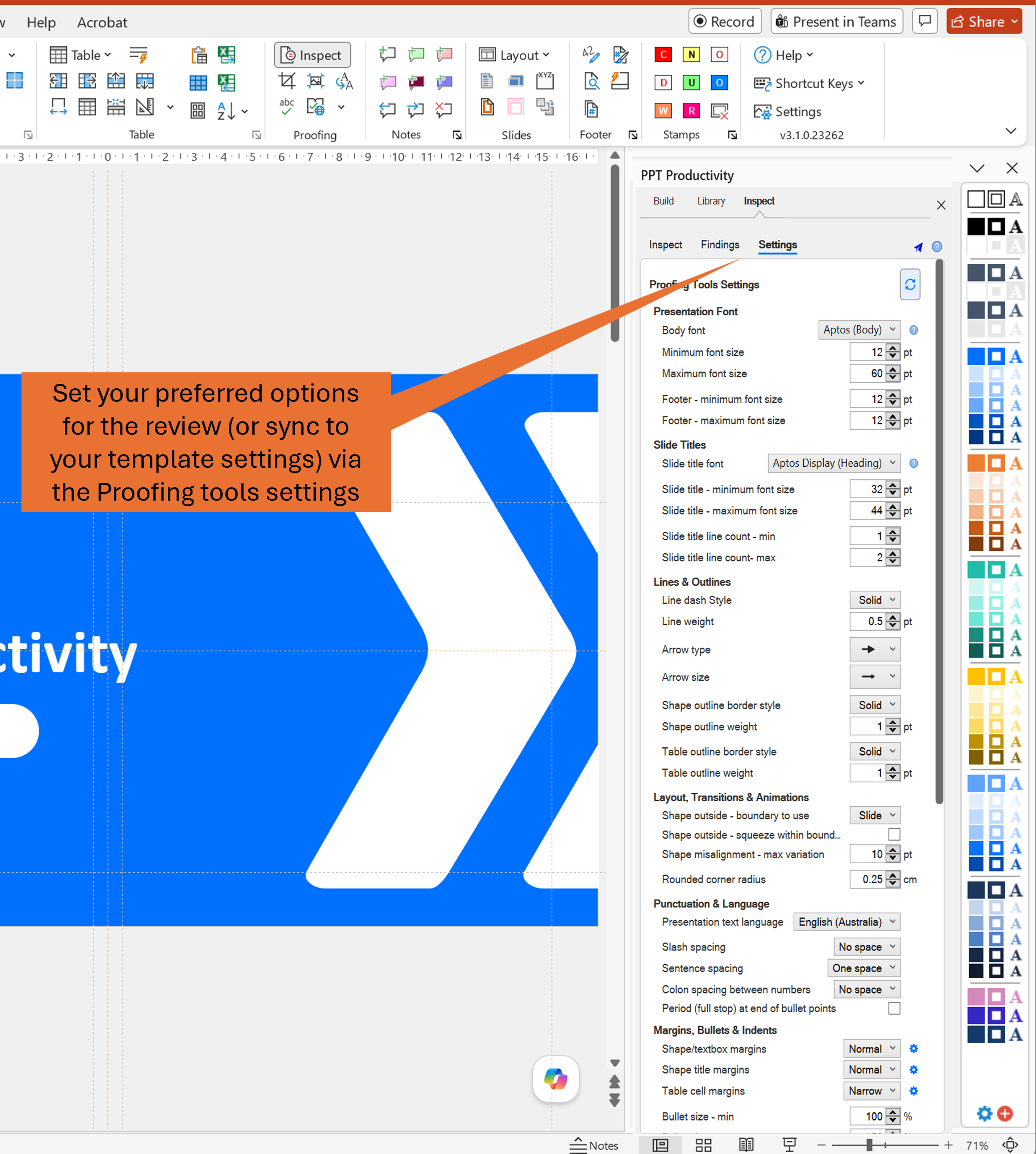
Die Vorlageneinstellungen synchronisieren-Option ist der Ausgangspunkt hier. Anstatt alle Korrekturwerkzeugeinstellungen manuell zu konfigurieren, um Ihren neuen Markenstandards zu entsprechen, öffnen Sie einfach eine Präsentation mit der neuen Markenvorlage und klicken Sie auf "Vorlage synchronisieren". Die Korrekturwerkzeuge können die Schriftarten-, Farb- und Randeinstellungen aus der Vorlage identifizieren und den Prüfer automatisch konfigurieren.
Für Umfirmierungszwecke halten wir die folgenden Prüfungen für am nützlichsten:
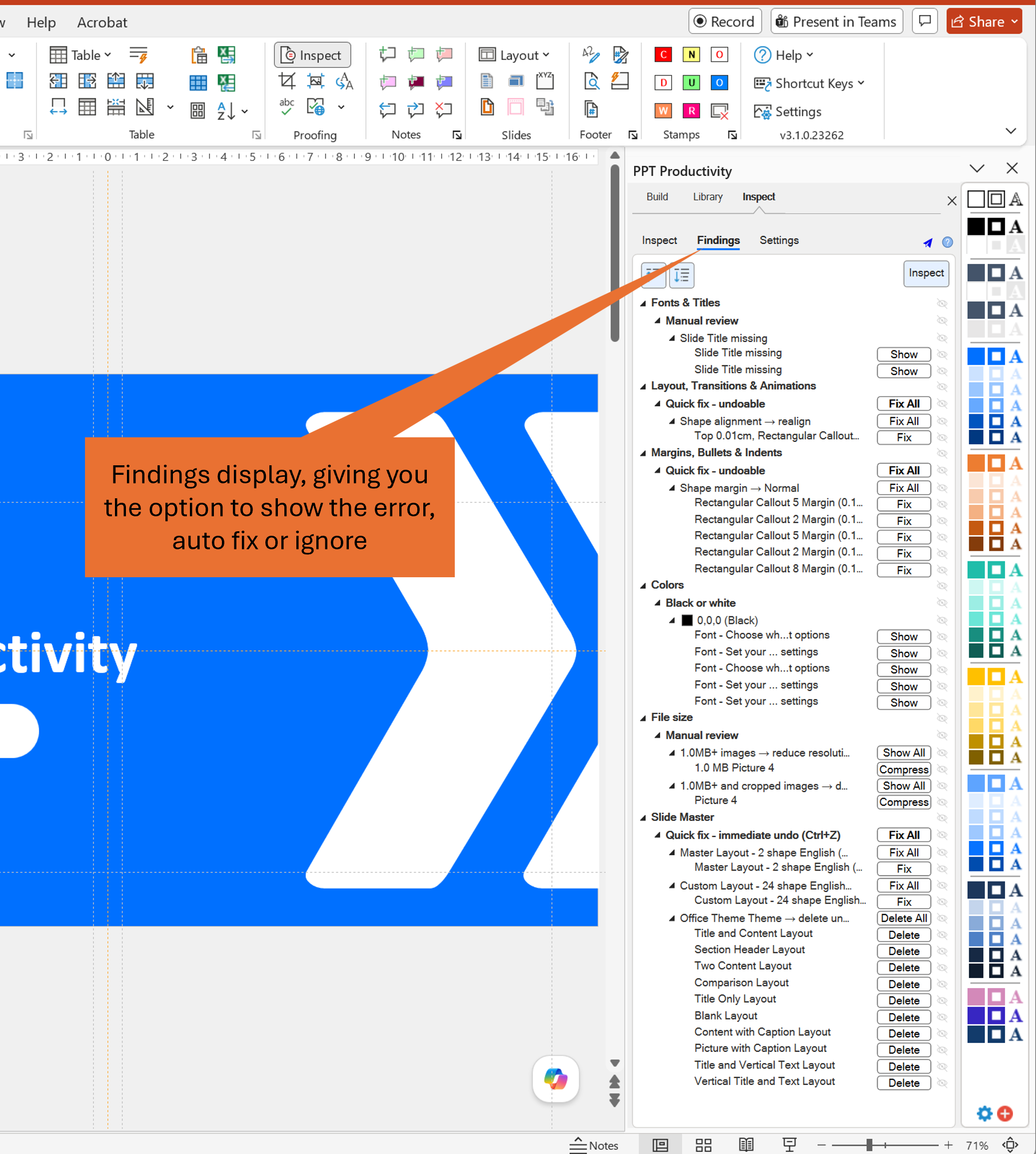
Für jedes Element, das die Korrekturwerkzeuge identifizieren, können Sie wählen, ob Sie alle Instanzen automatisch korrigieren, jede einzeln überprüfen oder ignorieren möchten. Der Überprüfungsmodus ist hilfreich, wenn Sie sich nicht sicher sind, ob eine Instanz geändert werden sollte - zum Beispiel eine bestimmte Schriftart, die absichtlich für ein Kundenangebot oder eine Screenshot-Beschriftung verwendet wurde.
Dies verdient eine besondere Erwähnung, da es viele Menschen überrascht. Jedes Mal, wenn Folien von einer PowerPoint-Datei in eine andere kopiert und eingefügt werden, importiert PowerPoint den Folienmaster aus der Quelldatei in die Zieldatei (still und leise im Hintergrund). Im Laufe der Zeit kann eine Präsentationsdatei Folienmaster aus vier oder fünf verschiedenen alten Vorlagen ansammeln. Diese hinzugefügten Folienmaster werden während der normalen Bearbeitung normalerweise nicht einmal bemerkt, aber sie blähen die Dateigröße auf und schaffen ein ständiges Risiko, dass alte Markenfarben und -schriftarten wieder auftauchen, wenn Kollegen zusätzliche Folien einfügen.
Die Folienmaster überprüfen-Funktion identifiziert alle Folienmaster, die derzeit in der Datei vorhanden sind, und markiert ungenutzte zur Entfernung. Für eine Umfirmierung nach einer Übernahme (bei der Decks typischerweise aus vielen verschiedenen Quellen über Jahre hinweg zusammengestellt wurden) ist dies einer der wichtigsten Schritte im Bereinigungsprozess.
Logos werden in PowerPoint typischerweise aktualisiert, indem jede Instanz auf den Folien gefunden und die neue Logodatei eingefügt wird. In Standard-PowerPoint bedeutet das Ersetzen eines Bildes, das alte zu löschen, das neue einzufügen und es dann manuell zu skalieren und neu zu positionieren, um es anzupassen.
Die Bild von Zwischenablage ändern-Verknüpfung von PPT Productivity macht dies erheblich schneller. Kopieren Sie Ihr neues Logo in die Zwischenablage, klicken Sie auf das alte Logo in der Folie und verwenden Sie die Verknüpfungstaste - das neue Bild ersetzt das alte an genau derselben Position und in genau derselben Größe. Keine Neupositionierung erforderlich.
Denken Sie daran, dass für Präsentationen, bei denen das Logo über den Folienmaster auf jeder Folie erscheint, das Aktualisieren des Masters der effizienteste Ansatz ist. Aber in der realen Welt wurden viele Logos in älteren Decks direkt auf Folien platziert, anstatt im Master. Wenn Sie nicht die Zeit haben, dies zu korrigieren, und einfach das Deck schnell aktualisieren müssen, dann ist die Option "Bild von Zwischenablage ändern" eine erhebliche Zeitersparnis.
Erworbene Unternehmensdecks und alle Decks, die viele Bearbeitungsrunden durchlaufen haben, haben oft Aufzählungsstile und Absatzformatierungen, die manuell festgelegt wurden, anstatt von einer Vorlage geerbt zu werden. Sie werden wahrscheinlich eine Mischung aus verschiedenen Aufzählungszeichen, inkonsistenten Einzugsebenen und unterschiedlichen Zeilenabständen in Decks finden, wenn Sie eine Umfirmierung durchführen. Das Anwenden einer neuen Vorlage behebt keines dieser Probleme.
Die Absatzstile-Funktion von PPT Productivity ermöglicht es Ihnen, die Aufzählungs- und Absatzstile Ihrer neuen Marke als benannte Voreinstellungen zu speichern. Sobald sie gespeichert sind, können Sie sie verwenden, um Textblöcke in Ihrer Präsentation schnell zu aktualisieren und Konsistenz über alle Folien hinweg sicherzustellen. Sie können auch die anpassbaren Verknüpfungstasten von PPT Productivity verwenden, um benutzerdefinierte Verknüpfungstasten für die Anwendung jedes Aufzählungszeichenformats/Absatzstils einzurichten.
Sobald Sie Ihre bevorzugten Stile eingerichtet haben, können Sie sie in den Share Custom Settings-Export aufnehmen, damit Kollegen dieselben Stile sofort zur Verfügung haben.
Sobald Sie die Umfirmierung Ihrer Kerndecks abgeschlossen haben, ist der beste Weg, um zu verhindern, dass die alte Marke wieder auftaucht, Ihrem Team eine Bibliothek mit genehmigten, markenkonformen Folien und Formen zur Verfügung zu stellen.
Dies ist wichtiger als früher. Microsoft hat die PowerPoint-Funktion "Folien wiederverwenden" Anfang 2026 eingestellt und damit die integrierte Option entfernt, die es Benutzern ermöglichte, Folien aus anderen Decks über ein Seitenleistenpanel zu durchsuchen und zu importieren. Die empfohlene Alternative von Microsoft besteht einfach darin, zwischen geöffneten Präsentationen zu kopieren und einzufügen - was bedeutet, dass es jetzt noch weniger in Standard-PowerPoint gibt, um Teams dabei zu helfen, genehmigte Folien konsistent zu teilen und wiederzuverwenden.
Die Team-Folienbibliothek von PPT Productivity füllt diese Lücke richtig. Sie ermöglicht es Ihnen, genehmigte Folien und Formen in einer zentralen Bibliothek zu speichern, auf die alle Teammitglieder direkt aus PowerPoint zugreifen können. Die Bibliothek kann mit dem Dropbox-, Box- oder OneDrive-Ordner Ihres Unternehmens synchronisiert werden, sodass sie für alle immer auf dem neuesten Stand ist.
Ein wichtiges Merkmal für die Umfirmierung: Wenn eine Folie oder Form aus der Bibliothek mit deaktiviertem Kontrollkästchen "Quellformatierung verwenden" eingefügt wird, wird sie automatisch neu gefärbt, um zur aktuell verwendeten Vorlage zu passen. Das bedeutet, dass Folien in der Bibliothek sich automatisch an die neue Markenvorlage anpassen, wenn Teammitglieder sie in neue Präsentationen einfügen.
Für größere Teams, die eine Umfirmierung durchlaufen, halten wir dies für einen Game Changer - anstatt dass jeder seine eigenen (inkonsistenten) Updates an alten Folien vornimmt, ziehen sie vorab genehmigte Versionen direkt aus einer zentralen Bibliothek.
Bevor Sie eine umfirmierte Präsentation finalisieren und verteilen, lohnt es sich, eine letzte Überprüfung mit der Inhaltsprüfung der Korrekturwerkzeuge durchzuführen. Diese scannt nach Elementen, die leicht zu vergessen sind, einschließlich:
Diese vor dem Versand des Decks zu erfassen, vermeidet die Peinlichkeit, eine Präsentation mit einem "ENTWURF - ALTE MARKE"-Stempel auf Folie 14 zu verteilen.
Hier ist ein vorgeschlagener End-to-End-Workflow für die Umfirmierung einer PowerPoint-Präsentation mit PPT Productivity:
Alle in diesem Artikel beschriebenen Funktionen sind in PPT Productivity enthalten und während der kostenlosen 30-Tage-Testversion verfügbar - keine Kreditkarte erforderlich. Wenn Sie diese Tools in Aktion sehen möchten, bevor Sie sie herunterladen, können Sie eine persönliche Demo mit einem unserer Teammitglieder buchen.
Wenn Sie PPT Productivity im Rahmen eines Umfirmierungsprojekts in einem Team einführen, kontaktieren Sie uns, um Team-Bereitstellungsoptionen und Onboarding-Unterstützung zu besprechen.

Buchen Sie eine persönliche Demo mit unseren PPT-Experten;
Demo buchen
Starten Sie Ihre 30-tägige Testversion – Microsoft Office für Windows
Test starten
Bestehende Kunden laden herunter, um auf einem neuen Computer zu installieren
Installieren