


PowerPointですべてのフォントを変更する方法:ステップバイステップガイド
PowerPointのフォントをすべて変更する方法を模索していますか?フォントの不一致に問題がありますか?このステップバイステップガイドとトラブルシューティングのヒントが役立ちます。PowerPoin...
 Courtney
マーケティングに携わっていて、会社がリブランドを行ったり買収を完了したりした場合、次に何が来るかはすでにご存知でしょう。数十(時には数百!)のPowerPointプレゼンテーションがあり、すべて新しいブランドに更新する必要があります。新しいフォント。新しい色。新しいロゴ。新しいテンプレート。そして、昨日到着した締め切り。
PowerPointプレゼンテーションのリブランディングは、マーケティングチームのツールキットの中で最も時間がかかり、エラーが発生しやすいタスクの1つです。単に1つのデッキを更新するだけではありません。チャートの奥深くに埋もれた古いブランドカラーを探し出し、スライドマスターに配置されるのではなく、スライドに直接貼り付けられたロゴを置き換え、スライドごとに個別のテキストボックスで手動で上書きされたフォントを修正します。
このガイドでは、標準のPowerPointが提供するもの、どこが不足しているか、PPT Productivityのツールがどのように補完するかを含め、正確にそれを行う方法を説明します。ステップバイステップのプロセスを探しているからここにいるのか、手動のアプローチを試してより速い方法が必要だからここにいるのかに関わらず、あなたは正しい場所にいます。
PPT Productivityは、時間を節約するための200以上の機能を備えたPowerPointアドインです。まだPPT Productivityを試していない場合は、無料の30日間トライアルをダウンロードして、ここで説明されているすべての機能をテストしてください。クレジットカードは不要です。
方法に入る前に、よく混同される2つのことを区別する価値があります。
1つ目は、リブランドの一環として新しいPowerPointテンプレートをゼロから作成することです。新しい色、新しいフォント、新しいレイアウト、新しいロゴでスライドマスターを設定します。これは通常、ブランドチームやデザインエージェンシーの助けを借りて一度行われるデザインタスクです。
2つ目 - この記事が焦点を当てているのは、既存のプレゼンテーションライブラリを新しいテンプレートに更新するという運用上の課題です。これはテンプレートが構築された後にマーケティングチームのプレートに乗るものであり、最も苦痛が発生する場所です。
PowerPointファイルは多くの異なる場所にブランド要素を蓄積するため、難しさがあります:
「デザイン」タブを介して新しいテーマを単に適用するだけでは、これらのどれも修正されません。テーマの変更はマスターを更新しますが、手動で上書きされた要素はそのまま残ります。迅速な修正のように見えるものが、スライドごとのクリーンアップに変わります。
これがまさにPPT Productivityが日を救うところです。
単一のデッキを開く前に、必要なものをすべて1つのフォルダに集めてください:
これらを手元に用意しておくことで、デッキの途中でHEXコードを探したり、正しいロゴファイルを掘り起こしたりすることなく作業を進めることができます。
最初の仕事は、新しいブランドテンプレートが正しく設定され、チーム全員がアクセスできるようにすることです。これは他のすべてが構築される基盤です(すでに行われている場合は先に進んでください)。
標準のPowerPointは、テンプレートがどのようにインストールされたか、ITから来たのか手動で保存されたのか、ローカルマシン上かネットワークドライブ上かによって、異なるデフォルトの場所にテンプレートを保存します。正しいテンプレートを見つけ、それが新しいデッキを作成するときに開くものであることを確認するのは、思ったよりも難しいことがよくあります。
PPT Productivityのテンプレートマネージャーは、ラップトップ、ネットワークドライブ、共有フォルダに保存されている場所に関係なく、すべてのPowerPointテンプレートを表示、ピン留め、アクセスするための単一の場所を提供します。テンプレートマネージャーのポップアップから、新しいブランドテンプレートをデフォルトとして設定することができます。それ以降、すべての新しいプレゼンテーションは自動的に正しいテンプレートを使用して開きます。
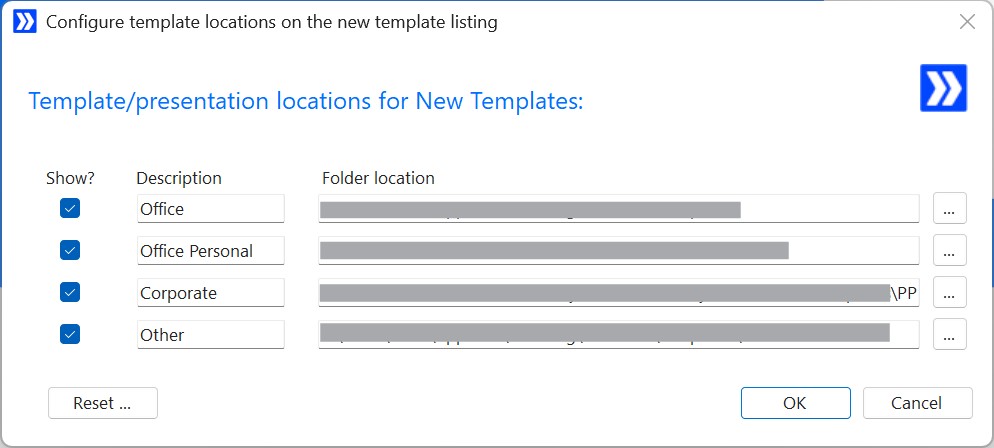
複数のテンプレートを管理するチームの場合 - 例えば、異なる市場や事業部門のための異なるテンプレート - 最もよく使用するテンプレートをリストの上部にピン留めし、必要に応じてデフォルトテンプレートを切り替えることができます。
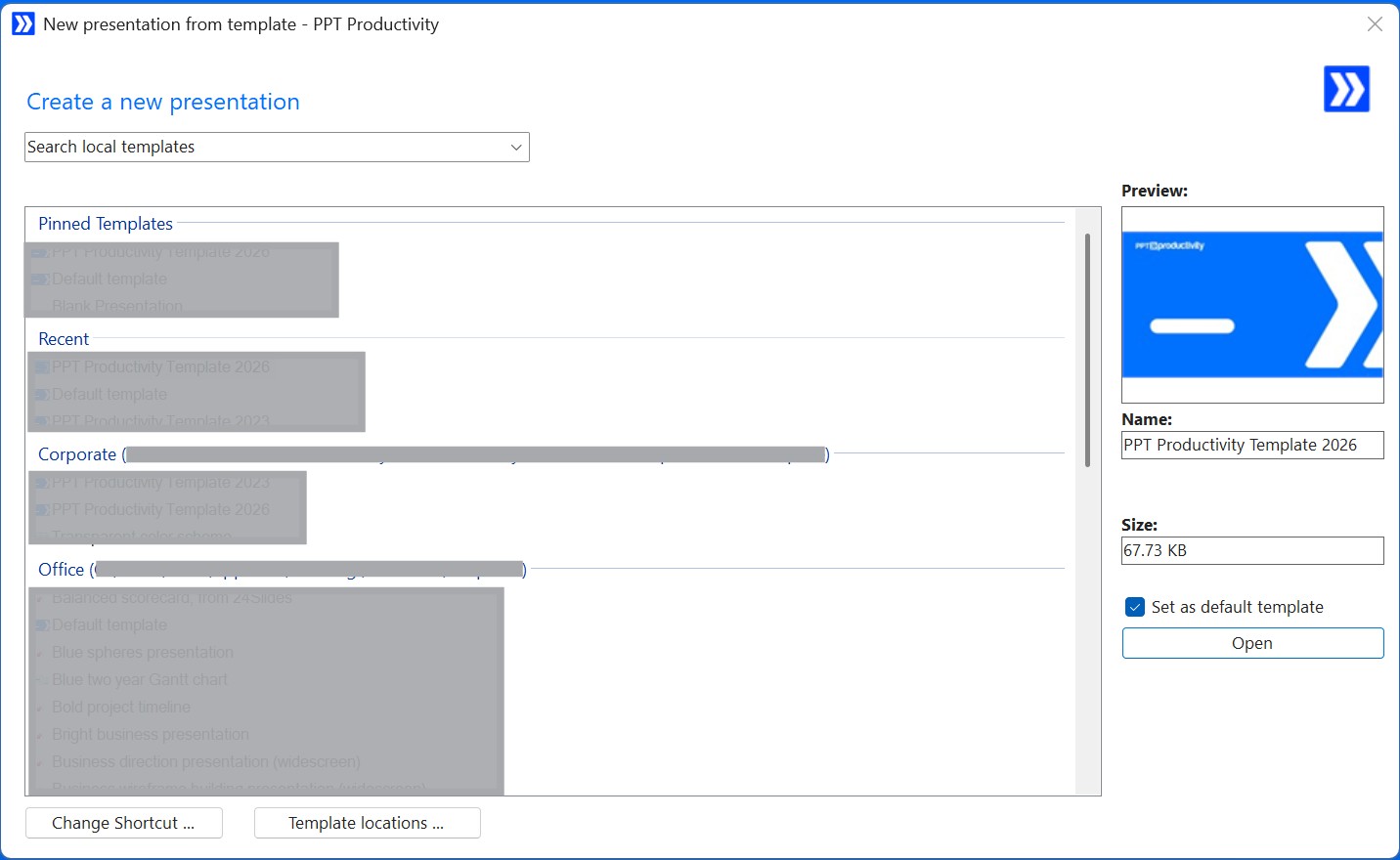
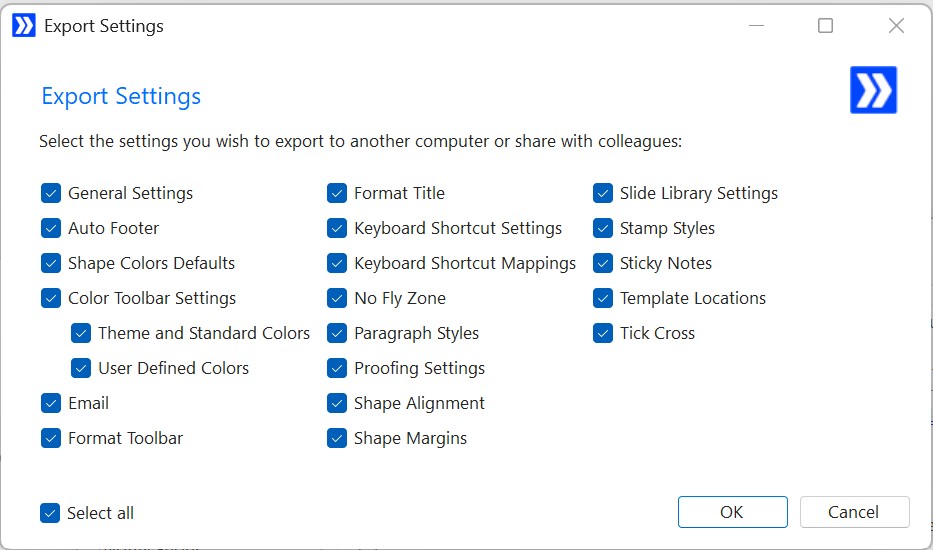
生産性のヒント: 新しいブランドテンプレートをデフォルトとして設定したら、PPT Productivityのカスタム設定の共有機能を使用して、設定をファイルとしてエクスポートし、チームと共有します。ITサポートを必要とせずに同僚がインポートできるため、全員が初日から同じ設定で作業できます。
フォントは通常、リブランドの最も目に見えるシグナルです。例えば、古いブランドがCalibriを使用していて、新しいブランドがNunitoを使用している場合、Calibriのすべてのインスタンスを削除する必要があります - 本文テキスト、スライドタイトル、テーブルセル、脚注、テキストボックス、そしてスライドマスター自体です。
標準のPowerPointのネイティブなフォント置換は、非常に制限されています。1つのフォントを一度に処理し、スライドマスターには触れず、フォントサイズを制御することはできません。新しいフォントが同じポイントサイズで旧フォントよりもわずかに大きくまたは小さくレンダリングされる場合、レイアウトが崩れる可能性があります - そしてネイティブツールではそれを防ぐことはできません。
PPT Productivityのフォント置換機能は、標準のPowerPointにはできないことを次のように行います:
フォント置換の高度なモードには、「スライドマスターから継承する」という特に便利なオプションがあります。この機能は、手動で各置換フォントを指定するのではなく、現在のスライドマスターで定義されているフォントを使用するようにプレゼンテーションを更新します。新しいブランドテンプレートがすでに正しく設定されている場合、これによりすべてのスライドコンテンツを単一のアクションで整合させることができます。
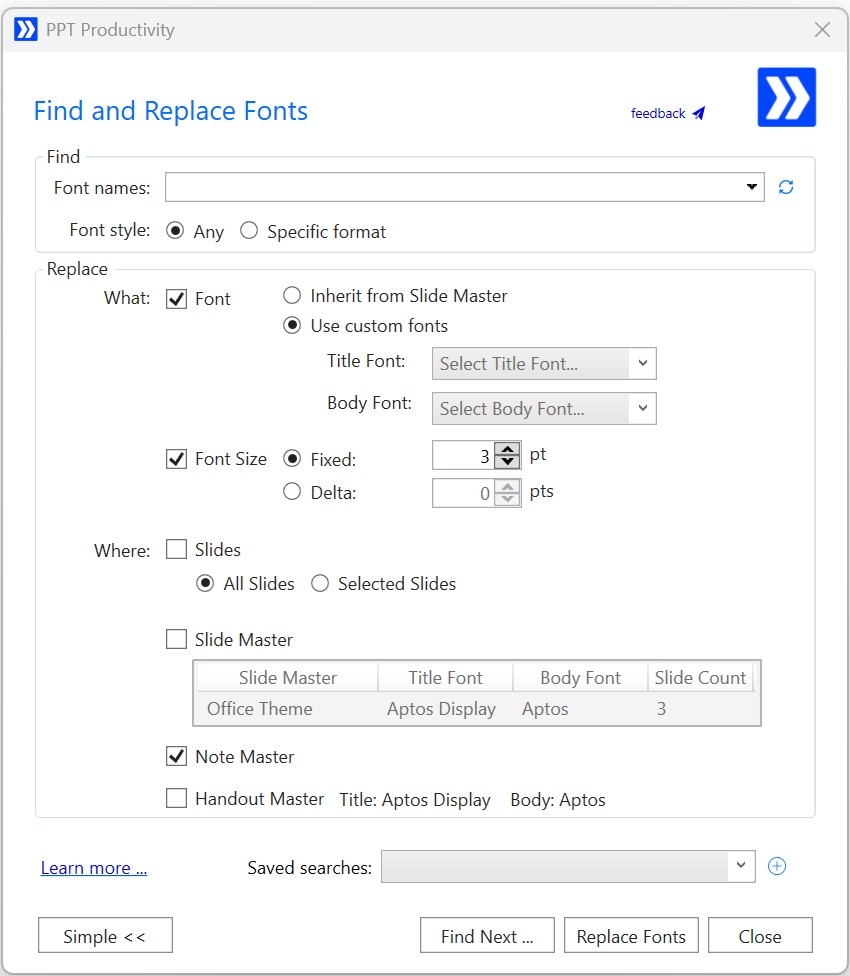
フォント検索機能を使用すると、開始する前にプレゼンテーションで現在使用されているすべてのフォントを単一のリストで確認できます。
色を正しくすることは、PowerPointのリブランドで最も手間のかかる部分です。古いブランドカラーは、RGB値で形状、テキスト、境界線、チャート要素に直接ハードコードされる傾向があります(テーマパレットにリンクされるのではなく)。特定の古いRGBカラーのすべてのインスタンスをデッキ全体で見つけて置き換えるネイティブなPowerPointツールはありません。
PPT Productivityのカラーパレットツールバーは、デッキを進める際に正しいブランドカラーを適用するのをはるかに速くします。ツールバーは、開いているプレゼンテーションのテンプレートからテーマカラーを動的に読み込みますので、新しいブランドテンプレートを使用してPowerPointデッキを開いた瞬間に、正しい色がツールバーに表示されます。
リブランディング作業に特に役立つ点は次のとおりです:
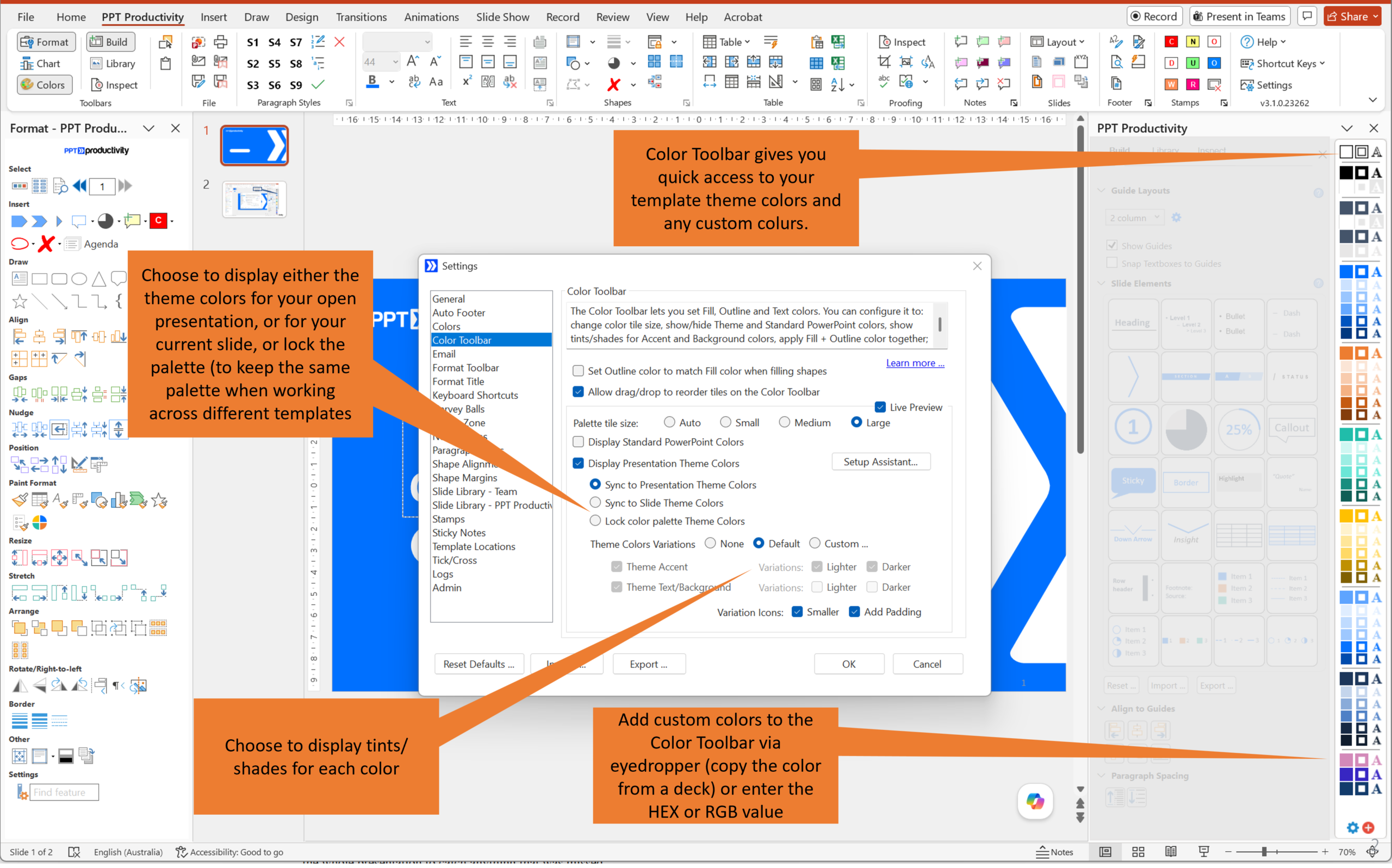
新しいブランドのためにカラーツールバーを設定したら、カラーパレットの共有機能を使用して、カラースタイルをエクスポートし、チームと共有します。全員が同じパレットをツールバーに持ち、手動で設定する必要はありません。
特定の古いブランドカラーを大規模に見つけて置き換えるためには、校正ツールの色修正機能が最適です。プレゼンテーション全体をスキャンし、使用されているすべての色(RGBコードで)を特定し、新しいテンプレートのパレットに含まれていない色をフラグします。これらのオフブランドカラーを選択し、正しいブランドカラーに置き換えることができます。
これは見逃しやすい色をキャッチするのに特に役立ちます - 例えば、境界線のわずかに間違った青の色合いや、数ヶ月前に同僚がダイアグラムにハードコードした古いブランドのアクセントカラーなどです。
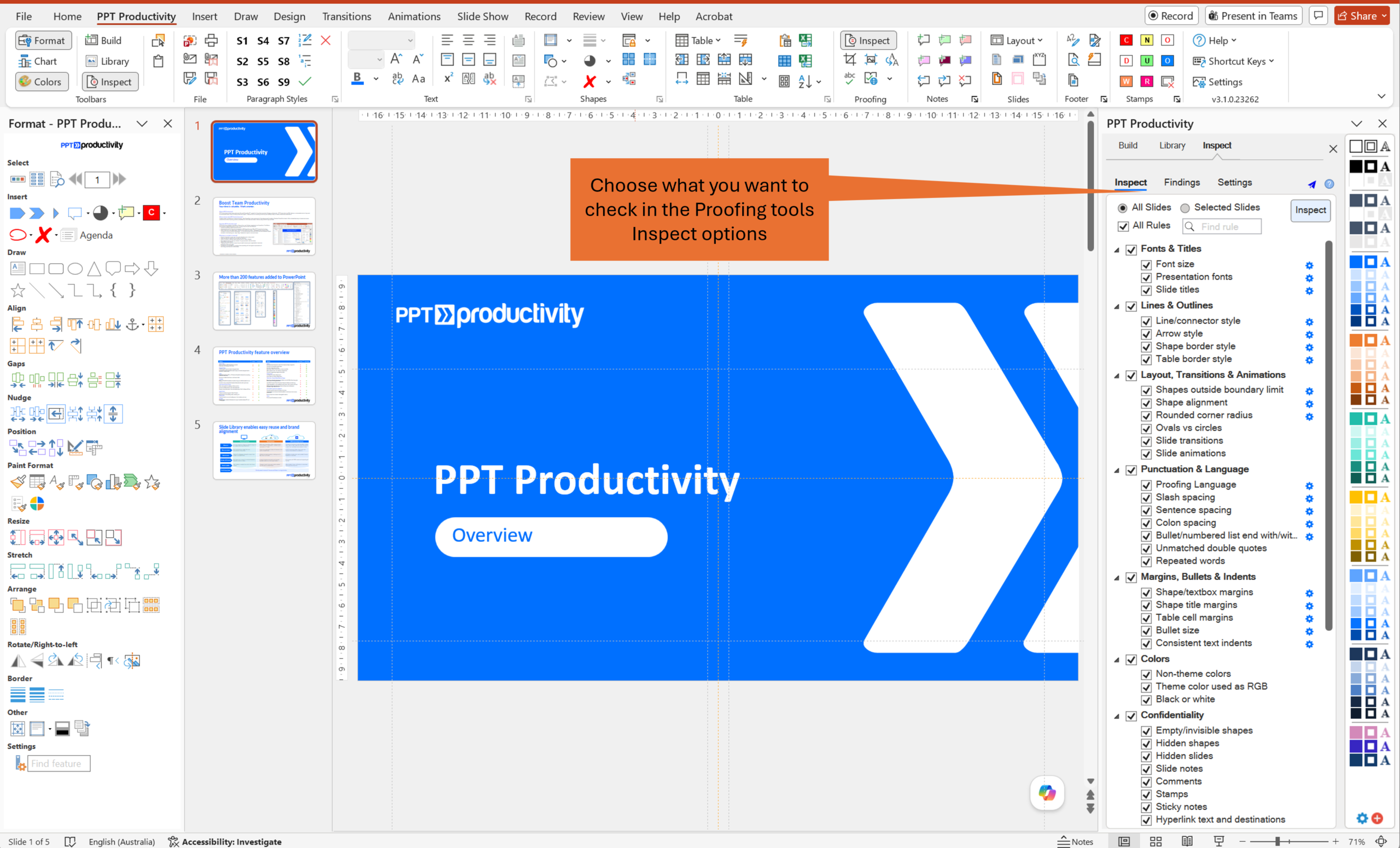
フォントとカラーの大部分の置換を行った後、PPT Productivityの校正ツールを使用して、プレゼンテーション全体を包括的にスキャンし、見逃したものをキャッチします。
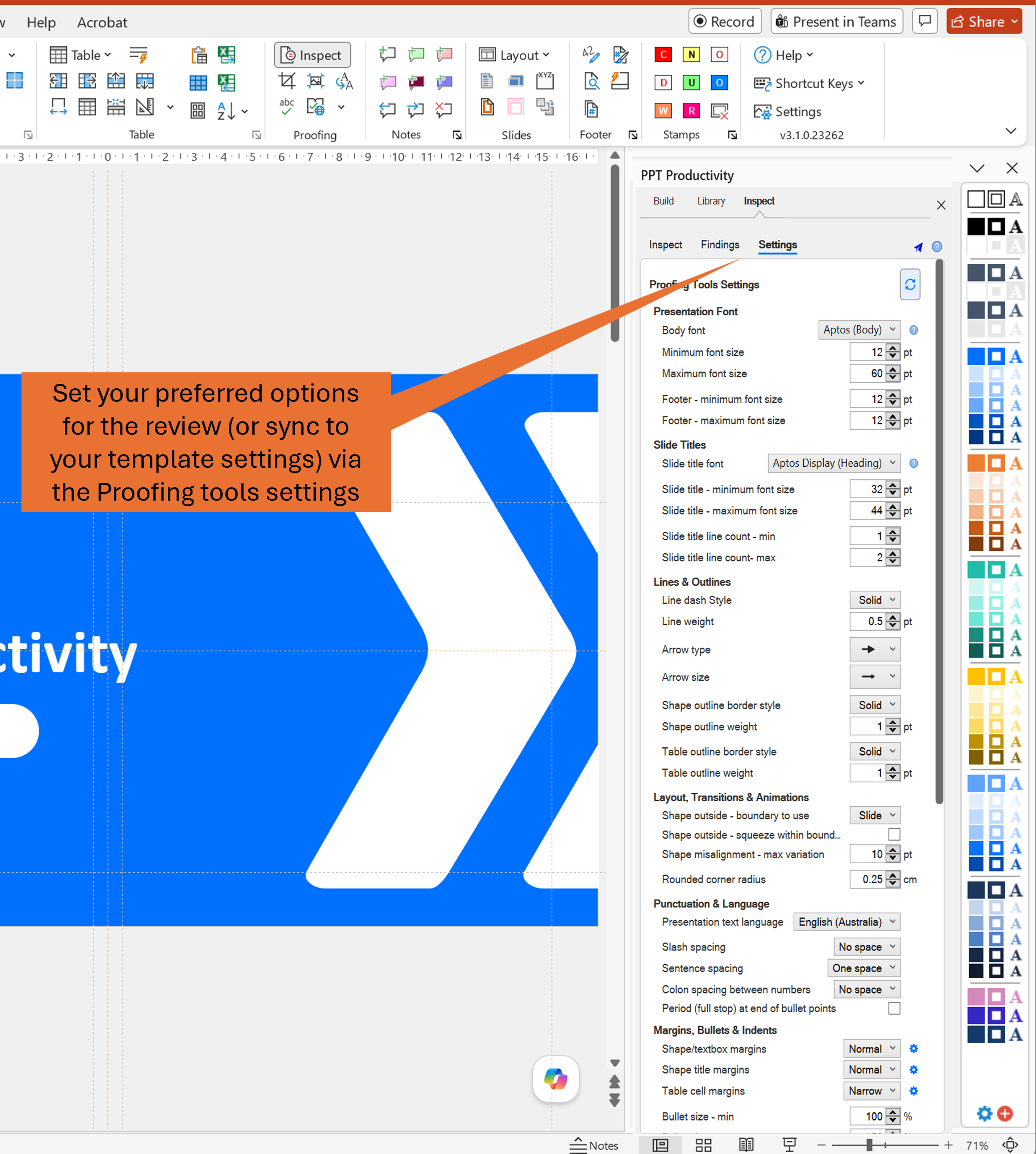
ここで始めるべき場所はテンプレート設定の同期オプションです。新しいブランド標準に合わせてすべての校正ツールの設定を手動で構成するのではなく、新しいブランドテンプレートを使用してプレゼンテーションを開き、テンプレートを同期します。校正ツールはテンプレートからフォント、カラー、マージン設定を識別し、チェッカーを自動的に構成できます。
リブランディングの目的で、最も役立つチェックは次のとおりです:
校正ツールが特定した各項目について、すべてのインスタンスを自動修正するか、個別に確認するか、無視するかを選択できます。レビュー モードは、インスタンスを変更すべきかどうか不明な場合に役立ちます - 例えば、顧客の引用やスクリーンショットのキャプションに意図的に使用された特定のフォントなどです。
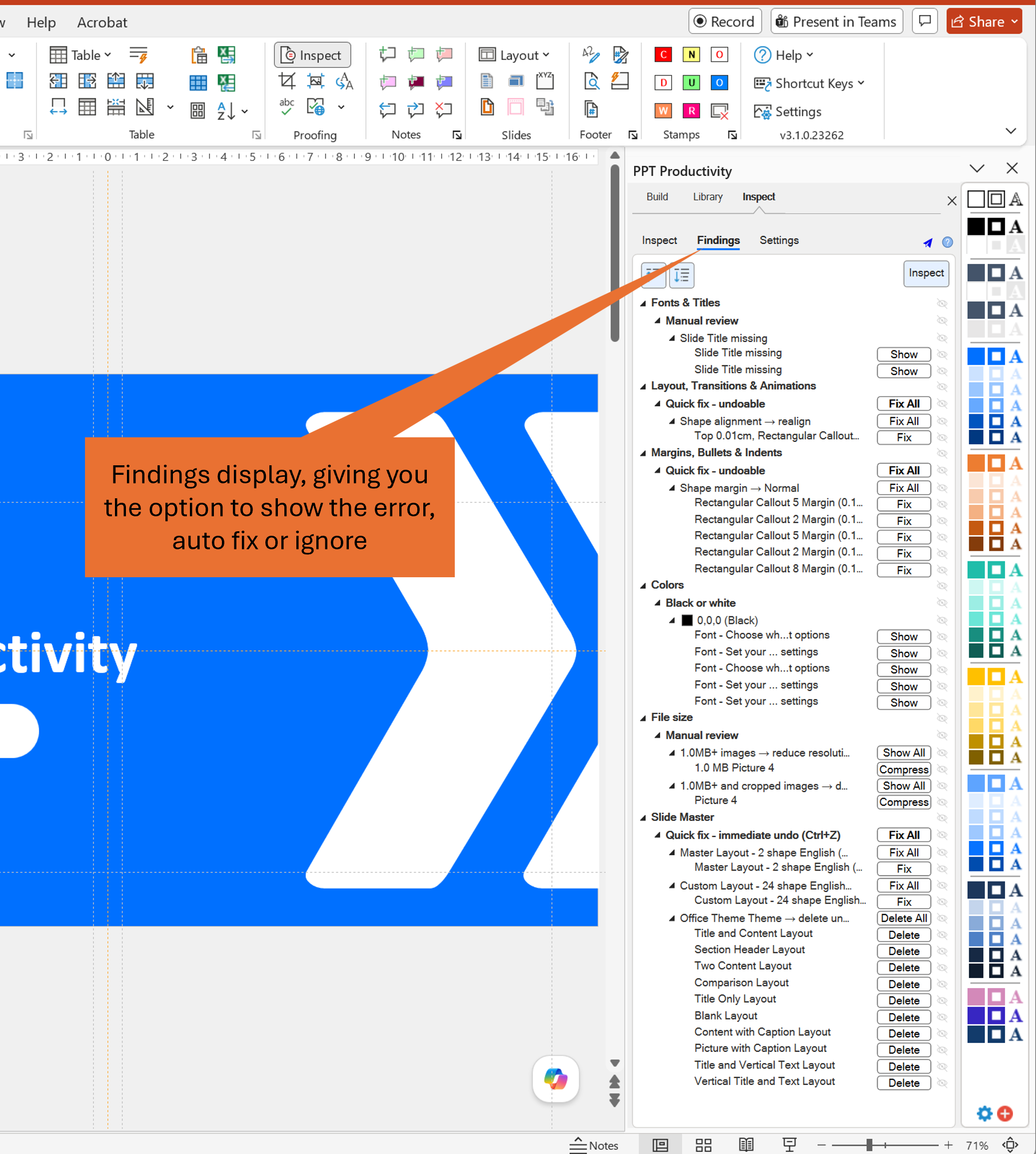
これは多くの人が見逃すため、特別に言及する価値があります。PowerPointファイルから別のファイルにスライドをコピーして貼り付けるたびに、PowerPointはソースファイルからスライドマスターを宛先ファイルにインポートします(静かに、バックグラウンドで)。時間が経つにつれて、プレゼンテーションファイルは4つまたは5つの異なる古いテンプレートからスライドマスターを蓄積することがあります。これらの追加されたスライドマスターは通常、通常の編集中には気づかれませんが、ファイルサイズを膨らませ、同僚が追加のスライドを貼り付けるときに古いブランドカラーやフォントが再び入り込むリスクを常に抱えています。
スライドマスターのチェック機能は、ファイル内のすべてのスライドマスターを特定し、未使用のものを削除するためにフラグを立てます。買収後のリブランド(通常、デッキは何年にもわたって多くの異なるソースから組み立てられています)では、これはクリーンアッププロセスの最も重要なステップの1つです。
ロゴは通常、スライド上の各インスタンスを見つけて新しいロゴファイルに置き換えることでPowerPointで更新されます。標準のPowerPointでは、画像を置き換えるには古いものを削除し、新しいものを挿入し、手動でサイズを変更して位置を調整して一致させる必要があります。
PPT Productivityのクリップボードから画像を変更するショートカットは、これを大幅に速くします。新しいロゴをクリップボードにコピーし、スライドの古いロゴをクリックし、ショートカットキーを使用します - 新しい画像が古いものと同じ位置で同じサイズで置き換えられます。再配置は不要です。
ロゴがスライドマスターを介してすべてのスライドに表示されるプレゼンテーションでは、マスターを更新するのが最も効率的なアプローチであることを忘れないでください。しかし、現実の世界では、古いデッキの多くのロゴはマスターではなくスライドに直接配置されていました。これを修正する時間がなく、デッキを迅速に更新する必要がある場合、クリップボードから画像を変更するオプションは大幅な時間の節約になります。
買収された会社のデッキや多くの編集ラウンドを経たデッキは、テンプレートから継承されるのではなく、手動で設定された箇条書きスタイルと段落フォーマットを持っていることがよくあります。リブランディング作業を完了する際に、異なる箇条書き文字、インデントレベルの不一致、デッキ全体で異なる行間隔を見つけることがあるでしょう。新しいテンプレートを適用しても、これらの問題は修正されません。
PPT Productivityの段落スタイル機能を使用すると、新しいブランドの箇条書きと段落スタイルを名前付きプリセットとして保存できます。保存されたスタイルを使用して、プレゼンテーション内のテキストブロックを迅速に更新し、すべてのスライドで一貫性を確保できます。また、PPT Productivityのカスタマイズ可能なショートカットキー機能を使用して、各箇条書きフォーマット/段落スタイルを適用するためのカスタムショートカットキーを設定できます。
好みのスタイルを設定したら、カスタム設定の共有エクスポートに含めることで、同僚がすぐに同じスタイルを利用できるようにします。
コアデッキのリブランドを完了したら、古いブランドが再び入り込むのを防ぐ最良の方法は、チームに事前承認されたブランドスライドと形状のライブラリを提供することです。
これは以前よりも重要です。Microsoftは2026年初頭にPowerPointのスライド再利用機能を廃止し、ユーザーがサイドバーパネルを介して他のデッキからスライドを閲覧してインポートするための組み込みオプションを削除しました。Microsoftの推奨代替手段は、単に開いているプレゼンテーション間でコピー&ペーストすることです - つまり、標準のPowerPointには、チームが承認されたスライドを一貫して共有および再利用するのを支援するものがさらに少なくなっています。
PPT Productivityのチームスライドライブラリは、そのギャップを適切に埋めます。承認されたスライドと形状を中央のライブラリに保存し、すべてのチームメンバーがPowerPointから直接アクセスできるようにします。ライブラリは会社のDropbox、Box、OneDriveフォルダに同期できるため、常に最新の状態を保ちます。
リブランディングのための重要な機能: ライブラリからスライドや形状を挿入する際に「ソースフォーマットを使用」チェックボックスをオフにすると、現在使用しているテンプレートに合わせて自動的に再着色されます。これにより、ライブラリ内のスライドは、チームメンバーが新しいプレゼンテーションに挿入する際に新しいブランドテンプレートに自動的に適応します。
リブランドを進める大規模なチームにとって、これはゲームチェンジャーです - 各自が古いスライドに対して(不一致の)更新を行う代わりに、中央のライブラリから事前承認されたバージョンを直接取得します。
リブランドされたプレゼンテーションを最終化して配布する前に、校正ツールのコンテンツチェック機能を使用して最終チェックを行う価値があります。これにより、忘れがちな項目をスキャンします:
デッキが配布される前にこれらをキャッチすることで、スライド14に「DRAFT - OLD BRAND」スタンプがまだ残っているプレゼンテーションを配布するという恥ずかしい思いを避けることができます。
PPT Productivityを使用してPowerPointプレゼンテーションをリブランディングするための推奨されるエンドツーエンドのワークフローは次のとおりです:
この記事で説明されているすべての機能はPPT Productivityに含まれており、無料の30日間トライアル中に利用可能です - クレジットカードは不要です。ダウンロードする前にこれらのツールを実際に見たい場合は、個別デモを予約してチームの一員と一緒に見ることができます。
リブランドプロジェクトの一環としてチーム全体にPPT Productivityを展開する場合は、お問い合わせいただき、チーム展開オプションとオンボーディングサポートについてご相談ください。
