


如何更改 PowerPoint 中的所有字体:分步指南
试图弄清楚如何更改 PowerPoint 中的所有字体?字体不一致的问题?本分步指南以及一些故障排除提示可以为您提供帮助。继续阅读以了解如何在 PowerPoint...
 Courtney
如果您从事市场营销工作,并且您的公司刚刚完成了品牌重塑或收购,那么您已经知道接下来会发生什么。几十个(有时是数百个!)PowerPoint 演示文稿,都需要更新为新品牌。新字体。新颜色。新标志。新模板。以及昨天就到的截止日期。
重新设计 PowerPoint 演示文稿是市场营销团队工具包中最耗时且容易出错的任务之一。您不仅仅是在更新一个演示文稿。您还需要深入查找隐藏在图表中的旧品牌颜色,替换直接粘贴到幻灯片上的标志,而不是放置在幻灯片母版中,并修复在单个文本框中逐个幻灯片手动覆盖的字体。
本指南详细介绍了如何做到这一点——包括标准 PowerPoint 提供的内容、其不足之处以及 PPT Productivity 的工具如何弥补不足。无论您是因为寻找逐步流程而来到这里,还是因为您已经尝试过手动方法并需要更快的方法,您都来对地方了。
PPT Productivity 是一个节省时间的 PowerPoint 插件,拥有 200 多个功能可以帮助您节省时间。如果您还没有尝试过 PPT Productivity - 下载免费 30 天试用版,以测试此处描述的所有功能。无需信用卡。
在了解如何操作之前,值得区分两个经常被混淆的事情。
首先是从头开始构建新的 PowerPoint 模板作为品牌重塑的一部分——在幻灯片母版中设置新颜色、新字体、新布局和新标志。这通常是一次性的设计任务,通常需要品牌团队或设计机构的帮助。
第二个——也是本文关注的重点——是随之而来的操作挑战:获取现有的演示文稿库并将其更新为新模板。这就是模板构建完成后落在市场营销团队肩上的任务,也是大多数痛苦发生的地方。
困难在于 PowerPoint 文件在许多不同的地方积累了品牌元素:
简单地通过“设计”选项卡应用新主题——大多数“如何更改 PowerPoint 模板”指南会告诉您遵循的方法——并不能解决这些问题。主题更改会更新母版,但任何手动覆盖的元素都会保持原样。看似快速的修复变成了逐个幻灯片的清理。
这正是 PPT Productivity 拯救局面的地方。
在打开任何演示文稿之前,将您需要的一切收集到一个文件夹中:
在开始之前准备好这些东西意味着您不会在演示文稿中途停下来寻找 HEX 代码或挖掘正确的标志文件。
第一项工作是确保您的新品牌模板已正确设置并可供团队中的每个人访问。这是其他一切的基础(如果已经完成,请跳过)。
标准 PowerPoint 根据模板的安装方式、是否来自 IT 或手动保存以及它们是在本地计算机上还是在网络驱动器上,将模板存储在不同的默认位置。找到正确的模板并确保它是当有人创建新演示文稿时打开的模板通常比听起来更难。
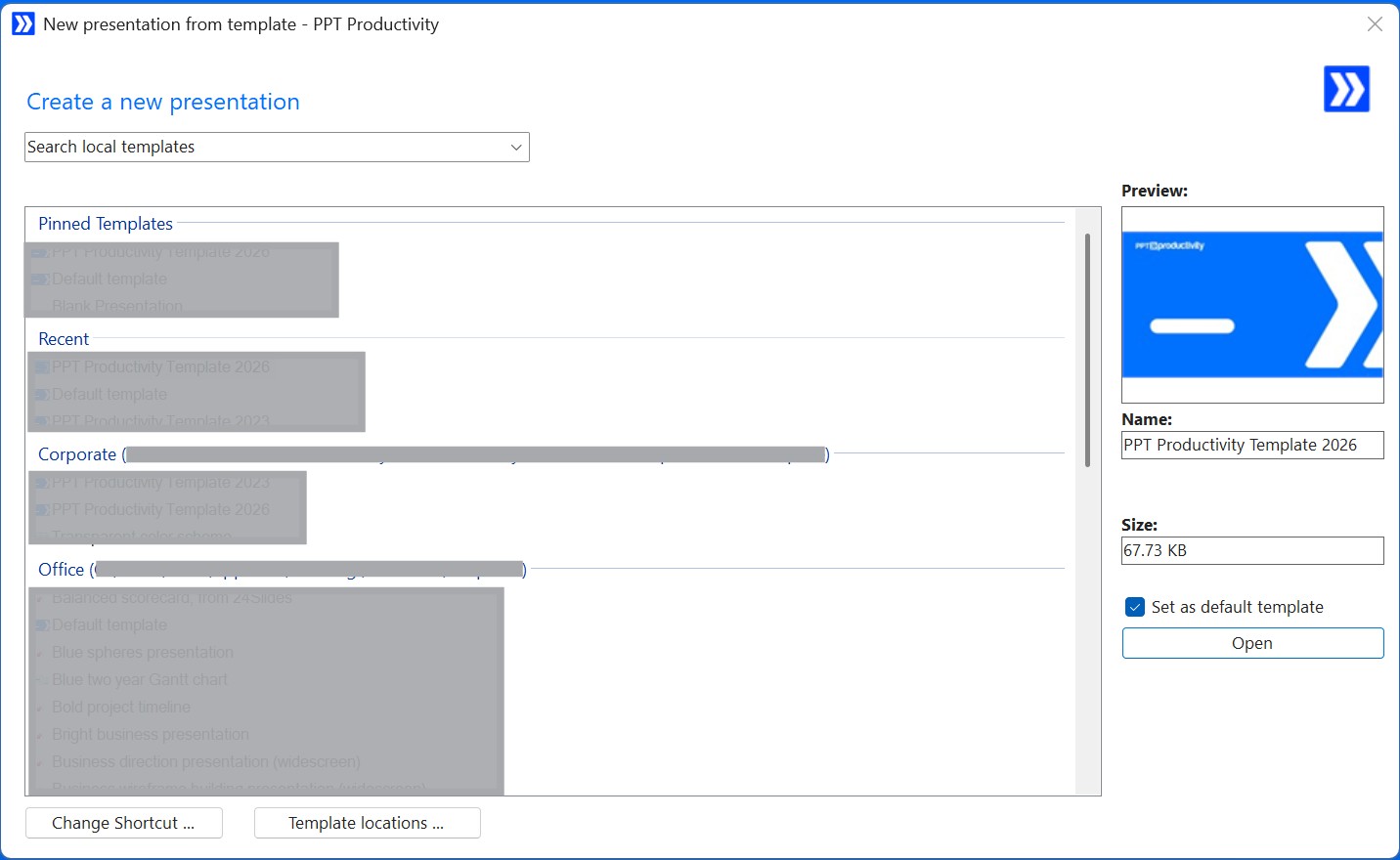
PPT Productivity 的 模板管理器 为您提供了一个查看、固定和访问所有 PowerPoint 模板的单一位置——无论它们存储在您的笔记本电脑、网络驱动器还是共享文件夹中。从模板管理器弹出窗口中,您可以通过单击将您的新品牌模板设置为默认模板。从那时起,每个新演示文稿都会自动使用正确的模板打开。
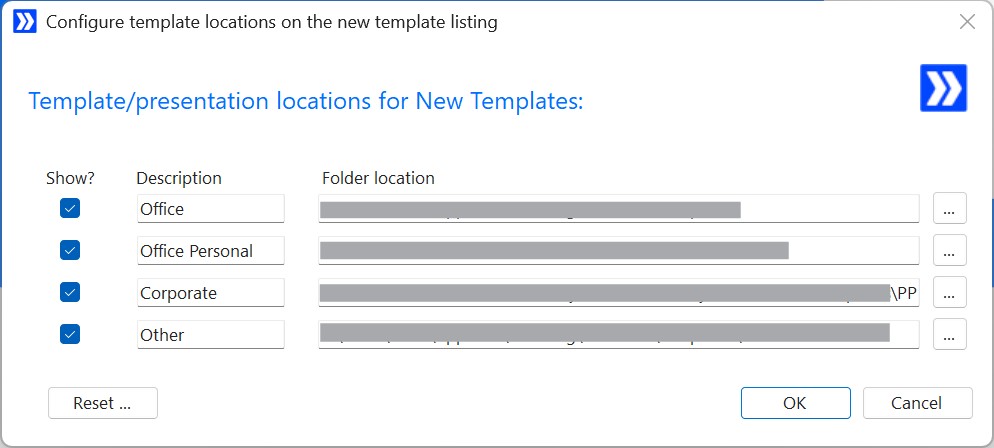
对于管理多个模板的团队——例如,不同市场或业务部门的不同模板——您可以将最常用的模板固定在列表顶部,并在需要时切换默认模板。
生产力提示:一旦将新品牌模板设置为默认模板,请使用 PPT Productivity 的 共享自定义设置 功能将您的设置导出为文件并与您的团队共享。 同事可以在不需要 IT 支持的情况下导入它——确保每个人从第一天起都在使用相同的设置。
字体通常是品牌重塑最明显的信号。例如,如果您的旧品牌使用 Calibri 而您的新品牌使用 Nunito,您需要删除所有 Calibri 实例——包括正文文本、幻灯片标题、表格单元格、脚注、文本框以及幻灯片母版本身。
标准 PowerPoint 的本机替换字体功能令人沮丧地有限。它一次只能处理一种字体,它不会触及幻灯片母版,并且无法控制字体大小。当新字体在相同的字号下呈现得略大或略小时,您的布局可能会被破坏——而本机工具无法防止这种情况发生。
PPT Productivity 的 替换字体功能 是一个显著的升级。以下是它可以做的标准 PowerPoint 无法做到的事情:
替换字体高级模式 添加了一个特别有用的选项,称为“从幻灯片母版继承”。此功能会更新演示文稿以使用当前幻灯片母版中定义的任何字体,而不是要求您手动指定每个替换字体。当新品牌模板已经正确设置时,这可以让您通过单一操作将所有幻灯片内容统一。
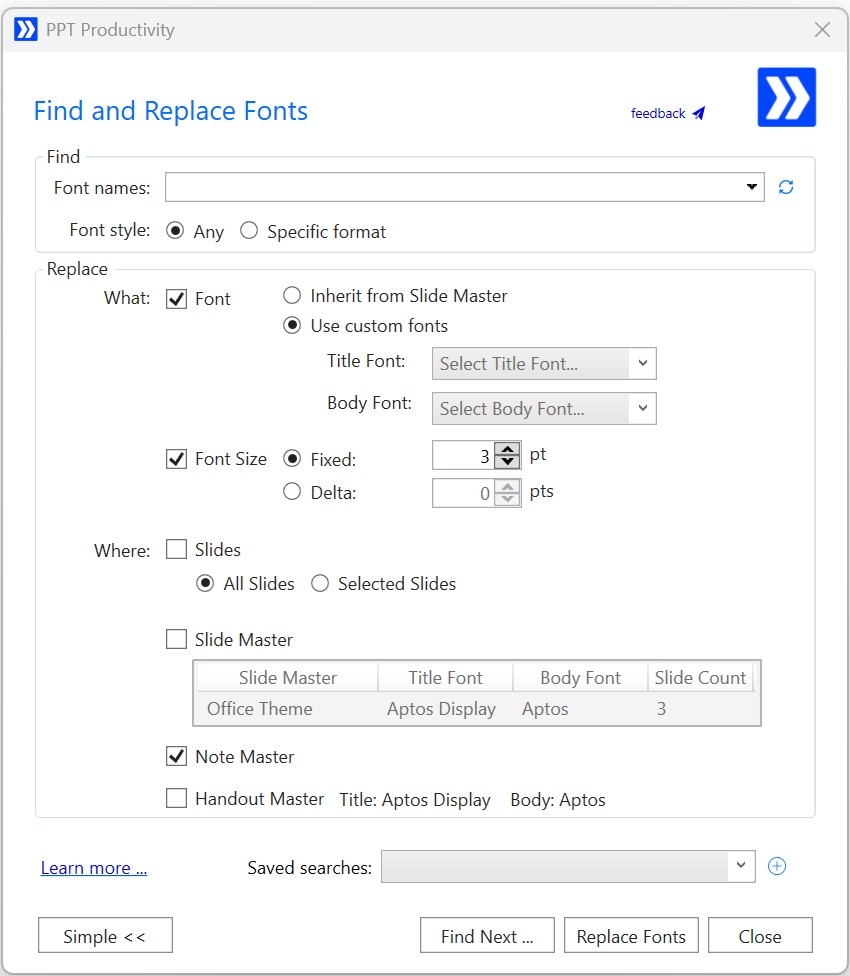
查找字体功能让您在开始之前看到演示文稿中当前使用的每种字体的完整列表。
正确设置颜色通常是 PowerPoint 品牌重塑中最费力的部分。旧品牌颜色往往通过 RGB 值直接硬编码到形状、文本、边框和图表元素中(而不是链接到主题调色板)。PowerPoint 没有本机工具可以在整个演示文稿中查找特定旧 RGB 颜色的所有实例并替换它们。
PPT Productivity 的 调色板工具栏 使您在处理演示文稿时更快地应用正确的品牌颜色。工具栏会动态加载您打开的演示文稿模板中的主题颜色,因此当您打开使用新品牌模板的 PowerPoint 演示文稿时,正确的颜色就会出现在工具栏中。
以下几点使其在品牌重塑工作中特别有用:
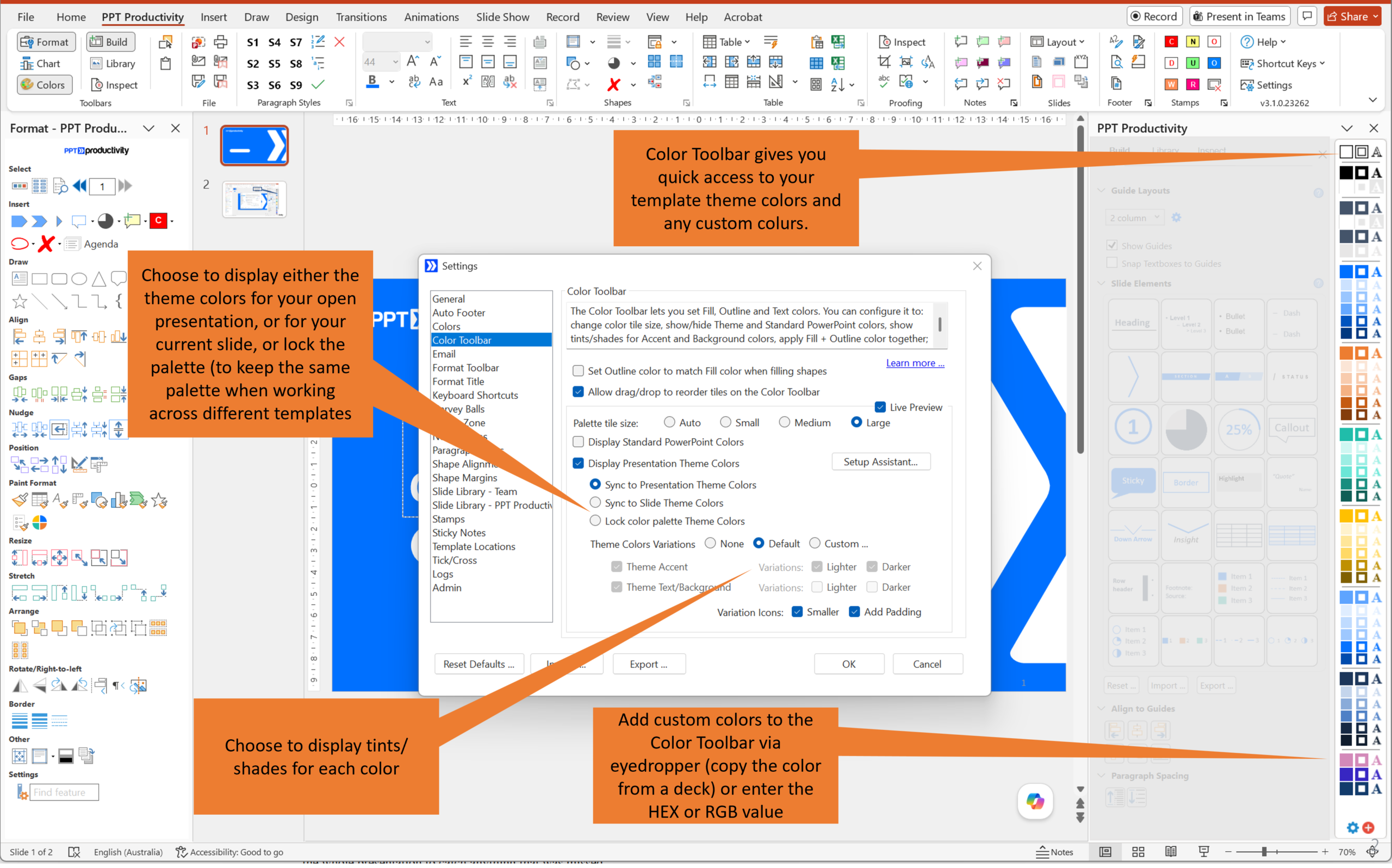
设置好新品牌的颜色工具栏后,使用 共享调色板功能导出您的颜色设置并与团队共享。每个人都可以在他们的工具栏中获得相同的调色板,而无需手动配置。
要大规模查找和替换特定旧品牌颜色,校对工具中的 修复颜色功能 是您需要的工具。它会扫描整个演示文稿,识别使用的每种颜色(按 RGB 代码),并标记任何不属于新模板调色板的颜色。然后,您可以选择这些非品牌颜色并将其替换为正确的品牌颜色。
这对于捕捉容易遗漏的颜色尤其有用——例如边框中略微错误的蓝色阴影,或者几个月前同事在图表中硬编码的旧品牌强调色。
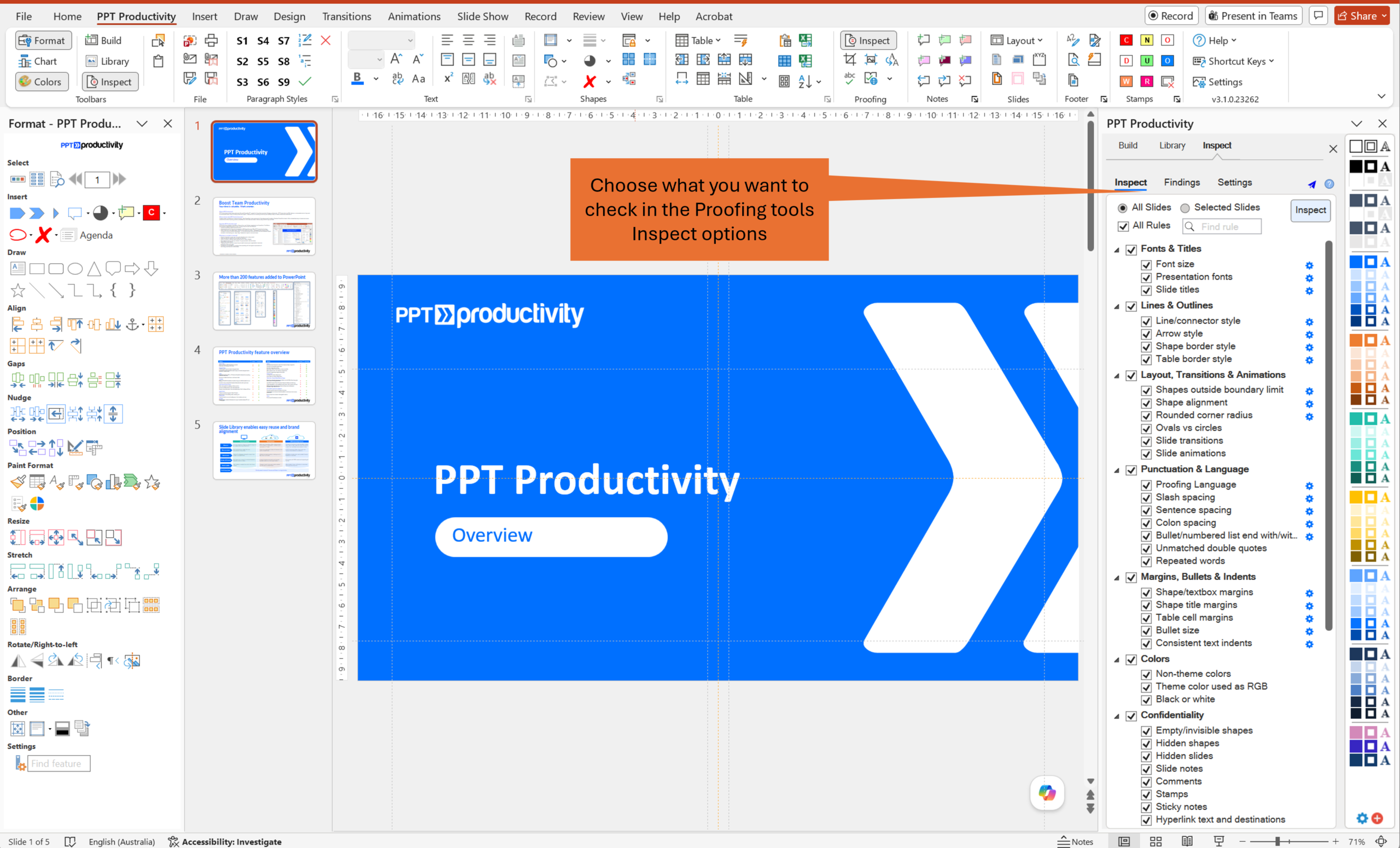
完成大部分字体和颜色替换后,PPT Productivity 的 校对工具 让您可以对整个演示文稿进行全面扫描,以捕捉任何遗漏的内容。
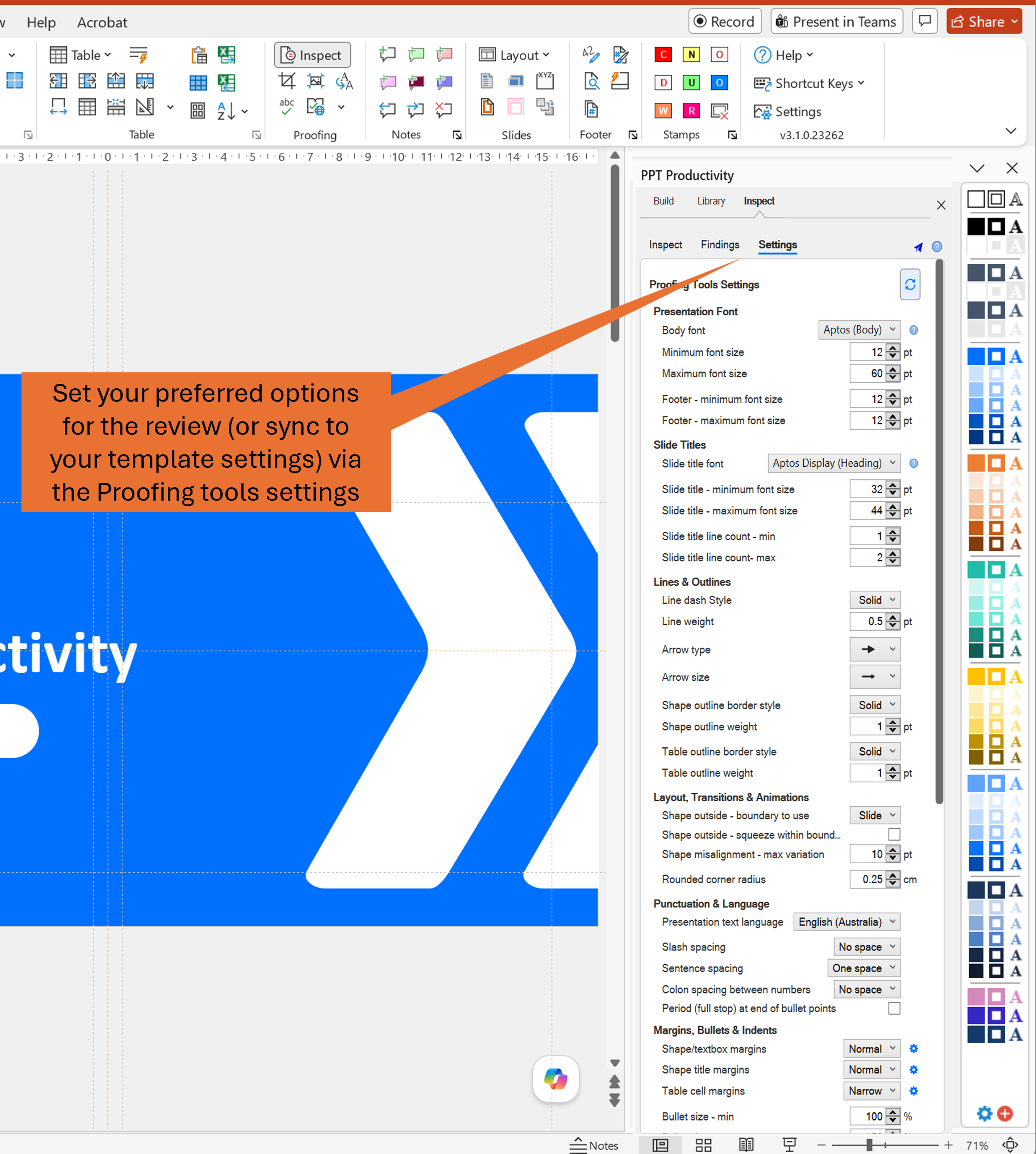
同步模板设置选项是这里的起点。与其手动配置所有校对工具首选项以匹配您的新品牌标准,您只需打开使用新品牌模板的演示文稿并单击同步模板。校对工具可以从模板中识别字体、颜色和边距设置,并自动配置检查器。
对于品牌重塑目的,我们认为最有用的检查是:
对于校对工具识别的每个项目,您可以选择自动修复所有实例、单独查看每个实例或忽略它。查看模式在您不确定某个实例是否应更改时很有帮助——例如,特定字体故意用于客户引用或屏幕截图标题。
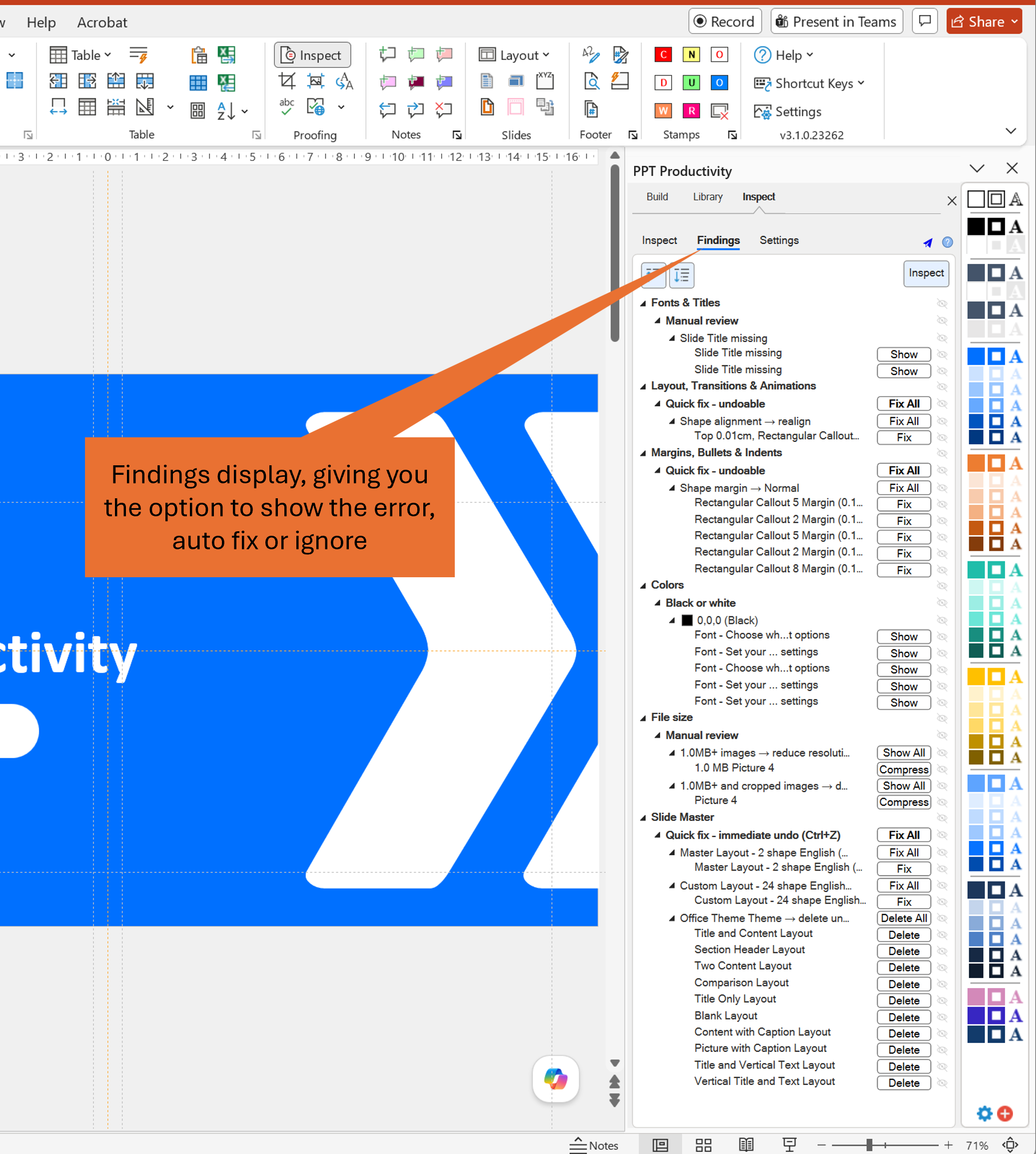
这值得特别提及,因为它让很多人感到困惑。每次将幻灯片从一个 PowerPoint 文件复制粘贴到另一个文件时,PowerPoint 会将源文件的幻灯片母版导入到目标文件中(在后台静默进行)。随着时间的推移,一个演示文稿文件可能会积累来自四五个不同旧模板的幻灯片母版。这些添加的幻灯片母版在正常编辑期间通常不会被注意到,但它们会增加文件大小,并在同事粘贴其他幻灯片时不断冒出旧品牌颜色和字体的风险。
检查幻灯片母版功能 识别文件中当前的所有幻灯片母版,并标记未使用的母版以供删除。对于收购后的品牌重塑(通常是从多种来源多年来组装的演示文稿),这是清理过程中的最重要步骤之一。
通常通过在幻灯片上找到每个实例并替换新标志文件来更新 PowerPoint 中的标志。在标准 PowerPoint 中,替换图像意味着删除旧图像,插入新图像,然后手动调整大小和重新定位以匹配。
PPT Productivity 的 从剪贴板更改图片 快捷键使这一过程显著加快。将新标志复制到剪贴板,单击幻灯片中的旧标志,然后使用快捷键 - 新图像会在完全相同的位置和大小替换旧图像。无需重新定位。
请记住,对于标志通过幻灯片母版出现在每张幻灯片上的演示文稿,更新母版是最有效的方法。但在现实世界中,许多旧演示文稿中的标志是直接放置在幻灯片上而不是母版中。如果您没有时间纠正这一点,只需快速更新演示文稿,那么从剪贴板更改图片选项是一个相当大的时间节省。
收购的公司演示文稿和经过多轮编辑的演示文稿通常具有手动设置的项目符号样式和段落格式,而不是从模板继承的。在完成品牌重塑时,您可能会发现不同的项目符号字符、不一致的缩进级别以及跨演示文稿的行距变化。应用新模板不会修复这些问题。
PPT Productivity 的 段落样式 功能允许您将新品牌的项目符号和段落样式保存为命名预设。保存后,您可以使用它们快速更新演示文稿中的文本块,以确保所有幻灯片的一致性。您还可以使用 PPT Productivity 的 可自定义快捷键功能 为应用每个项目符号格式/段落样式设置自定义快捷键。
设置好首选样式后,您可以将它们包含在 共享自定义设置 导出中,以便同事立即获得相同的样式。
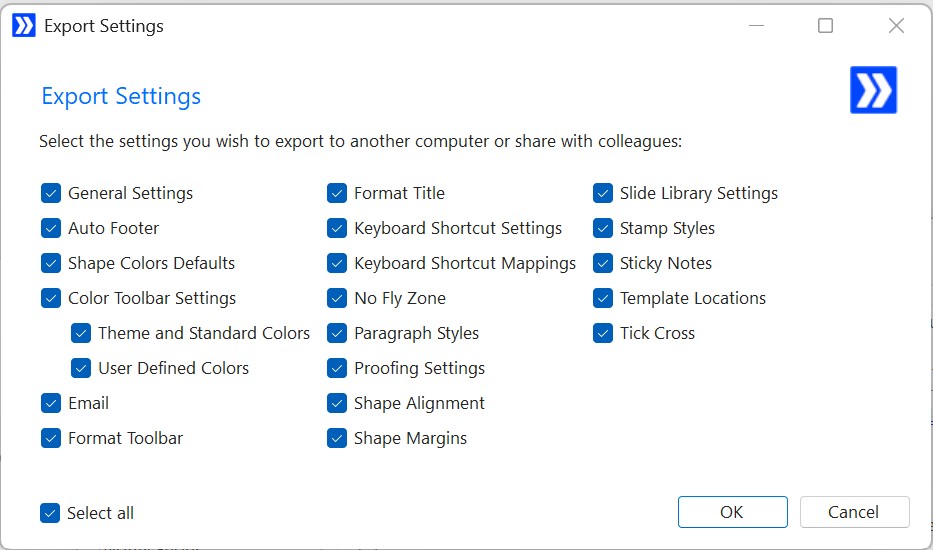
完成核心演示文稿的品牌重塑后,防止旧品牌重新出现的最佳方法是为您的团队提供一个预先批准的、符合品牌的幻灯片和形状库。
这比以前更重要。微软在 2026 年初停用了 PowerPoint 重用幻灯片功能,删除了允许用户通过侧边栏面板浏览和导入其他演示文稿幻灯片的内置选项。微软推荐的替代方案只是简单地在打开的演示文稿之间复制和粘贴——这意味着标准 PowerPoint 中现在更少的内容可以帮助团队一致地共享和重用批准的幻灯片。
PPT Productivity 的 团队幻灯片库 正确填补了这一空白。它允许您将批准的幻灯片和形状保存到一个中央库中,所有团队成员都可以直接从 PowerPoint 访问。库可以同步到您公司的 Dropbox、Box 或 OneDrive 文件夹,因此对每个人来说始终是最新的。
品牌重塑的一个关键功能:当从库中插入幻灯片或形状时,取消选中“使用源格式”复选框,它会自动重新着色以匹配当前使用的模板。这意味着当团队成员将幻灯片插入新演示文稿时,库中的幻灯片将自动适应新品牌模板。
对于正在进行品牌重塑的大型团队,我们认为这是一个游戏规则改变者——团队成员不再各自(不一致地)更新旧幻灯片,而是直接从中央库中提取预先批准的版本。
在您最终确定并分发任何重新设计的演示文稿之前,值得使用校对工具的 检查内容功能 进行最后一次检查。这会扫描容易被遗忘的项目,包括:
在演示文稿发布之前捕捉这些内容可以避免分发时第 14 张幻灯片上仍然有“草稿 - 旧品牌”戳的尴尬。
以下是使用 PPT Productivity 重新设计 PowerPoint 演示文稿的建议端到端工作流程:
本文中描述的所有功能都包含在 PPT Productivity 中,并在 免费 30 天试用期 内可用 - 无需信用卡。如果您希望在下载之前看到这些工具的实际操作,可以预约与我们团队成员的个人演示。
如果您正在将 PPT Productivity 部署到团队中作为品牌重塑项目的一部分,请联系我们以讨论团队部署选项和入职支持。
