


วิธีเปลี่ยนฟอนต์ทั้งหมดใน PowerPoint: คู่มือทีละขั้นตอน
พยายามหาวิธีเปลี่ยนฟอนต์ทั้งหมดใน PowerPoint? มีปัญหากับฟอนต์ที่ไม่สอดคล้องกัน?...
 Courtney
หากคุณทำงานด้านการตลาดและบริษัทของคุณเพิ่งผ่านการรีแบรนด์หรือเสร็จสิ้นการเข้าซื้อกิจการ คุณก็รู้แล้วว่าจะเกิดอะไรขึ้นต่อไป การนำเสนอ PowerPoint หลายสิบ (บางครั้งหลายร้อย!) ที่ต้องอัปเดตให้เป็นแบรนด์ใหม่ ฟอนต์ใหม่ สีใหม่ โลโก้ใหม่ เทมเพลตใหม่ และกำหนดเวลาที่มาถึงเมื่อวานนี้
การรีแบรนด์การนำเสนอ PowerPoint เป็นหนึ่งในงานที่ใช้เวลามากที่สุดและมีแนวโน้มที่จะเกิดข้อผิดพลาดในเครื่องมือของทีมการตลาด คุณไม่ได้แค่ปรับปรุงเด็คเดียว คุณกำลังค้นหาสีแบรนด์เก่าที่ฝังลึกในแผนภูมิ แทนที่โลโก้ที่ถูกวางลงบนสไลด์โดยตรงแทนที่จะวางใน Slide Master และแก้ไขฟอนต์ที่ถูกแทนที่ด้วยตนเองในกล่องข้อความแต่ละกล่องสไลด์ต่อสไลด์
คู่มือนี้ครอบคลุมวิธีการทำอย่างถูกต้อง - รวมถึงสิ่งที่ PowerPoint มาตรฐานให้คุณ ที่มันขาดไป และวิธีที่เครื่องมือของ PPT Productivity ช่วยเติมเต็มช่องว่าง ไม่ว่าคุณจะมาที่นี่เพราะคุณกำลังมองหากระบวนการทีละขั้นตอน หรือเพราะคุณได้ลองวิธีการด้วยตนเองแล้วและต้องการวิธีที่เร็วกว่า คุณมาถูกที่แล้ว
PPT Productivity เป็นปลั๊กอิน PowerPoint ที่ช่วยประหยัดเวลา มีฟีเจอร์มากกว่า 200+ เพื่อช่วยคุณประหยัดเวลา หากคุณยังไม่ได้ลองใช้ PPT Productivity - ดาวน์โหลดทดลองใช้ฟรี 30 วัน เพื่อทดสอบฟีเจอร์ทั้งหมดที่อธิบายไว้ที่นี่ ไม่ต้องใช้บัตรเครดิต
ก่อนที่จะเข้าสู่วิธีการทำ ควรแยกแยะระหว่างสองสิ่งที่มักจะสับสนกัน
สิ่งแรกคือการสร้างเทมเพลต PowerPoint ใหม่จากศูนย์เป็นส่วนหนึ่งของการรีแบรนด์ - การตั้งค่า Slide Master ด้วยสีใหม่ ฟอนต์ใหม่ เลย์เอาต์ใหม่ และโลโก้ใหม่ นั่นมักจะเป็นงานออกแบบที่เกิดขึ้นครั้งเดียว โดยปกติจะได้รับความช่วยเหลือจากทีมแบรนด์ของคุณหรือเอเจนซี่ออกแบบ
สิ่งที่สอง - และสิ่งที่บทความนี้มุ่งเน้น - คือความท้าทายในการดำเนินงานที่ตามมา: การนำห้องสมุดการนำเสนอที่มีอยู่ของคุณและอัปเดตให้เป็นเทมเพลตใหม่ นี่คือสิ่งที่ตกอยู่บนจานของทีมการตลาดหลังจากที่เทมเพลตถูกสร้างขึ้น และเป็นที่ที่ความเจ็บปวดส่วนใหญ่เกิดขึ้น
ความยากคือไฟล์ PowerPoint สะสมองค์ประกอบแบรนด์ในหลายๆ ที่:
การใช้ธีมใหม่ผ่านแท็บการออกแบบ - วิธีที่คู่มือ "วิธีเปลี่ยนเทมเพลต PowerPoint" ส่วนใหญ่จะบอกให้คุณทำตาม - ไม่ได้แก้ไขสิ่งเหล่านี้ การเปลี่ยนธีมจะอัปเดตมาสเตอร์ แต่ทุกองค์ประกอบที่ถูกแทนที่ด้วยตนเองจะยังคงอยู่เหมือนเดิม สิ่งที่ดูเหมือนการแก้ไขอย่างรวดเร็วกลายเป็นการทำความสะอาดสไลด์ต่อสไลด์
นี่คือจุดที่ PPT Productivity ช่วยประหยัดวัน
ก่อนที่จะเปิดเด็คเดียว ให้รวบรวมทุกสิ่งที่คุณต้องการในโฟลเดอร์เดียว:
การมีสิ่งเหล่านี้ไว้ในมือก่อนที่คุณจะเริ่มหมายความว่าคุณจะไม่หยุดกลางทางผ่านเด็คเพื่อค้นหารหัส HEX หรือขุดหาไฟล์โลโก้ที่ถูกต้อง
งานแรกคือการทำให้แน่ใจว่าเทมเพลตแบรนด์ใหม่ของคุณถูกตั้งค่าอย่างถูกต้องและเข้าถึงได้สำหรับทุกคนในทีม นี่คือรากฐานที่ทุกอย่างอื่นสร้างขึ้น (ข้ามไปข้างหน้าหากสิ่งนี้ได้ทำไปแล้ว)
PowerPoint มาตรฐานจัดเก็บเทมเพลตในตำแหน่งเริ่มต้นที่แตกต่างกันขึ้นอยู่กับวิธีที่พวกเขาถูกติดตั้ง ไม่ว่าจะมาจาก IT หรือถูกบันทึกด้วยตนเอง และไม่ว่าจะอยู่บนเครื่องท้องถิ่นหรือไดรฟ์เครือข่าย การค้นหาเทมเพลตที่ถูกต้องและทำให้แน่ใจว่ามันเป็นสิ่งที่เปิดเมื่อมีคนสร้างเด็คใหม่มักจะยากกว่าที่คิด
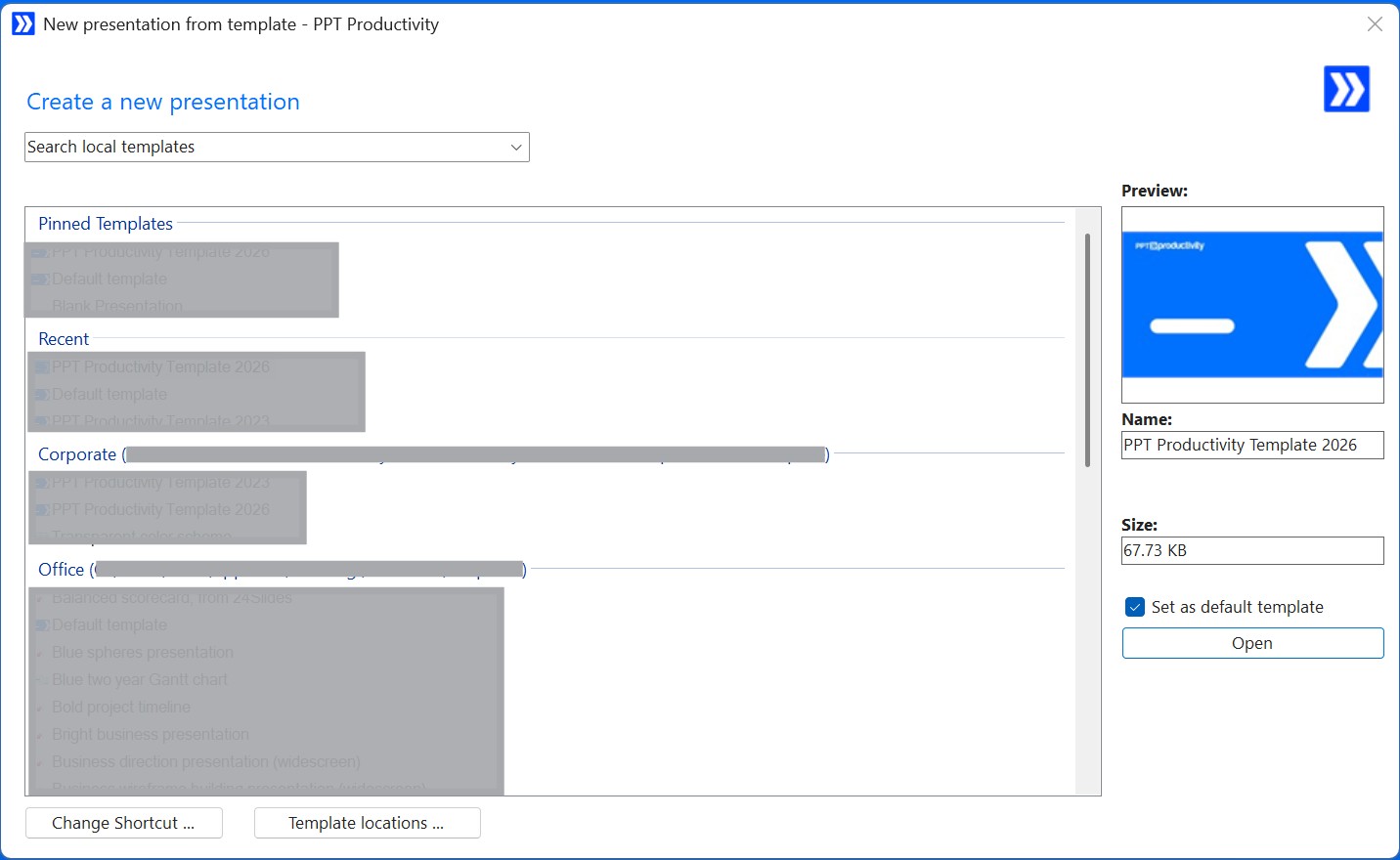
ตัวจัดการเทมเพลตของ PPT Productivity Template Manager ให้คุณมีที่เดียวในการดู ปักหมุด และเข้าถึงเทมเพลต PowerPoint ทั้งหมดของคุณ - ไม่ว่าพวกเขาจะถูกจัดเก็บไว้ที่ไหนบนแล็ปท็อป ไดรฟ์เครือข่าย หรือโฟลเดอร์ที่แชร์ จากป๊อปอัพ Template Manager คุณสามารถตั้งค่าเทมเพลตแบรนด์ใหม่ของคุณเป็นค่าเริ่มต้นด้วยการคลิกเพียงครั้งเดียว จากจุดนั้น การนำเสนอใหม่ทุกครั้งจะเปิดโดยใช้เทมเพลตที่ถูกต้องโดยอัตโนมัติ
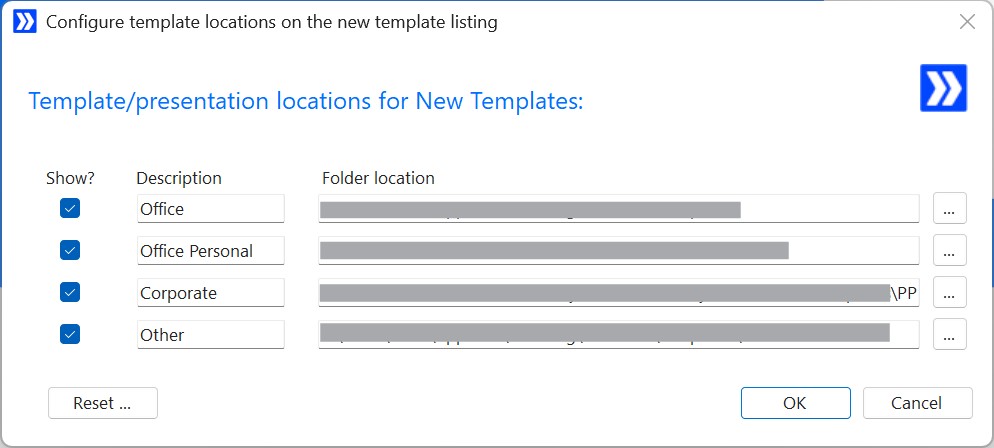
สำหรับทีมที่จัดการเทมเพลตหลายๆ แบบ - ตัวอย่างเช่น เทมเพลตที่แตกต่างกันสำหรับตลาดหรือหน่วยธุรกิจต่างๆ - คุณสามารถปักหมุดเทมเพลตที่ใช้บ่อยที่สุดไว้ที่ด้านบนของรายการและสลับเทมเพลตเริ่มต้นของคุณเมื่อจำเป็น
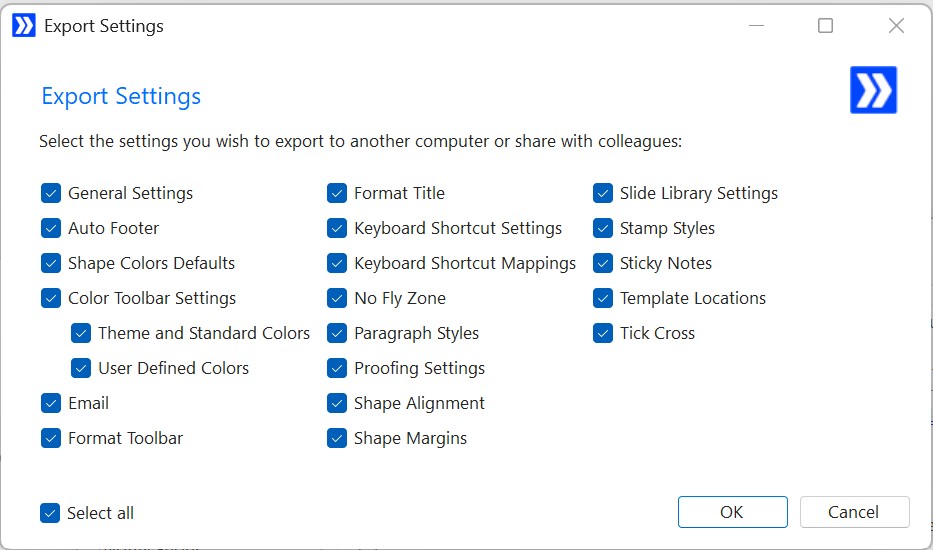
เคล็ดลับการเพิ่มประสิทธิภาพ: เมื่อเทมเพลตแบรนด์ใหม่ของคุณถูกตั้งค่าเป็นค่าเริ่มต้นแล้ว ใช้ฟีเจอร์ แชร์การตั้งค่าที่กำหนดเอง ของ PPT Productivity เพื่อส่งออกการตั้งค่าของคุณเป็นไฟล์และแชร์กับทีมของคุณ เพื่อนร่วมงานสามารถนำเข้ามาได้โดยไม่ต้องการการสนับสนุนจาก IT - ทำให้แน่ใจว่าทุกคนทำงานจากการตั้งค่าเดียวกันตั้งแต่วันแรก
ฟอนต์มักจะเป็นสัญญาณที่มองเห็นได้ชัดเจนที่สุดของการรีแบรนด์ ตัวอย่างเช่น หากแบรนด์เก่าของคุณใช้ Calibri และแบรนด์ใหม่ของคุณใช้ Nunito คุณต้องการให้ทุกกรณีของ Calibri หายไป - ในข้อความเนื้อหา หัวข้อสไลด์ เซลล์ตาราง เชิงอรรถ กล่องข้อความ และใน Slide Master เอง
ฟีเจอร์ Replace Fonts ของ PowerPoint มาตรฐานมีข้อจำกัดที่น่าผิดหวัง มันจัดการฟอนต์ทีละตัว มันไม่แตะต้อง Slide Master และมันไม่ให้คุณควบคุมขนาดฟอนต์ เมื่อฟอนต์ใหม่แสดงผลใหญ่ขึ้นหรือเล็กลงเล็กน้อยกว่าฟอนต์เก่าที่ขนาดจุดเดียวกัน เลย์เอาต์ของคุณอาจพัง - และไม่มีอะไรที่เครื่องมือมาตรฐานสามารถทำได้เพื่อป้องกันสิ่งนั้น
ฟีเจอร์ Replace Fonts ของ PPT Productivity เป็นการอัปเกรดที่สำคัญ นี่คือสิ่งที่มันสามารถทำได้ที่ PowerPoint มาตรฐานไม่สามารถทำได้:
โหมด Replace Fonts Advanced เพิ่มตัวเลือกที่มีประโยชน์อย่างยิ่งที่เรียกว่า "Inherit from Slide Master" ฟีเจอร์นี้อัปเดตการนำเสนอให้ใช้ฟอนต์ที่กำหนดใน Slide Master ปัจจุบันของคุณ แทนที่จะต้องระบุฟอนต์แทนที่แต่ละตัวด้วยตนเอง เมื่อเทมเพลตแบรนด์ใหม่ถูกตั้งค่าอย่างถูกต้องแล้ว สิ่งนี้ให้คุณนำเนื้อหาสไลด์ทั้งหมดให้สอดคล้องกันด้วยการกระทำเดียว
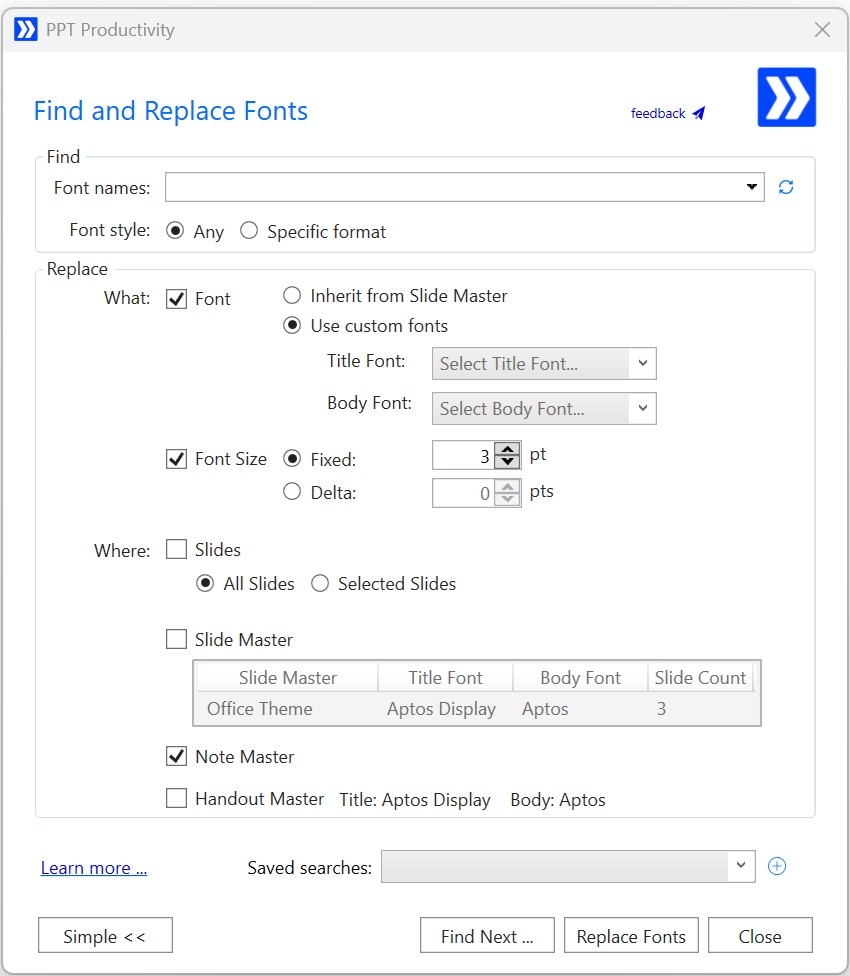
ฟีเจอร์ Find Fonts ให้คุณเห็นฟอนต์ทั้งหมดที่ใช้ในปัจจุบันในการนำเสนอในรายการเดียวก่อนที่คุณจะเริ่ม
การทำให้สีถูกต้องมักจะเป็นส่วนที่ละเอียดอ่อนที่สุดของการรีแบรนด์ PowerPoint สีแบรนด์เก่ามักจะถูกเข้ารหัสอย่างแน่นหนาโดยตรงในรูปร่าง ข้อความ ขอบ และองค์ประกอบแผนภูมิด้วยค่า RGB (แทนที่จะเชื่อมโยงกับพาเลตธีม) ไม่มีเครื่องมือ PowerPoint มาตรฐานในการค้นหาทุกกรณีของสี RGB เก่าเฉพาะในเด็คและแทนที่พวกมัน
แถบเครื่องมือพาเลตสีของ PPT Productivity Color Palette Toolbar ทำให้การใช้สีแบรนด์ที่ถูกต้องเร็วขึ้นมากเมื่อคุณทำงานผ่านเด็ค แถบเครื่องมือโหลดสีธีมจากเทมเพลตการนำเสนอที่เปิดอยู่ของคุณแบบไดนามิก ดังนั้นเมื่อคุณเปิดเด็ค PowerPoint ที่ใช้เทมเพลตแบรนด์ใหม่ สีที่ถูกต้องจะอยู่ที่นั่นในแถบเครื่องมือ
สิ่งที่ทำให้สิ่งนี้มีประโยชน์อย่างยิ่งสำหรับงานรีแบรนด์:
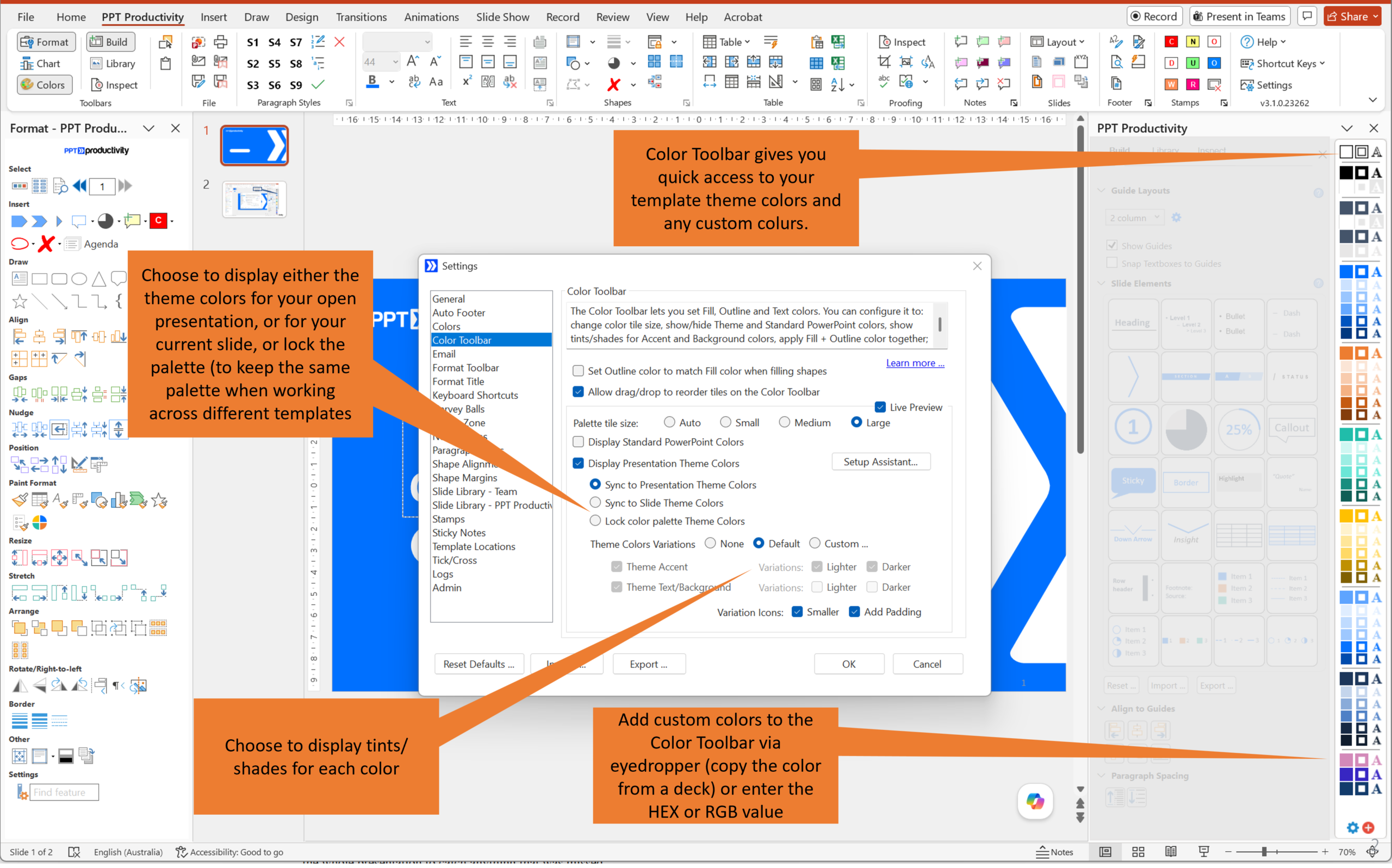
เมื่อคุณตั้งค่าแถบเครื่องมือสีสำหรับแบรนด์ใหม่แล้ว ใช้ฟีเจอร์ Share Color Palette เพื่อส่งออกการตั้งค่าสีของคุณและแชร์กับทีม ทุกคนจะได้รับพาเลตเดียวกันในแถบเครื่องมือของพวกเขาโดยไม่ต้องกำหนดค่าด้วยตนเอง
สำหรับการค้นหาและแทนที่สีแบรนด์เก่าเฉพาะในระดับใหญ่ ฟีเจอร์ Fix Colors ในเครื่องมือการพิสูจน์อักษร เป็นเครื่องมือที่ควรใช้ มันสแกนการนำเสนอทั้งหมดของคุณ ระบุทุกสีที่ใช้ (โดยรหัส RGB) และทำเครื่องหมายสีใดๆ ที่ไม่ใช่ส่วนหนึ่งของพาเลตเทมเพลตใหม่ของคุณ คุณสามารถเลือกสีที่ไม่ใช่แบรนด์เหล่านั้นและแทนที่ด้วยสีแบรนด์ที่ถูกต้อง
สิ่งนี้มีประโยชน์อย่างยิ่งสำหรับการจับสีที่ง่ายต่อการพลาด - ตัวอย่างเช่น เฉดสีฟ้าที่ผิดเล็กน้อยในขอบ หรือสีเน้นแบรนด์เก่าที่เพื่อนร่วมงานเข้ารหัสอย่างแน่นหนาในไดอะแกรมเมื่อหลายเดือนก่อน
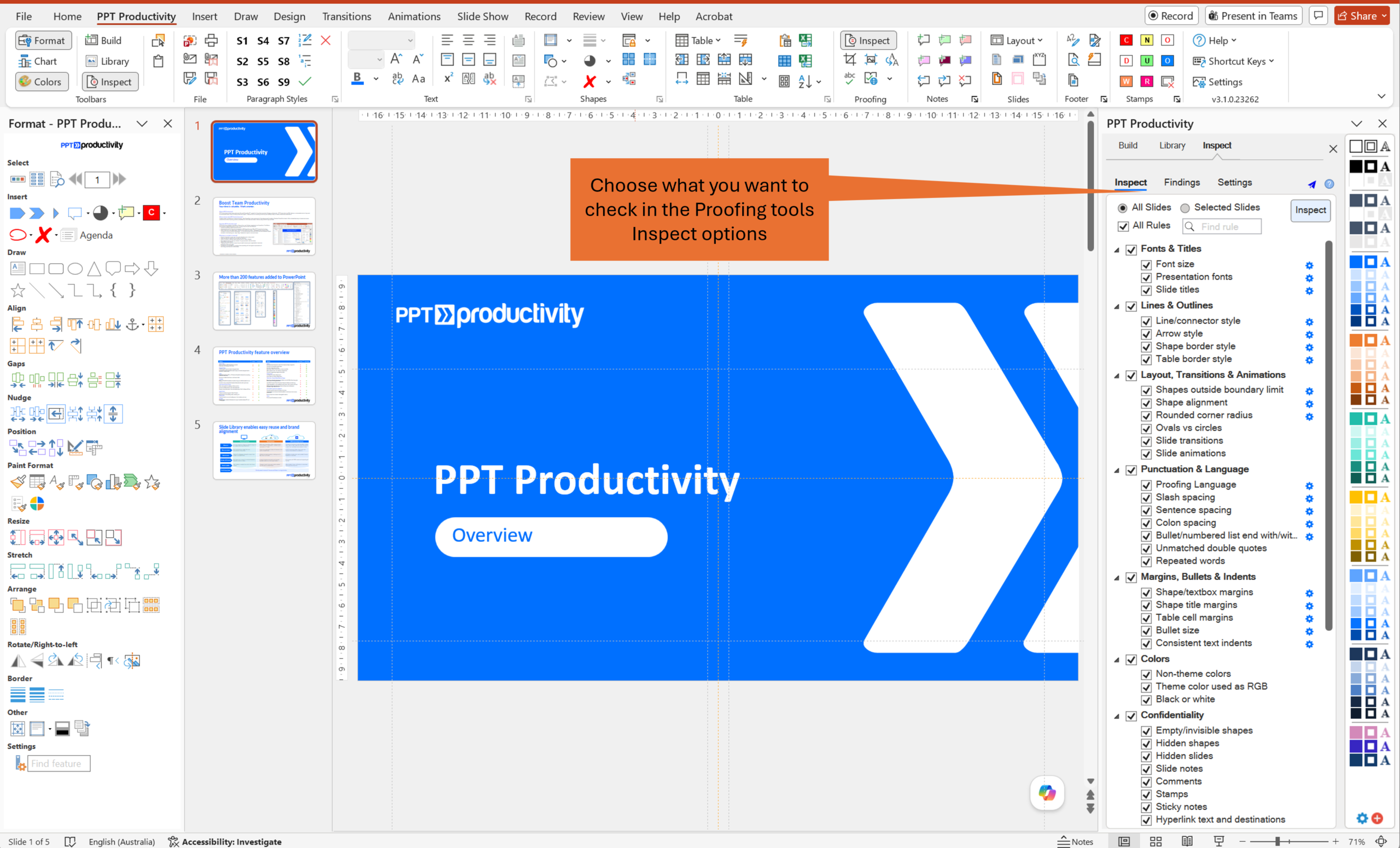
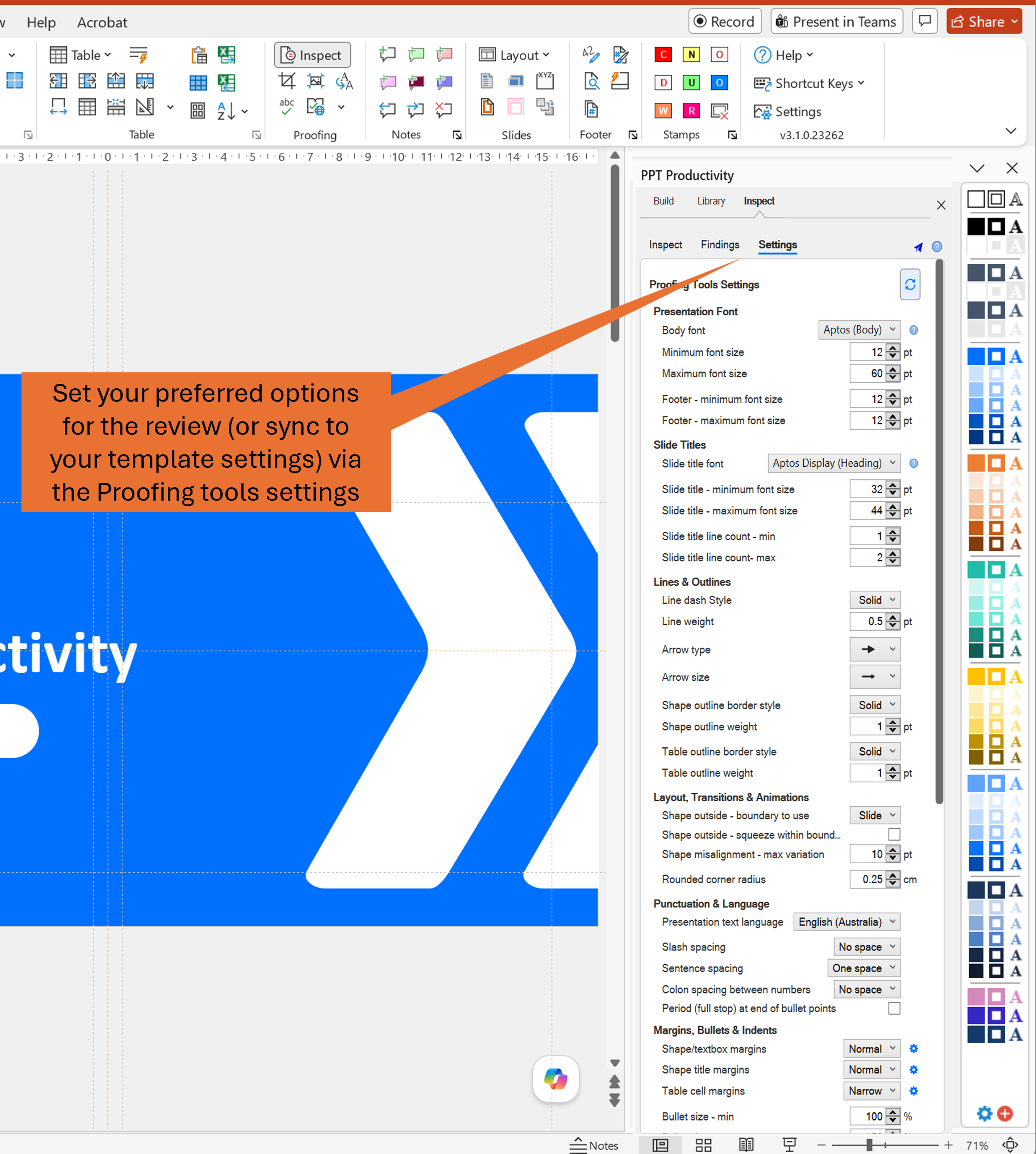
เมื่อคุณทำการแทนที่ฟอนต์และสีส่วนใหญ่แล้ว เครื่องมือการพิสูจน์อักษรของ PPT Productivity Proofing Tools ให้คุณรันการสแกนที่ครอบคลุมทั่วทั้งการนำเสนอเพื่อจับสิ่งที่พลาดไป
ตัวเลือก Sync Template Settings เป็นที่ที่ควรเริ่มต้นที่นี่ แทนที่จะกำหนดค่าการตั้งค่าของเครื่องมือการพิสูจน์อักษรทั้งหมดด้วยตนเองให้ตรงกับมาตรฐานแบรนด์ใหม่ของคุณ คุณเพียงแค่เปิดการนำเสนอที่ใช้เทมเพลตแบรนด์ใหม่และคลิก Sync Template เครื่องมือการพิสูจน์อักษรสามารถระบุการตั้งค่าฟอนต์ สี และขอบจากเทมเพลตและกำหนดค่าตัวตรวจสอบโดยอัตโนมัติ
สำหรับวัตถุประสงค์ในการรีแบรนด์ เราคิดว่าการตรวจสอบที่มีประโยชน์ที่สุดคือ:
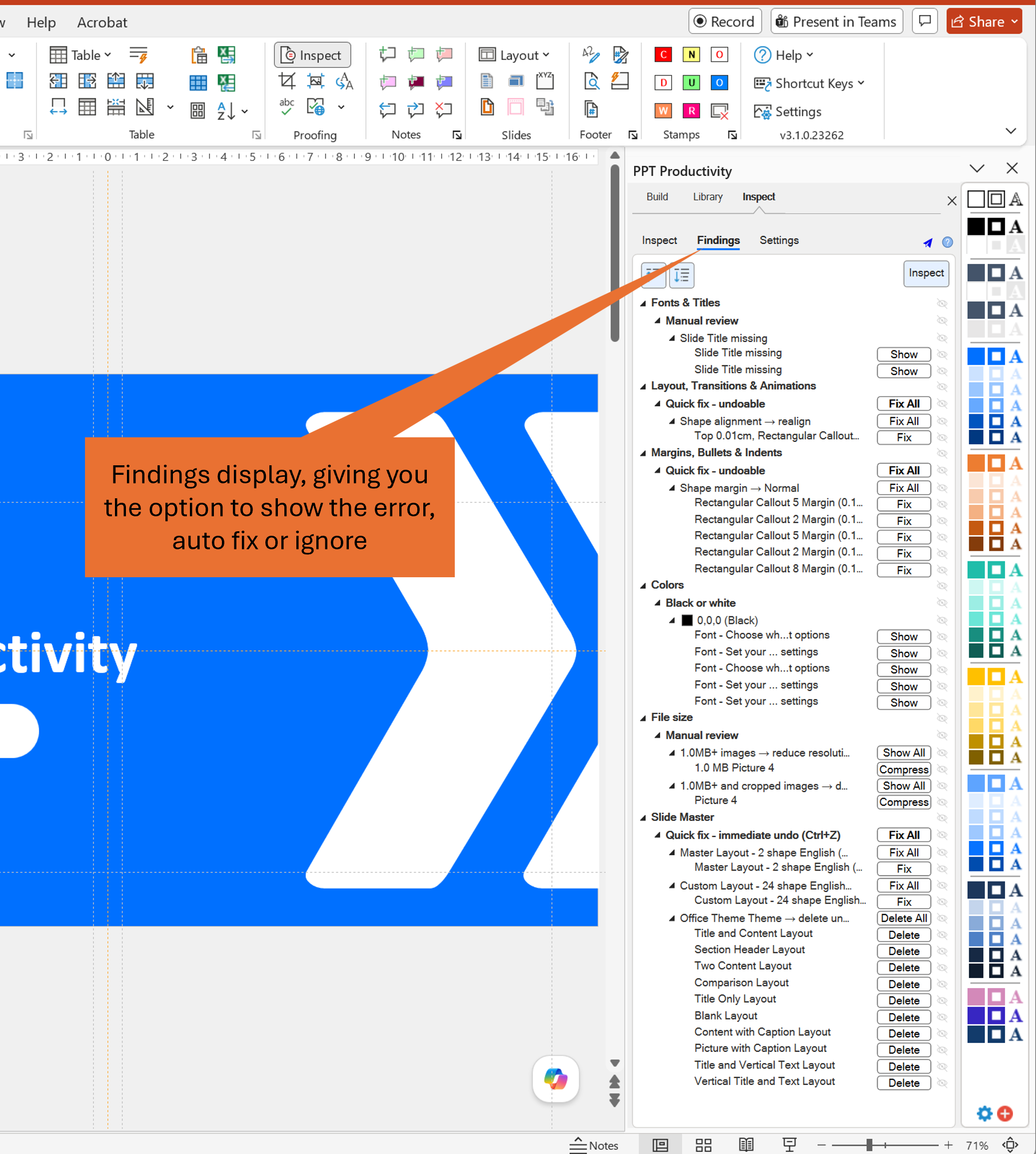
สำหรับแต่ละรายการที่เครื่องมือการพิสูจน์อักษรระบุ คุณสามารถเลือกที่จะแก้ไขอัตโนมัติทุกกรณี ตรวจสอบแต่ละกรณีเป็นรายบุคคล หรือเพิกเฉย โหมดการตรวจสอบมีประโยชน์เมื่อคุณไม่แน่ใจว่ากรณีใดควรเปลี่ยน - ตัวอย่างเช่น ฟอนต์เฉพาะที่ใช้โดยเจตนาสำหรับคำพูดของลูกค้าหรือคำบรรยายภาพหน้าจอ
สิ่งนี้สมควรได้รับการกล่าวถึงเป็นพิเศษ เพราะมันทำให้หลายคนหลงทาง ทุกครั้งที่สไลด์ถูกคัดลอกและวางจากไฟล์ PowerPoint หนึ่งไปยังอีกไฟล์หนึ่ง PowerPoint จะนำเข้า Slide Master จากไฟล์ต้นทางไปยังไฟล์ปลายทาง (อย่างเงียบๆ ในพื้นหลัง) เมื่อเวลาผ่านไป ไฟล์การนำเสนอสามารถสะสม Slide Masters จากเทมเพลตเก่าต่างๆ ได้ถึงสี่หรือห้าเทมเพลต Slide Masters ที่เพิ่มเข้ามาเหล่านี้มักจะไม่ถูกสังเกตเห็นในระหว่างการแก้ไขปกติ แต่พวกมันทำให้ขนาดไฟล์ใหญ่ขึ้นและสร้างความเสี่ยงอย่างต่อเนื่องที่สีและฟอนต์แบรนด์เก่าจะกลับเข้ามาเมื่อเพื่อนร่วมงานวางสไลด์เพิ่มเติม
ฟีเจอร์ Check Slide Master ระบุ Slide Masters ทั้งหมดที่อยู่ในไฟล์ และทำเครื่องหมายตัวที่ไม่ได้ใช้สำหรับการลบ สำหรับการรีแบรนด์หลังการเข้าซื้อกิจการ (ที่เด็คมักจะถูกประกอบจากแหล่งต่างๆ หลายปี) นี่เป็นหนึ่งในขั้นตอนที่สำคัญที่สุดในกระบวนการทำความสะอาด
โลโก้มักจะถูกอัปเดตใน PowerPoint โดยการค้นหาทุกกรณีบนสไลด์และเปลี่ยนไฟล์โลโก้ใหม่ ใน PowerPoint มาตรฐาน การแทนที่ภาพหมายถึงการลบภาพเก่า การแทรกภาพใหม่ และจากนั้นปรับขนาดและตำแหน่งใหม่ด้วยตนเองให้ตรงกัน
ทางลัด Change Picture from Clipboard ของ PPT Productivity ทำให้สิ่งนี้เร็วขึ้นมาก คัดลอกโลโก้ใหม่ของคุณไปยังคลิปบอร์ด คลิกที่โลโก้เก่าในสไลด์ และใช้ปุ่มลัด - ภาพใหม่แทนที่ภาพเก่าในตำแหน่งเดียวกันและขนาดเดียวกัน ไม่มีการปรับตำแหน่งใหม่ที่จำเป็น
จำไว้ว่าสำหรับการนำเสนอที่โลโก้ปรากฏบนทุกสไลด์ผ่าน Slide Master การอัปเดตมาสเตอร์เป็นวิธีที่มีประสิทธิภาพที่สุด แต่ในโลกความเป็นจริง โลโก้หลายๆ ตัวในเด็คเก่าถูกวางโดยตรงบนสไลด์แทนที่จะอยู่ในมาสเตอร์ หากคุณไม่มีเวลาที่จะแก้ไขสิ่งนี้และเพียงแค่ต้องการอัปเดตเด็คอย่างรวดเร็ว ตัวเลือก Change Picture from Clipboard เป็นการประหยัดเวลาที่สำคัญ
เด็คของบริษัทที่ถูกซื้อและเด็คใดๆ ที่ผ่านการแก้ไขหลายรอบมักจะมีสไตล์บูลเล็ตและการจัดรูปแบบย่อหน้าที่ถูกตั้งค่าด้วยตนเอง แทนที่จะสืบทอดจากเทมเพลต คุณอาจพบการผสมผสานของตัวอักษรบูลเล็ตที่แตกต่างกัน ระดับการเยื้องที่ไม่สอดคล้องกัน และการเว้นบรรทัดที่แตกต่างกันในเด็คเมื่อทำการรีแบรนด์ การใช้เทมเพลตใหม่จะไม่แก้ไขสิ่งนี้
ฟีเจอร์ Paragraph Styles ของ PPT Productivity ให้คุณบันทึกสไตล์บูลเล็ตและย่อหน้าแบรนด์ใหม่ของคุณเป็นพรีเซ็ตที่มีชื่อ เมื่อบันทึกแล้วคุณสามารถใช้พวกมันเพื่ออัปเดตบล็อกข้อความในการนำเสนอของคุณอย่างรวดเร็วเพื่อให้แน่ใจว่ามีความสอดคล้องกันในทุกสไลด์ คุณยังสามารถใช้ฟีเจอร์ ปุ่มลัดที่ปรับแต่งได้ของ PPT Productivity เพื่อกำหนดปุ่มลัดที่กำหนดเองสำหรับการใช้การจัดรูปแบบบูลเล็ต/สไตล์ย่อหน้าแต่ละแบบ
เมื่อคุณตั้งค่าสไตล์ที่คุณต้องการแล้ว คุณสามารถรวมพวกมันใน การส่งออกการตั้งค่าที่กำหนดเอง เพื่อให้เพื่อนร่วมงานได้รับสไตล์เดียวกันที่พร้อมใช้งานทันที
เมื่อคุณทำการรีแบรนด์เด็คหลักของคุณเสร็จแล้ว วิธีที่ดีที่สุดในการป้องกันไม่ให้แบรนด์เก่ากลับเข้ามาคือการให้ทีมของคุณมีห้องสมุดสไลด์และรูปร่างที่ได้รับการอนุมัติและอยู่ในแบรนด์ให้ทำงานจาก
สิ่งนี้สำคัญกว่าที่เคยเป็น Microsoft ได้ยกเลิกฟีเจอร์ Reuse Slides ของ PowerPoint ในต้นปี 2026 โดยเอาตัวเลือกในตัวที่อนุญาตให้ผู้ใช้เรียกดูและนำเข้าสไลด์จากเด็คอื่นผ่านแผงด้านข้างออกไป ทางเลือกที่แนะนำจาก Microsoft คือการคัดลอกและวางระหว่างการนำเสนอที่เปิดอยู่ - ซึ่งหมายความว่าตอนนี้มีน้อยลงใน PowerPoint มาตรฐานที่จะช่วยให้ทีมแชร์และนำสไลด์ที่ได้รับการอนุมัติกลับมาใช้อย่างสม่ำเสมอ
ห้องสมุดสไลด์ทีมของ PPT Productivity Team Slide Library เติมเต็มช่องว่างนั้นอย่างถูกต้อง มันให้คุณบันทึกสไลด์และรูปร่างที่ได้รับการอนุมัติลงในห้องสมุดกลางที่สมาชิกทีมทุกคนสามารถเข้าถึงได้โดยตรงจากภายใน PowerPoint ห้องสมุดสามารถ ซิงโครไนซ์กับโฟลเดอร์ Dropbox, Box หรือ OneDrive ของบริษัทของคุณ ดังนั้นมันจึงเป็นปัจจุบันเสมอสำหรับทุกคน
ฟีเจอร์สำคัญสำหรับการรีแบรนด์: เมื่อสไลด์หรือรูปร่างถูกแทรกจากห้องสมุดโดยไม่เลือกช่องทำเครื่องหมาย "ใช้การจัดรูปแบบต้นทาง" มันจะเปลี่ยนสีโดยอัตโนมัติเพื่อให้ตรงกับเทมเพลตที่ใช้อยู่ในปัจจุบัน ซึ่งหมายความว่าสไลด์ในห้องสมุดจะปรับให้เข้ากับเทมเพลตแบรนด์ใหม่โดยอัตโนมัติเมื่อสมาชิกทีมแทรกพวกมันลงในการนำเสนอใหม่
สำหรับทีมใหญ่ที่กำลังผ่านการรีแบรนด์ เราคิดว่านี่เป็นการเปลี่ยนเกม - แทนที่ทุกคนจะทำการอัปเดต (ที่ไม่สอดคล้องกัน) ของตัวเองกับสไลด์เก่า พวกเขาดึงเวอร์ชันที่ได้รับการอนุมัติโดยตรงจากห้องสมุดกลาง
ก่อนที่คุณจะสรุปและแจกจ่ายการนำเสนอที่รีแบรนด์ใดๆ ควรทำการตรวจสอบครั้งสุดท้ายโดยใช้ฟีเจอร์ Check Content ของเครื่องมือการพิสูจน์อักษร สิ่งนี้สแกนหาสิ่งที่ง่ายต่อการลืม รวมถึง:
การจับสิ่งเหล่านี้ก่อนที่เด็คจะออกไปช่วยหลีกเลี่ยงความอับอายในการแจกจ่ายการนำเสนอที่มีตราประทับ "DRAFT - OLD BRAND" ยังคงอยู่บนสไลด์ 14
นี่คือเวิร์กโฟลว์ที่แนะนำตั้งแต่ต้นจนจบสำหรับการรีแบรนด์การนำเสนอ PowerPoint โดยใช้ PPT Productivity:
ฟีเจอร์ทั้งหมดที่อธิบายไว้ในบทความนี้รวมอยู่ใน PPT Productivity และสามารถใช้งานได้ในระหว่าง ทดลองใช้ฟรี 30 วัน - ไม่ต้องใช้บัตรเครดิต หากคุณต้องการดูเครื่องมือเหล่านี้ในการดำเนินการก่อนที่คุณจะดาวน์โหลด คุณสามารถ จองการสาธิตส่วนตัว กับทีมของเราได้
หากคุณกำลังเปิดตัว PPT Productivity ทั่วทั้งทีมเป็นส่วนหนึ่งของโครงการรีแบรนด์ ติดต่อเรา เพื่อพูดคุยเกี่ยวกับตัวเลือกการปรับใช้ทีมและการสนับสนุนการเริ่มต้นใช้งาน
