


Cara mengubah semua font di PowerPoint: Panduan langkah demi langkah
Mencoba mencari cara untuk mengubah semua font di PowerPoint? Masalah dengan font yang tidak...
 Courtney
Jika Anda bekerja di bidang pemasaran dan perusahaan Anda baru saja melakukan rebranding atau menyelesaikan akuisisi, Anda sudah tahu apa yang akan terjadi selanjutnya. Puluhan (kadang ratusan!) presentasi PowerPoint, semuanya perlu diperbarui ke merek baru. Font baru. Warna baru. Logo baru. Template baru. Dan tenggat waktu yang sudah tiba kemarin.
Rebranding presentasi PowerPoint adalah salah satu tugas yang paling memakan waktu dan rentan kesalahan dalam alat tim pemasaran. Anda tidak hanya memperbarui satu dek. Anda mencari warna merek lama yang terkubur dalam grafik, mengganti logo yang ditempel langsung ke slide daripada ditempatkan di Slide Master, dan memperbaiki font yang diubah secara manual pada kotak teks individu slide demi slide.
Panduan ini mencakup cara melakukannya - termasuk apa yang diberikan PowerPoint standar, di mana kekurangannya, dan bagaimana alat PPT Productivity mengisi kekosongan tersebut. Apakah Anda di sini karena mencari proses langkah demi langkah, atau karena Anda sudah mencoba pendekatan manual dan membutuhkan cara yang lebih cepat, Anda berada di tempat yang tepat.
PPT Productivity adalah add-in PowerPoint yang menghemat waktu, dengan lebih dari 200 fitur untuk membantu Anda menghemat waktu. Jika Anda belum mencoba PPT Productivity - unduh uji coba gratis 30 hari untuk menguji semua fitur yang dijelaskan di sini. Tidak diperlukan kartu kredit.
Sebelum masuk ke cara melakukannya, ada baiknya membedakan antara dua hal yang sering kali membingungkan.
Yang pertama adalah membangun template PowerPoint baru dari awal sebagai bagian dari rebranding - menyiapkan Slide Master dengan warna baru, font baru, tata letak baru, dan logo baru. Itu biasanya merupakan tugas desain yang terjadi sekali, biasanya dengan bantuan dari tim merek Anda atau agen desain.
Yang kedua - dan yang menjadi fokus artikel ini - adalah tantangan operasional yang mengikuti: mengambil perpustakaan presentasi yang ada dan memperbaruinya ke template baru. Ini adalah apa yang mendarat di piring tim pemasaran setelah template dibangun, dan di sinilah sebagian besar rasa sakit terjadi.
Kesulitannya adalah bahwa file PowerPoint mengumpulkan elemen merek di banyak tempat berbeda:
Menerapkan tema baru melalui tab Desain - pendekatan yang akan diberitahukan oleh sebagian besar panduan "cara mengubah template PowerPoint" - tidak memperbaiki salah satu dari ini. Perubahan tema memperbarui master, tetapi elemen apa pun yang diubah secara manual tetap persis seperti sebelumnya. Apa yang tampak seperti perbaikan cepat berubah menjadi pembersihan slide demi slide.
Di sinilah tepatnya PPT Productivity menyelamatkan hari.
Sebelum membuka satu dek pun, kumpulkan semua yang Anda butuhkan dalam satu folder:
Memiliki ini di tangan sebelum Anda memulai berarti Anda tidak akan berhenti di tengah jalan untuk mencari kode HEX atau menggali file logo yang tepat.
Pekerjaan pertama adalah memastikan template merek baru Anda diatur dengan benar dan dapat diakses oleh semua orang di tim. Ini adalah fondasi yang menjadi dasar segalanya (Lewati jika ini sudah dilakukan).
PowerPoint standar menyimpan template di lokasi default yang berbeda tergantung pada bagaimana mereka diinstal, apakah mereka berasal dari IT atau disimpan secara manual, dan apakah mereka ada di mesin lokal atau drive jaringan. Menemukan template yang tepat dan memastikan itu adalah yang terbuka ketika seseorang membuat dek baru sering kali lebih sulit daripada yang terdengar.
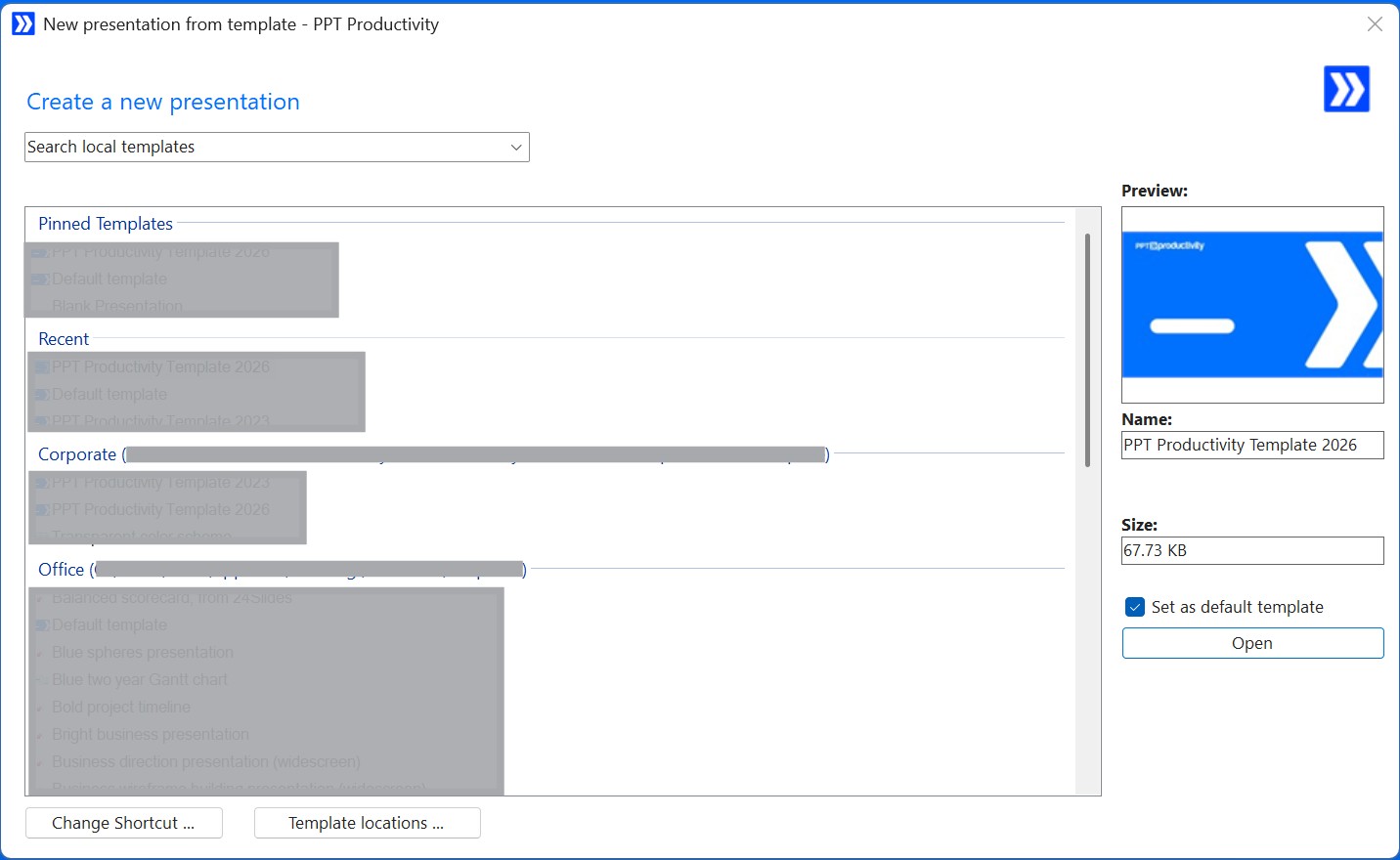
Manajer Template PPT Productivity memberi Anda satu tempat untuk melihat, menyematkan, dan mengakses semua template PowerPoint Anda - terlepas dari di mana mereka disimpan di laptop, drive jaringan, atau folder bersama Anda. Dari jendela pop-up Manajer Template, Anda dapat menetapkan template merek baru Anda sebagai default dengan satu klik. Mulai saat itu, setiap presentasi baru terbuka menggunakan template yang benar secara otomatis.
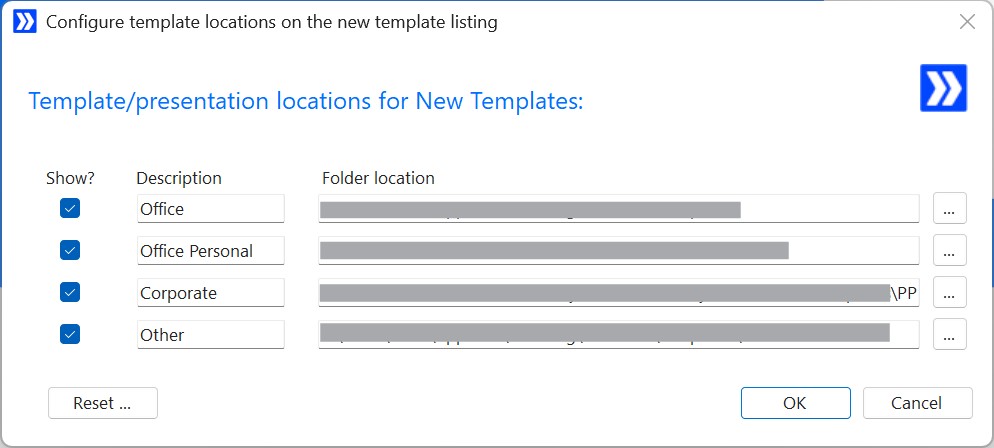
Untuk tim yang mengelola beberapa template - misalnya, template berbeda untuk pasar atau unit bisnis yang berbeda - Anda dapat menyematkan template yang paling sering digunakan ke bagian atas daftar dan mengganti template default Anda kapan pun diperlukan.
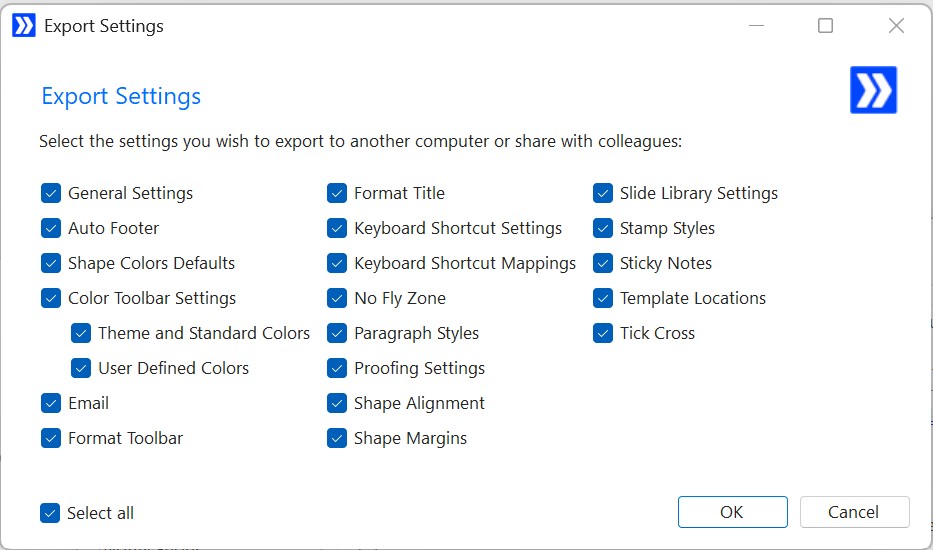
Tip Produktivitas: Setelah template merek baru Anda ditetapkan sebagai default, gunakan fitur Bagikan Pengaturan Kustom dari PPT Productivity untuk mengekspor pengaturan Anda sebagai file dan membagikannya dengan tim Anda. Rekan kerja dapat mengimpornya tanpa memerlukan dukungan IT - memastikan semua orang bekerja dari pengaturan yang sama sejak hari pertama.
Font biasanya merupakan sinyal paling terlihat dari rebranding. Misalnya, jika merek lama Anda menggunakan Calibri dan merek baru Anda menggunakan Nunito, Anda perlu menghapus setiap instance Calibri - dalam teks tubuh, judul slide, sel tabel, catatan kaki, kotak teks, dan di Slide Master itu sendiri.
Penggantian Font bawaan PowerPoint standar sangat terbatas. Ini menangani satu font pada satu waktu, tidak menyentuh Slide Master, dan tidak memberi Anda kendali atas ukuran font. Ketika font baru merender sedikit lebih besar atau lebih kecil dari yang lama pada ukuran titik yang sama, tata letak Anda bisa rusak - dan tidak ada yang dapat dilakukan alat bawaan untuk mencegahnya.
Fitur Ganti Font dari PPT Productivity adalah peningkatan yang signifikan. Inilah yang dapat dilakukannya yang tidak dapat dilakukan oleh PowerPoint standar:
Mode Lanjutan Ganti Font menambahkan opsi yang sangat berguna yang disebut "Warisi dari Slide Master". Fitur ini memperbarui presentasi untuk menggunakan font apa pun yang didefinisikan dalam Slide Master Anda saat ini, daripada mengharuskan Anda menentukan setiap font pengganti secara manual. Ketika template merek baru sudah diatur dengan benar, ini memungkinkan Anda menyelaraskan semua konten slide dengan satu tindakan.
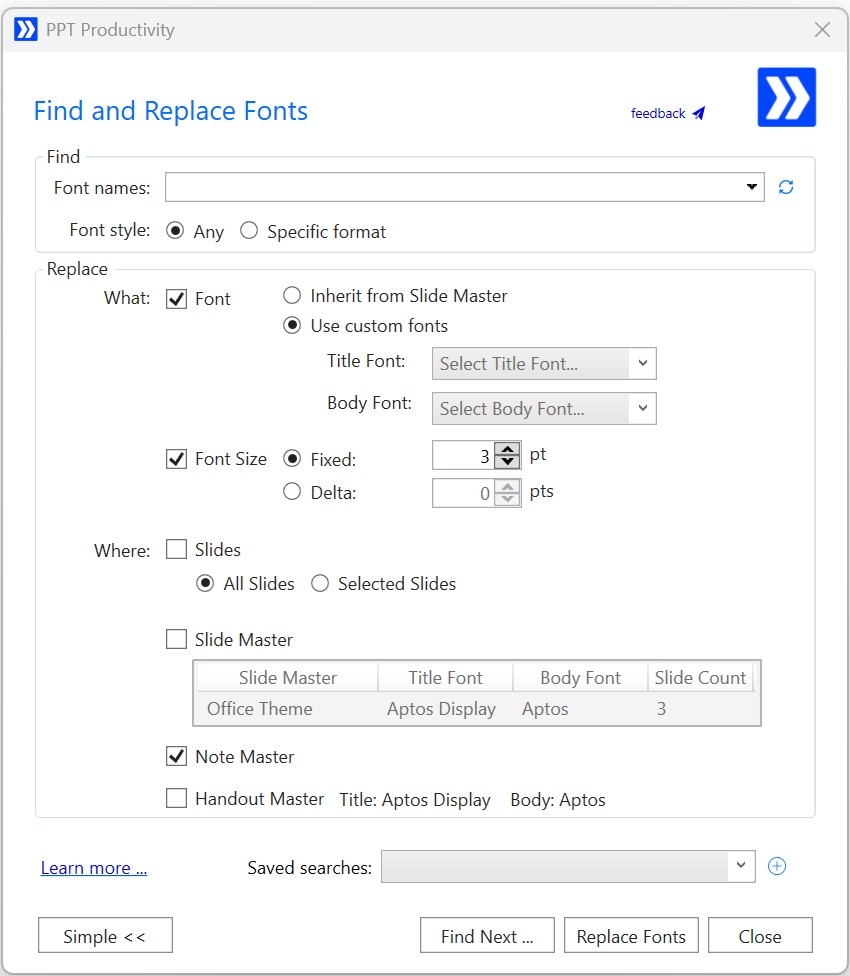
Fitur Temukan Font memungkinkan Anda melihat setiap font yang saat ini digunakan dalam presentasi dalam satu daftar sebelum Anda memulai.
Mendapatkan warna yang tepat sering kali merupakan bagian yang paling melelahkan dari rebranding PowerPoint. Warna merek lama cenderung dikodekan langsung ke bentuk, teks, batas, dan elemen grafik dengan nilai RGB (daripada terhubung ke palet tema). Tidak ada alat PowerPoint bawaan untuk menemukan semua instance dari warna RGB lama tertentu di seluruh dek dan menggantinya.
Toolbar Palet Warna dari PPT Productivity membuatnya jauh lebih cepat untuk menerapkan warna merek yang benar saat Anda bekerja melalui dek. Toolbar secara dinamis memuat warna tema dari template presentasi terbuka Anda, jadi begitu Anda membuka dek PowerPoint menggunakan template merek baru, warna yang benar ada di toolbar.
Beberapa hal yang membuat ini sangat berguna untuk pekerjaan rebranding:
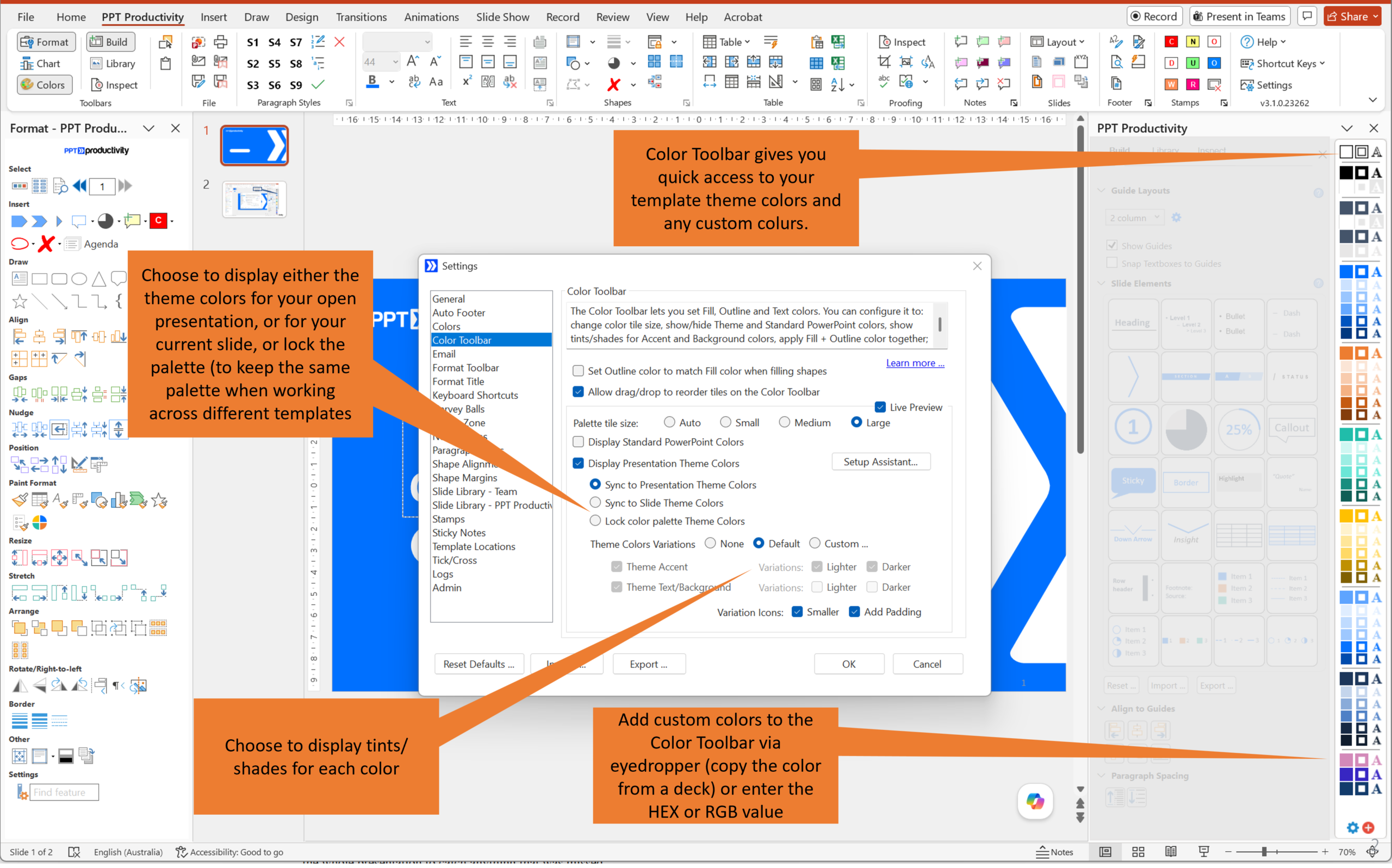
Setelah Anda mengatur Toolbar Warna Anda untuk merek baru, gunakan fitur Bagikan Palet Warna untuk mengekspor pengaturan warna Anda dan membagikannya dengan tim. Semua orang mendapatkan palet yang sama di toolbar mereka, tanpa harus mengonfigurasinya secara manual.
Untuk menemukan dan mengganti warna merek lama tertentu dalam skala besar, fitur Perbaiki Warna dalam Alat Pemeriksaan adalah alat yang harus digunakan. Ini memindai seluruh presentasi Anda, mengidentifikasi setiap warna yang digunakan (dengan kode RGB), dan menandai warna apa pun yang bukan bagian dari palet template baru Anda. Anda kemudian dapat memilih warna-warna yang tidak sesuai merek tersebut dan menggantinya dengan warna merek yang benar.
Ini sangat berguna untuk menangkap warna yang mudah terlewatkan - misalnya, bayangan biru yang sedikit salah pada batas, atau warna aksen merek lama yang dikodekan secara langsung ke dalam diagram oleh rekan kerja beberapa bulan yang lalu.
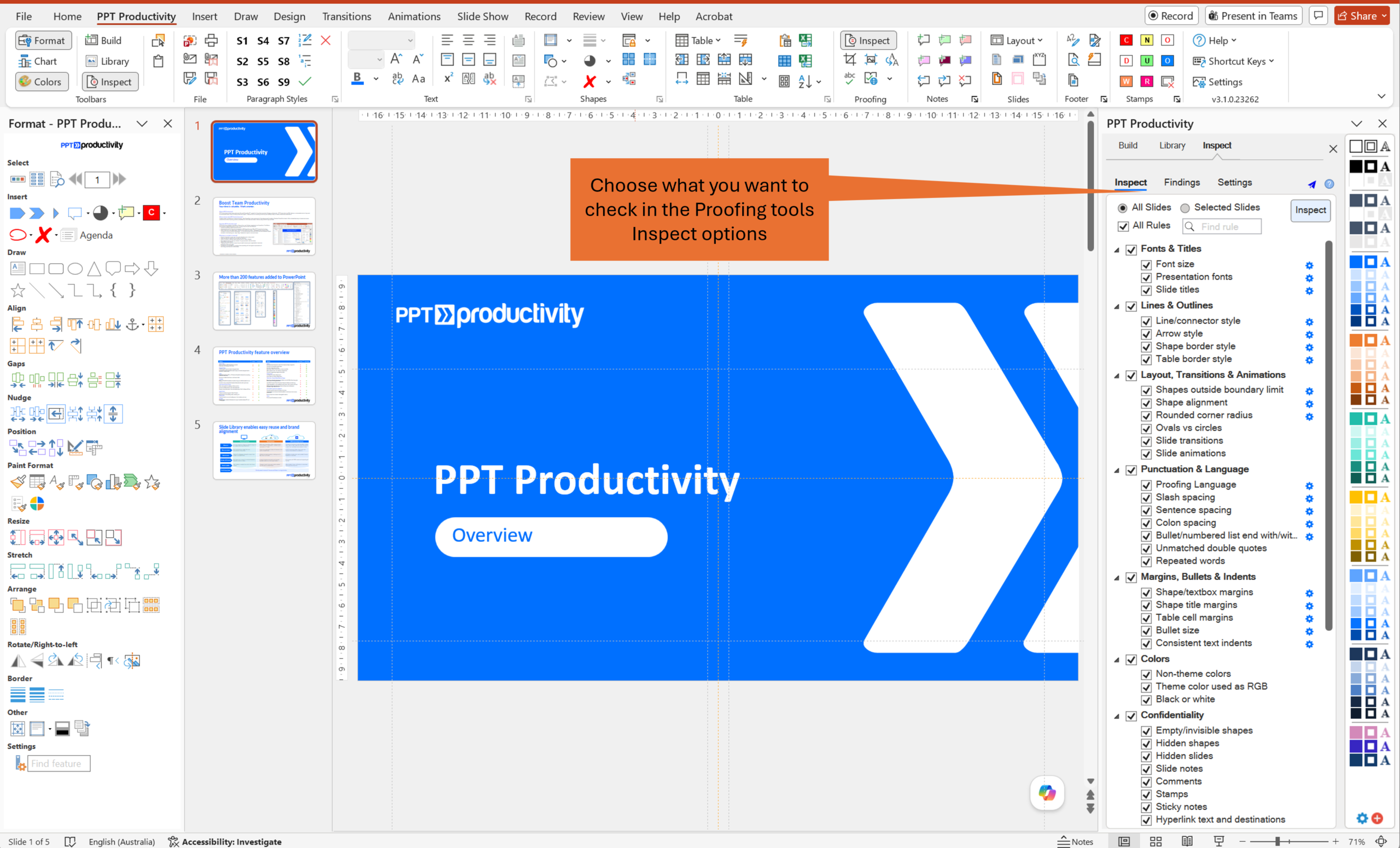
Setelah Anda melakukan penggantian font dan warna secara besar-besaran, Alat Pemeriksaan dari PPT Productivity memungkinkan Anda menjalankan pemindaian komprehensif di seluruh presentasi untuk menangkap apa pun yang terlewatkan.
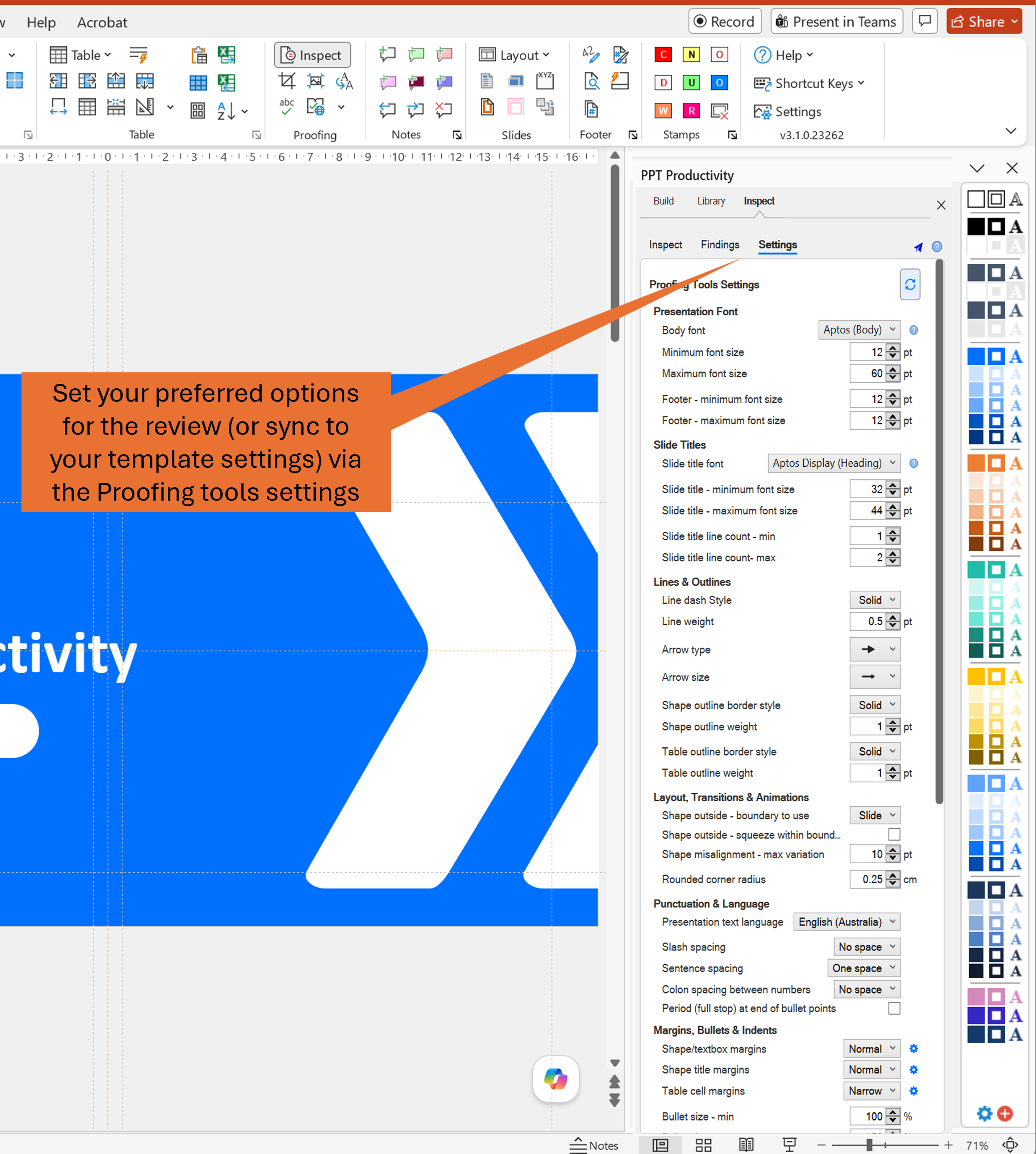
Opsi Sinkronkan Pengaturan Template adalah tempat untuk memulai di sini. Daripada mengonfigurasi semua preferensi Alat Pemeriksaan secara manual agar sesuai dengan standar merek baru Anda, Anda cukup membuka presentasi menggunakan template merek baru dan mengklik Sinkronkan Template. Alat Pemeriksaan dapat mengidentifikasi pengaturan font, warna, dan margin dari template dan mengonfigurasi pemeriksa secara otomatis.
Untuk tujuan rebranding, kami pikir pemeriksaan yang paling berguna adalah:
Untuk setiap item yang diidentifikasi oleh Alat Pemeriksaan, Anda dapat memilih untuk memperbaiki semua instance secara otomatis, meninjau masing-masing secara individual, atau mengabaikannya. Mode tinjauan berguna ketika Anda tidak yakin apakah suatu instance harus diubah - misalnya, font tertentu yang digunakan secara sengaja untuk kutipan pelanggan atau keterangan tangkapan layar.
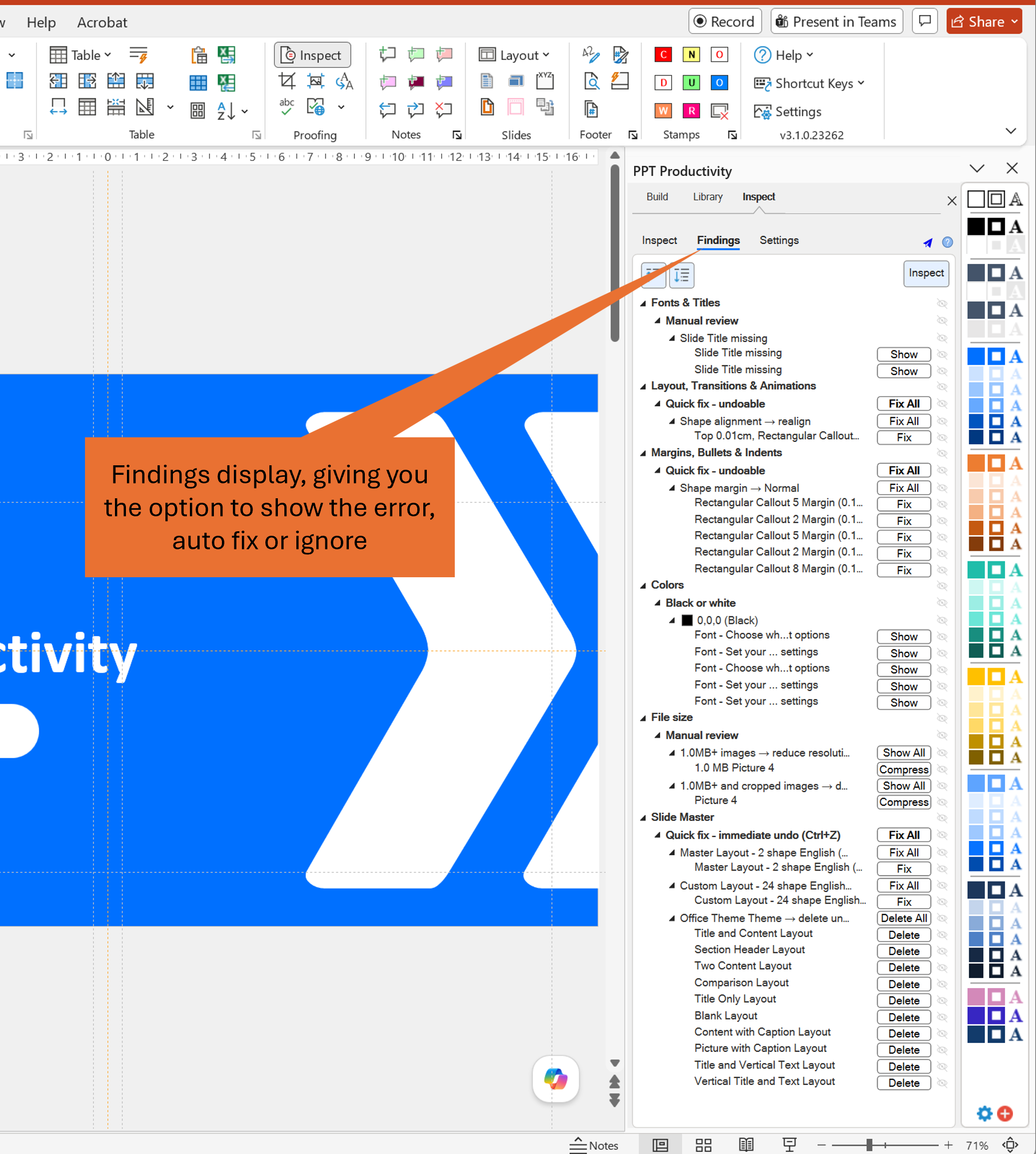
Ini pantas mendapatkan perhatian khusus, karena ini menangkap banyak orang. Setiap kali slide disalin dan ditempel dari satu file PowerPoint ke file lain, PowerPoint mengimpor Slide Master dari file sumber ke file tujuan (secara diam-diam, di latar belakang). Seiring waktu, file presentasi dapat mengumpulkan Slide Master dari empat atau lima template lama yang berbeda. Slide Master tambahan ini biasanya tidak diperhatikan selama pengeditan normal, tetapi mereka membengkakkan ukuran file dan menciptakan risiko konstan bahwa warna dan font merek lama merayap kembali ketika rekan kerja menempelkan slide tambahan.
Fitur Periksa Slide Master mengidentifikasi semua Slide Master yang saat ini ada dalam file, dan menandai yang tidak digunakan untuk dihapus. Untuk rebranding pasca-akuisisi (di mana dek biasanya disusun dari banyak sumber berbeda selama bertahun-tahun) ini adalah salah satu langkah terpenting dalam proses pembersihan.
Logo biasanya diperbarui di PowerPoint dengan menemukan setiap instance di slide dan mengganti dengan file logo baru. Dalam PowerPoint standar, mengganti gambar berarti menghapus yang lama, memasukkan yang baru, dan kemudian mengubah ukuran dan memposisikannya secara manual agar sesuai.
Shortcut Ganti Gambar dari Clipboard dari PPT Productivity membuat ini jauh lebih cepat. Salin logo baru Anda ke clipboard, klik logo lama di slide, dan gunakan tombol pintas - gambar baru menggantikan yang lama di posisi yang sama persis dan dengan ukuran yang sama persis. Tidak perlu reposisi.
Ingatlah bahwa untuk presentasi di mana logo muncul di setiap slide melalui Slide Master, memperbarui master adalah pendekatan yang paling efisien. Tetapi dalam dunia nyata, banyak logo dalam dek lama ditempatkan langsung pada slide daripada di master. Jika Anda tidak memiliki waktu untuk memperbaikinya dan hanya perlu memperbarui dek dengan cepat, maka opsi Ganti Gambar dari Clipboard adalah penghemat waktu yang signifikan.
Dek perusahaan yang diakuisisi dan dek apa pun yang telah melalui banyak putaran pengeditan sering kali memiliki gaya bullet dan pemformatan paragraf yang diatur secara manual, daripada diwarisi dari template. Anda mungkin akan menemukan campuran karakter bullet yang berbeda, tingkat indentasi yang tidak konsisten, dan jarak baris yang bervariasi di seluruh dek saat menyelesaikan latihan rebranding. Menerapkan template baru tidak akan memperbaiki salah satu dari ini.
Fitur Gaya Paragraf dari PPT Productivity memungkinkan Anda menyimpan gaya bullet dan paragraf merek baru Anda sebagai preset bernama. Setelah disimpan, Anda dapat menggunakannya untuk dengan cepat memperbarui blok teks dalam presentasi Anda untuk memastikan konsistensi di seluruh slide. Anda juga dapat menggunakan fitur tombol pintas yang dapat disesuaikan dari PPT Productivity untuk mengatur tombol pintas khusus untuk menerapkan setiap pemformatan bullet point/gaya paragraf.
Setelah Anda mengatur gaya yang Anda sukai, Anda dapat menyertakannya dalam ekspor Bagikan Pengaturan Kustom sehingga rekan kerja mendapatkan gaya yang sama tersedia untuk mereka segera.
Setelah Anda menyelesaikan rebranding dek inti Anda, cara terbaik untuk mencegah merek lama merayap kembali adalah dengan memberikan tim Anda perpustakaan slide dan bentuk yang telah disetujui dan sesuai merek untuk digunakan.
Ini lebih penting daripada sebelumnya. Microsoft menghentikan fitur Reuse Slides PowerPoint pada awal 2026, menghapus opsi bawaan yang memungkinkan pengguna untuk menelusuri dan mengimpor slide dari dek lain melalui panel sidebar. Alternatif yang direkomendasikan dari Microsoft adalah hanya menyalin dan menempel antara presentasi yang terbuka - yang berarti sekarang ada lebih sedikit dalam PowerPoint standar untuk membantu tim berbagi dan menggunakan kembali slide yang disetujui secara konsisten.
Perpustakaan Slide Tim dari PPT Productivity mengisi kekosongan itu dengan benar. Ini memungkinkan Anda menyimpan slide dan bentuk yang disetujui ke perpustakaan pusat yang dapat diakses oleh semua anggota tim langsung dari dalam PowerPoint. Perpustakaan dapat disinkronkan ke folder Dropbox, Box, atau OneDrive perusahaan Anda, sehingga selalu diperbarui untuk semua orang.
Fitur kunci untuk rebranding: ketika slide atau bentuk dimasukkan dari perpustakaan dengan kotak centang "gunakan pemformatan sumber" tidak dicentang, itu secara otomatis mewarnai ulang untuk menyesuaikan dengan template yang saat ini digunakan. Ini berarti slide dalam perpustakaan akan beradaptasi dengan template merek baru secara otomatis saat anggota tim memasukkannya ke dalam presentasi baru.
Untuk tim yang lebih besar yang sedang menjalani rebranding, kami pikir ini adalah pengubah permainan - alih-alih semua orang membuat pembaruan mereka sendiri (yang tidak konsisten) pada slide lama, mereka menarik versi yang telah disetujui langsung dari perpustakaan pusat.
Sebelum Anda menyelesaikan dan mendistribusikan presentasi yang telah direbranding, ada baiknya menjalankan satu pemeriksaan terakhir menggunakan fitur Periksa Konten dari Alat Pemeriksaan. Ini memindai item yang mudah dilupakan, termasuk:
Menangkap ini sebelum dek keluar menghindari rasa malu mendistribusikan presentasi dengan stempel "DRAFT - MEREK LAMA" yang masih ada di slide 14.
Berikut adalah alur kerja ujung ke ujung yang disarankan untuk rebranding presentasi PowerPoint menggunakan PPT Productivity:
Semua fitur yang dijelaskan dalam artikel ini termasuk dalam PPT Productivity dan tersedia selama uji coba gratis 30 hari - tidak diperlukan kartu kredit. Jika Anda ingin melihat alat-alat ini beraksi sebelum mengunduh, Anda dapat memesan demo pribadi dengan salah satu tim kami.
Jika Anda meluncurkan PPT Productivity di seluruh tim sebagai bagian dari proyek rebranding, hubungi kami untuk mendiskusikan opsi penerapan tim dan dukungan onboarding.

Mulai uji coba gratis 30 hari Anda - Microsoft Office untuk Windows
Mulai Uji Coba Gratis