

Can I insert slide totals with slide numbers in PowerPoint? Yes!
PPT Productivity add-in recently released our Manage Slide Numbering feature for PowerPoint....
 Lee-Ann
Bố cục Master PowerPoint tiêu chuẩn đi kèm với các chỗ dành sẵn cho hình ảnh/ảnh được tích hợp sẵn. Nếu bạn muốn tạo một slide PowerPoint với các bố cục tiêu chuẩn, chỉ cần mở Bài thuyết trình PowerPoint mặc định tiêu chuẩn và chọn bố cục có chỗ dành sẵn cho hình ảnh phù hợp với nhu cầu của bạn. Nhưng bạn cũng có thể tạo bố cục chỗ dành sẵn cho hình ảnh tùy chỉnh của riêng mình trong PowerPoint, để sử dụng trong các bài thuyết trình của bạn. Bài viết này nêu rõ các bước để tạo và thay đổi chỗ dành sẵn cho hình ảnh PowerPoint.
Bạn có thể tạo các chỗ dành sẵn cho hình ảnh tùy chỉnh trong PowerPoint và lưu vào bố cục slide của mình, để bạn có thể dễ dàng tái sử dụng bố cục chỗ dành sẵn trong các bài thuyết trình PowerPoint khác.
Thay vì chỉ đơn giản thêm hình ảnh vào các slide PowerPoint, việc tạo các bố cục tùy chỉnh với chỗ dành sẵn cho hình ảnh có nghĩa là bạn có thể dễ dàng tái sử dụng các bố cục (với các hình ảnh khác nhau). Điều này giúp tăng tính nhất quán trong các bài thuyết trình PowerPoint của bạn và cũng tiết kiệm thời gian.
Để thêm một slide chỗ dành sẵn cho hình ảnh tùy chỉnh vào Bố cục Master PowerPoint của bạn, hãy mở Master Slide PowerPoint của bạn. Để làm điều này, hãy đi đến Tab Xem trên dải băng PowerPoint trên cùng và chọn Master Slide. Từ chế độ xem Master Slide, đi đến nhóm Bố cục Master, chọn Chèn Chỗ dành sẵn và chọn Hình ảnh.

Một Bố cục Master mới sẽ được thêm vào bài thuyết trình PowerPoint của bạn. Sử dụng con trỏ để vẽ chỗ dành sẵn cho hình ảnh trên slide của bạn với kích thước và vị trí mong muốn.
Theo mặc định, chỗ dành sẵn cho hình ảnh sẽ là một hình chữ nhật, tuy nhiên bạn có thể thay đổi hình dạng của chỗ dành sẵn cho hình ảnh trên bố cục PowerPoint.
Để thay đổi hình dạng của chỗ dành sẵn cho hình ảnh trên bố cục PowerPoint, trước tiên hãy chọn chỗ dành sẵn cho hình ảnh. Sau đó từ Tab Định dạng Hình dạng PowerPoint (hoặc người dùng PPT Productivity cũng có thể tìm thấy nó trên Tab PPT Productivity), chọn Chỉnh sửa Hình dạng rồi Thay đổi Hình dạng.


Từ thư viện hình dạng thả xuống xuất hiện, chọn hình dạng của Chỗ dành sẵn cho Hình ảnh mới.

Bạn có thể thêm các chỗ dành sẵn PowerPoint bổ sung theo cách tương tự như bạn đã thêm Chỗ dành sẵn cho Hình ảnh vào Bố cục Slide PowerPoint của mình.
Sau khi bạn hoàn tất việc thêm các chỗ dành sẵn của mình, hãy đóng Chế độ xem Master Slide PowerPoint. Bây giờ bạn có thể sử dụng bố cục slide mới của mình trong các bài thuyết trình PowerPoint của mình.
Để sử dụng một slide chỗ dành sẵn cho hình ảnh tùy chỉnh trong một bài thuyết trình PowerPoint, trong chế độ xem Bình thường, từ tab PPT Productivity chọn bố cục tùy chỉnh bạn đã tạo (nếu bạn không có tiện ích bổ sung PPT Productivity cho PowerPoint, bạn có thể chọn một bố cục tùy chỉnh nhưng với một vài bước bổ sung: chọn slide PowerPoint của bạn, nhấp chuột phải vào chuột của bạn, điều hướng đến Bố cục trên menu bật lên và sau đó chọn bố cục PowerPoint của bạn). Bố cục slide PowerPoint đã chọn sẽ cập nhật thành bố cục slide tùy chỉnh mới của bạn.

Hoặc, từ tab Chèn trên Dải băng PowerPoint, chọn Slide Mới và chọn bố cục tùy chỉnh mới. Một slide mới dựa trên bố cục tùy chỉnh của bạn sẽ được chèn vào bài thuyết trình PowerPoint của bạn.
Nhấp vào biểu tượng hình ảnh ở trung tâm của chỗ dành sẵn cho hình ảnh và chọn từ các tệp của bạn hình ảnh bạn muốn thêm.

Bạn cũng có thể thêm một hình ảnh vào chỗ dành sẵn PowerPoint của mình bằng cách sử dụng tab Chèn trên dải băng PowerPoint. Chọn nguồn của hình ảnh từ một trong các menu thả xuống trong nhóm hình ảnh - ví dụ Hình ảnh > Chèn Hình ảnh Từ > Thiết bị Này... sau đó chọn hình ảnh của bạn.

Hình ảnh đã chọn sẽ được chèn vào chỗ dành sẵn được tạo trong Bố cục Master Slide.

Sử dụng bố cục này để thêm nhiều slide với hình ảnh vào các bài thuyết trình PowerPoint của bạn.
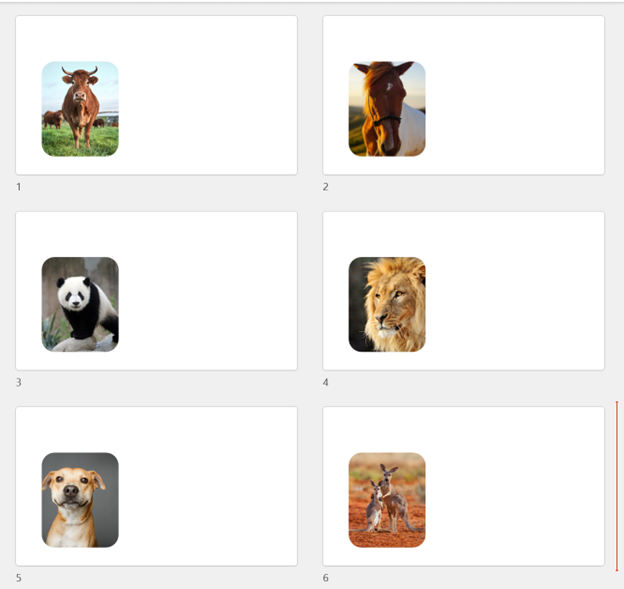
Trong bài viết này, chúng tôi đã giải thích cách tạo một Bố cục Slide với chỗ dành sẵn cho hình ảnh trong một bài thuyết trình PowerPoint. Điều này có nghĩa là bố cục slide này là duy nhất cho bài thuyết trình PowerPoint này. Nếu bạn muốn tạo Bố cục Master Slide với chỗ dành sẵn cho hình ảnh để sử dụng trong nhiều bài thuyết trình PowerPoint, bạn có thể tạo một Mẫu PowerPoint tùy chỉnh. Đọc blog tuyệt vời của chúng tôi về cách tạo mẫu PowerPoint nếu bạn cần hướng dẫn trong việc tạo mẫu trong PowerPoint.
Và nhớ rằng nếu bạn muốn sử dụng bài thuyết trình hiện tại của mình như một Mẫu PowerPoint mới, hãy lưu tệp dưới dạng loại tệp .potx.
Hy vọng rằng hướng dẫn này giúp bạn dễ dàng thêm chỗ dành sẵn cho hình ảnh vào các bài thuyết trình PowerPoint của mình. Bạn có thể tìm thấy thêm các hướng dẫn mẹo và thủ thuật cho các tác vụ PowerPoint khác trên blog của chúng tôi. Và nhớ rằng, nếu bạn thường xuyên làm việc trong PowerPoint, tiện ích bổ sung PPT Productivity có thể tăng năng suất của bạn với hơn 200 tính năng để làm cho việc tạo, tinh chỉnh và tái sử dụng các slide trở nên dễ dàng hơn. Tìm hiểu thêm trên trang web và đăng ký dùng thử miễn phí 30 ngày nếu bạn muốn thử nghiệm các tính năng (bạn sẽ không được yêu cầu cung cấp thông tin thẻ tín dụng để truy cập, đó là một thử nghiệm miễn phí thực sự).

Đặt demo cá nhân với chuyên gia PPT của chúng tôi;
Đặt Demo Trực Tiếp
Bắt đầu dùng thử miễn phí 30 ngày - Microsoft Office cho Windows
Bắt đầu dùng thử miễn phí

