
Can I insert slide totals with slide numbers in PowerPoint? Yes!
PPT Productivity add-in recently released our Manage Slide Numbering feature for PowerPoint....
 Lee-Ann
Standard PowerPoint-Masterlayouts verfügen über integrierte Bild-/Bildplatzhalter. Wenn Sie eine PowerPoint-Folie mit den Standardlayouts erstellen möchten, öffnen Sie einfach die standardmäßige PowerPoint-Präsentation und wählen Sie das Layout mit dem Bildplatzhalter aus, das Ihren Anforderungen entspricht. Sie können jedoch auch Ihr eigenes benutzerdefiniertes Bildplatzhalterlayout in PowerPoint erstellen, um es in Ihren Präsentationen zu verwenden. Dieser Artikel beschreibt die Schritte zum Erstellen und Ändern von PowerPoint-Bildplatzhaltern.
Sie können benutzerdefinierte Bildplatzhalter in PowerPoint erstellen und in Ihren Folienlayouts speichern, sodass Sie das Platzhalterlayout in anderen PowerPoint-Präsentationen problemlos wiederverwenden können.
Anstatt einfach Bilder oder Fotos zu PowerPoint-Folien hinzuzufügen, bedeutet das Erstellen benutzerdefinierter Layouts mit Bildplatzhaltern, dass Sie die Layouts (mit unterschiedlichen Bildern) problemlos wiederverwenden können. Dies ermöglicht eine größere Konsistenz in Ihren PowerPoint-Präsentationen und spart auch Zeit.
Um eine benutzerdefinierte Folie mit Bild-/Bildplatzhalter zu Ihren PowerPoint-Masterlayouts hinzuzufügen, öffnen Sie Ihren PowerPoint-Folienmaster. Gehen Sie dazu zur Registerkarte Ansicht im oberen PowerPoint-Menüband und wählen Sie Folienmaster. Gehen Sie in der Folienmasteransicht zur Gruppe Masterlayout, wählen Sie Platzhalter einfügen und dann Bild aus.

Ein neues Masterlayout wird zu Ihrer PowerPoint-Präsentation hinzugefügt. Verwenden Sie den Cursor, um den Bildplatzhalter auf Ihrer Folie in der gewünschten Größe und Position zu zeichnen.
Standardmäßig ist der Bildplatzhalter ein Rechteck, Sie können jedoch die Form des Bildplatzhalters im PowerPoint-Layout ändern.
Um die Form eines Bildplatzhalters in einem PowerPoint-Layout zu ändern, wählen Sie zuerst den Bildplatzhalter aus. Wählen Sie dann in der Registerkarte PowerPoint-Formformat (oder PPT Productivity-Benutzer können es auch in der PPT Productivity-Registerkarte finden) Formen bearbeiten und dann Form ändern.


Wählen Sie aus der Dropdown-Formgalerie, die erscheint, die Form des neuen Bildplatzhalters aus.

Sie können zusätzliche PowerPoint-Platzhalter auf die gleiche Weise hinzufügen, wie Sie den Bildplatzhalter zu Ihrem PowerPoint-Folienlayout hinzugefügt haben.
Sobald Sie mit dem Hinzufügen Ihrer Platzhalter fertig sind, schließen Sie die PowerPoint-Masterfolienansicht. Sie können nun Ihr neues Folienlayout in Ihren PowerPoint-Präsentationen verwenden.
Um eine benutzerdefinierte Folie mit Bildplatzhalter in einer PowerPoint-Präsentation zu verwenden, wählen Sie im Normalansichtsmodus auf der PPT Productivity-Registerkarte das benutzerdefinierte Layout aus, das Sie erstellt haben (wenn Sie das PPT Productivity-Add-In für PowerPoint nicht haben, können Sie ein benutzerdefiniertes Layout auswählen, jedoch mit ein paar zusätzlichen Schritten: Wählen Sie Ihre PowerPoint-Folie aus, klicken Sie mit der rechten Maustaste, navigieren Sie im Popup-Menü zu Layout und wählen Sie dann Ihr PowerPoint-Layout aus). Das ausgewählte PowerPoint-Folienlayout wird auf Ihr neues benutzerdefiniertes Folienlayout aktualisiert.

Alternativ können Sie auf der Registerkarte Einfügen im PowerPoint-Menüband Neue Folie auswählen und das neue benutzerdefinierte Layout auswählen. Eine neue Folie basierend auf Ihrem benutzerdefinierten Layout wird in Ihre PowerPoint-Präsentation eingefügt.
Klicken Sie auf das Bildsymbol in der Mitte des Bildplatzhalters und wählen Sie aus Ihren Dateien das Bild aus, das Sie hinzufügen möchten.

Sie können auch ein Bild zu Ihrem PowerPoint-Platzhalter über die Registerkarte Einfügen im PowerPoint-Menüband hinzufügen. Wählen Sie die Quelle des Bildes aus einem der Dropdown-Menüs in der Bildgruppe - zum Beispiel Bilder > Bild einfügen aus > Dieses Gerät... und wählen Sie dann Ihr Bild aus.

Das ausgewählte Bild/Foto wird in den im Masterfolienlayout erstellten Platzhalter eingefügt.

Verwenden Sie dieses gleiche Layout, um mehrere Folien mit Bildern zu Ihren PowerPoint-Präsentationen hinzuzufügen.
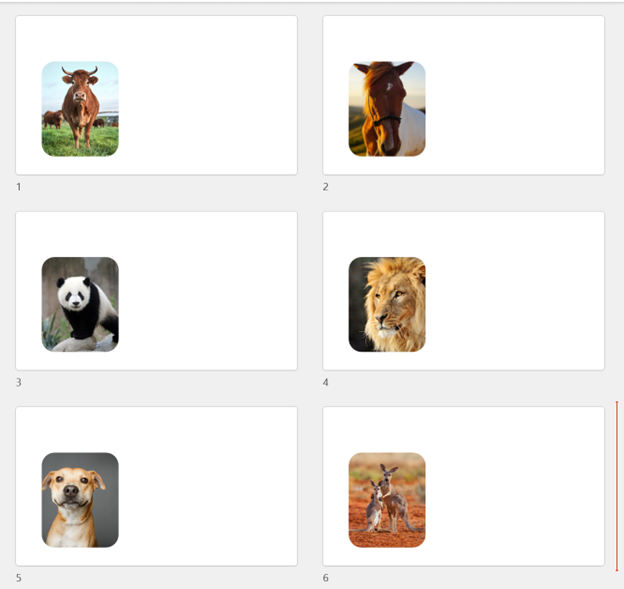
In diesem Artikel haben wir erklärt, wie man ein Folienlayout mit Bildplatzhaltern in einer PowerPoint-Präsentation erstellt. Das bedeutet, dass dieses Folienlayout einzigartig für diese PowerPoint-Präsentation ist. Wenn Sie Masterfolienlayouts mit Bildplatzhaltern erstellen möchten, die in mehreren PowerPoint-Präsentationen verwendet werden können, können Sie eine benutzerdefinierte PowerPoint-Vorlage erstellen. Lesen Sie unseren großartigen Blog darüber, wie man PowerPoint-Vorlagen erstellt, wenn Sie Hilfe beim Erstellen von Vorlagen in PowerPoint benötigen.
Und denken Sie daran, dass Sie, wenn Sie Ihre aktuelle Präsentation als neue PowerPoint-Vorlage verwenden möchten, die Datei als .potx-Dateityp speichern.
Hoffentlich macht dieser Leitfaden es Ihnen leicht, Bildplatzhalter zu Ihren PowerPoint-Präsentationen hinzuzufügen. Sie können weitere Tipps und Anleitungen für andere PowerPoint-Aufgaben in unserem Blog finden. Und denken Sie daran, wenn Sie häufig in PowerPoint arbeiten, kann das PPT Productivity-Add-In Ihre Produktivität mit über 200 Funktionen steigern, um das Erstellen, Verfeinern und Wiederverwenden von Folien zu erleichtern. Erfahren Sie mehr auf der Website und melden Sie sich für die kostenlose 30-Tage-Testversion an, wenn Sie die Funktionen testen möchten (Sie werden nicht aufgefordert, Kreditkartendaten anzugeben, es ist ein echter kostenloser Test).

Buchen Sie eine persönliche Demo mit unseren PPT-Experten;
Demo buchen
Starten Sie Ihre 30-tägige Testversion – Microsoft Office für Windows
Test starten
Bestehende Kunden laden herunter, um auf einem neuen Computer zu installieren
Installieren

