


Can I insert slide totals with slide numbers in PowerPoint? Yes!
PPT Productivity add-in recently released our Manage Slide Numbering feature for PowerPoint....
 Lee-Ann
Standart PowerPoint Ana Düzenleri, yerleşik resim/görsel yer tutucularıyla birlikte gelir. Standart düzenlerle bir PowerPoint slaytı oluşturmak istiyorsanız, standart varsayılan PowerPoint Sunumunu açın ve ihtiyaçlarınıza uygun resim yer tutuculu düzeni seçin. Ancak, sunumlarınızda kullanmak üzere PowerPoint'te kendi özel resim yer tutucu düzeninizi de oluşturabilirsiniz. Bu makale, PowerPoint resim yer tutucularını oluşturma ve değiştirme adımlarını özetlemektedir.
PowerPoint'te özelleştirilmiş resim yer tutucuları oluşturabilir ve slayt düzenlerinize kaydedebilirsiniz, böylece yer tutucu düzenini diğer PowerPoint sunumlarında kolayca yeniden kullanabilirsiniz.
PowerPoint slaytlarına sadece resim veya görsel eklemek yerine, resim yer tutucularıyla özelleştirilmiş düzenler oluşturmak, düzenleri (farklı resimlerle) kolayca yeniden kullanabileceğiniz anlamına gelir. Bu, PowerPoint sunumlarınızda daha fazla tutarlılık sağlar ve aynı zamanda zaman kazandırır.
PowerPoint Ana Düzenlerinize özel bir resim/görsel yer tutucu slaytı eklemek için PowerPoint Slayt Ana'nızı açın. Bunu yapmak için, üst PowerPoint şeridindeki Görünüm Sekmesine gidin ve Slayt Ana'yı seçin. Slayt Ana görünümünden, Ana Düzen grubuna gidin, Yer Tutucu Ekle'yi seçin ve Resim'i seçin.

PowerPoint sunumunuza yeni bir Ana Düzen eklenecektir. İmleci kullanarak slaytınızdaki resim yer tutucuyu istediğiniz boyut ve konuma çizin.
Varsayılan olarak resim yer tutucu bir dikdörtgen olacaktır, ancak PowerPoint düzeninde resim yer tutucunun şeklini değiştirebilirsiniz.
PowerPoint düzeninde bir resim yer tutucunun şeklini değiştirmek için önce resim yer tutucuyu seçin. Ardından PowerPoint Şekil Biçimlendirme Sekmesinden (veya PPT Productivity kullanıcıları da PPT Productivity Sekmesinde bulabilir), Şekilleri Düzenle'yi ve ardından Şekli Değiştir'i seçin.


Görünen açılır şekil galerisi içinden, yeni Resim Yer Tutucunun şeklini seçin.

PowerPoint Slayt Düzeninize Resim Yer Tutucu eklediğiniz gibi ek PowerPoint yer tutucuları da ekleyebilirsiniz.
Yer tutucularınızı eklemeyi bitirdiğinizde, PowerPoint Ana Slayt Görünümünü kapatın. Artık yeni slayt düzeninizi PowerPoint sunumlarınızda kullanabilirsiniz.
PowerPoint sunumunda özelleştirilmiş bir resim yer tutucu slaytı kullanmak için, Normal görünümde, PPT Productivity sekmesinden oluşturduğunuz özel düzeni seçin (eğer PPT Productivity eklentiniz yoksa, birkaç ek adımla özel bir düzen seçebilirsiniz: PowerPoint slaydınızı seçin, farenizin sağ tuşuna tıklayın, açılır menüde Düzen'e gidin ve ardından PowerPoint düzeninizi seçin). Seçilen PowerPoint slayt düzeni, yeni özel slayt düzeninize güncellenecektir.

Alternatif olarak, PowerPoint Şeridindeki Ekle sekmesinden Yeni Slayt'ı seçin ve yeni özel düzeni seçin. Özel düzeninize dayalı yeni bir slayt PowerPoint sunumunuza eklenecektir.
Resim yer tutucunun ortasındaki resim simgesine tıklayın ve eklemek istediğiniz resmi dosyalarınızdan seçin.

PowerPoint şeridindeki Ekle sekmesini kullanarak PowerPoint yer tutucunuza bir resim de ekleyebilirsiniz. Resim grubundaki açılır menülerden birinden resmin kaynağını seçin - örneğin Resimler > Resim Ekle > Bu Cihaz... ardından resminizi seçin.

Seçilen resim/görsel, Ana Slayt Düzeninde oluşturulan yer tutucuya eklenecektir.

Bu aynı düzeni kullanarak PowerPoint sunumlarınıza resimlerle birden fazla slayt ekleyin.
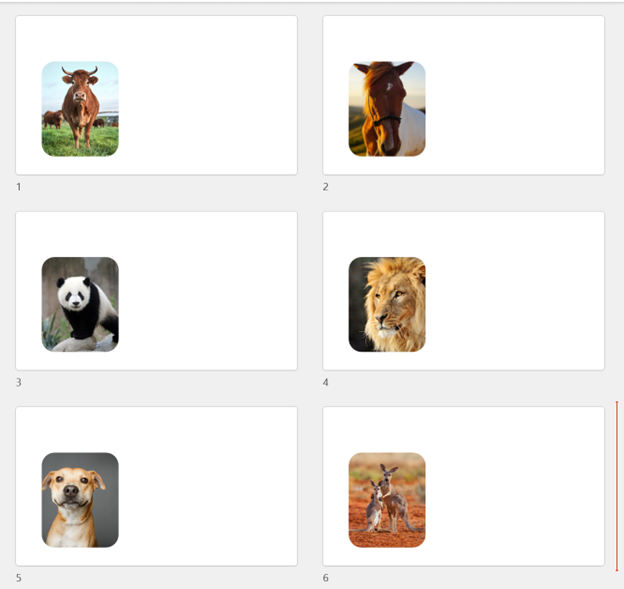
Bu makalede, bir PowerPoint sunumunda resim yer tutucularla Slayt Düzeni oluşturmayı açıkladık. Bu, bu slayt düzeninin bu PowerPoint sunumuna özgü olduğu anlamına gelir. Birden fazla PowerPoint sunumunda kullanılmak üzere resim yer tutucularla Ana Slayt Düzenleri oluşturmak istiyorsanız, özel bir PowerPoint Şablonu oluşturabilirsiniz. PowerPoint'te şablon oluşturma konusunda rehberliğe ihtiyacınız varsa, PowerPoint şablonları nasıl oluşturulur konulu harika blogumuzu okuyun.
Ve unutmayın, mevcut sunumunuzu yeni bir PowerPoint Şablonu olarak kullanmak istiyorsanız, dosyayı .potx dosya türü olarak kaydedin.
Umarız bu kılavuz, PowerPoint sunumlarınıza resim yer tutucular eklemeyi kolaylaştırır. Blogumuzda diğer PowerPoint görevleri için daha fazla ipucu ve püf noktası kılavuzları bulabilirsiniz. Ve unutmayın, sık sık PowerPoint'te çalışıyorsanız, PPT Productivity eklentisi, slaytları oluşturmayı, iyileştirmeyi ve yeniden kullanmayı kolaylaştıran 200'den fazla özellikle verimliliğinizi artırabilir. Web sitesinde daha fazla bilgi edinin ve özellikleri test etmek isterseniz ücretsiz 30 günlük deneme sürümüne kaydolun (erişim için kredi kartı bilgileri sağlamanız istenmeyecek, bu gerçek bir ücretsiz deneme sürümüdür).

30 günlük ücretsiz denemenizi başlatın - Windows için Microsoft Office
Ücretsiz denemeyi başlat

