
Can I insert slide totals with slide numbers in PowerPoint? Yes!
PPT Productivity add-in recently released our Manage Slide Numbering feature for PowerPoint....
 Lee-Ann
Les mises en page maîtres standard de PowerPoint sont fournies avec des espaces réservés pour les images intégrés. Si vous souhaitez créer une diapositive PowerPoint avec les mises en page standard, ouvrez simplement la présentation PowerPoint par défaut standard et sélectionnez la mise en page avec l'espace réservé pour image qui répond à vos besoins. Mais vous pouvez également créer votre propre mise en page d'espace réservé pour image personnalisée dans PowerPoint, à utiliser dans vos présentations. Cet article décrit les étapes pour créer et modifier les espaces réservés pour images dans PowerPoint.
Vous pouvez créer des espaces réservés pour images personnalisés dans PowerPoint et les enregistrer dans vos mises en page de diapositives, afin de pouvoir réutiliser facilement la mise en page de l'espace réservé dans d'autres présentations PowerPoint.
Plutôt que d'ajouter simplement des images ou des photos aux diapositives PowerPoint, créer des mises en page personnalisées avec des espaces réservés pour images signifie que vous pouvez facilement réutiliser les mises en page (avec des images différentes). Cela permet une plus grande cohérence dans vos présentations PowerPoint et vous fait également gagner du temps.
Pour ajouter une diapositive d'espace réservé pour image/photo personnalisée à vos mises en page maîtres PowerPoint, ouvrez votre masque des diapositives PowerPoint. Pour ce faire, allez dans l'onglet Affichage sur le ruban PowerPoint en haut et sélectionnez Masque des diapositives. Depuis la vue Masque des diapositives, allez dans le groupe Mise en page maître, sélectionnez Insérer un espace réservé et choisissez Image.

Une nouvelle mise en page maître sera ajoutée à votre présentation PowerPoint. Utilisez le curseur pour dessiner l'espace réservé pour image sur votre diapositive à la taille et à la position souhaitées.
Par défaut, l'espace réservé pour image sera un rectangle, cependant vous pouvez changer la forme de l'espace réservé pour image sur la mise en page PowerPoint.
Pour changer la forme d'un espace réservé pour image sur une mise en page PowerPoint, sélectionnez d'abord l'espace réservé pour image. Ensuite, depuis l'onglet Format de forme PowerPoint (ou les utilisateurs de PPT Productivity peuvent également le trouver dans l'onglet PPT Productivity), sélectionnez Modifier les formes puis Changer la forme.


Dans la galerie de formes déroulante qui apparaît, sélectionnez la forme du nouvel espace réservé pour image.

Vous pouvez ajouter des espaces réservés PowerPoint supplémentaires de la même manière que vous avez ajouté l'espace réservé pour image à votre mise en page de diapositive PowerPoint.
Une fois que vous avez terminé d'ajouter vos espaces réservés, fermez la vue Masque des diapositives PowerPoint. Vous pouvez maintenant utiliser votre nouvelle mise en page de diapositive dans vos présentations PowerPoint.
Pour utiliser une diapositive d'espace réservé pour image personnalisée dans une présentation PowerPoint, en vue normale, depuis l'onglet PPT Productivity, sélectionnez la mise en page personnalisée que vous avez créée (si vous n'avez pas l'add-in PPT Productivity pour PowerPoint, vous pouvez sélectionner une mise en page personnalisée mais avec quelques étapes supplémentaires : sélectionnez votre diapositive PowerPoint, faites un clic droit sur votre souris, naviguez vers Mise en page dans le menu contextuel puis sélectionnez votre mise en page PowerPoint). La mise en page de la diapositive PowerPoint sélectionnée sera mise à jour avec votre nouvelle mise en page de diapositive personnalisée.

Alternativement, depuis l'onglet Insertion sur le ruban PowerPoint, sélectionnez Nouvelle diapositive et choisissez la nouvelle mise en page personnalisée. Une nouvelle diapositive basée sur votre mise en page personnalisée sera insérée dans votre présentation PowerPoint.
Cliquez sur l'icône d'image au centre de l'espace réservé pour image et sélectionnez dans vos fichiers l'image que vous souhaitez ajouter.

Vous pouvez également ajouter une image à votre espace réservé PowerPoint en utilisant l'onglet Insertion sur le ruban PowerPoint. Sélectionnez la source de l'image depuis l'un des menus déroulants dans le groupe d'images - par exemple Images > Insérer une image depuis > Cet appareil... puis sélectionnez votre image.

L'image/photo sélectionnée sera insérée dans l'espace réservé créé dans la mise en page du masque des diapositives.

Utilisez cette même mise en page pour ajouter plusieurs diapositives avec des images à vos présentations PowerPoint.
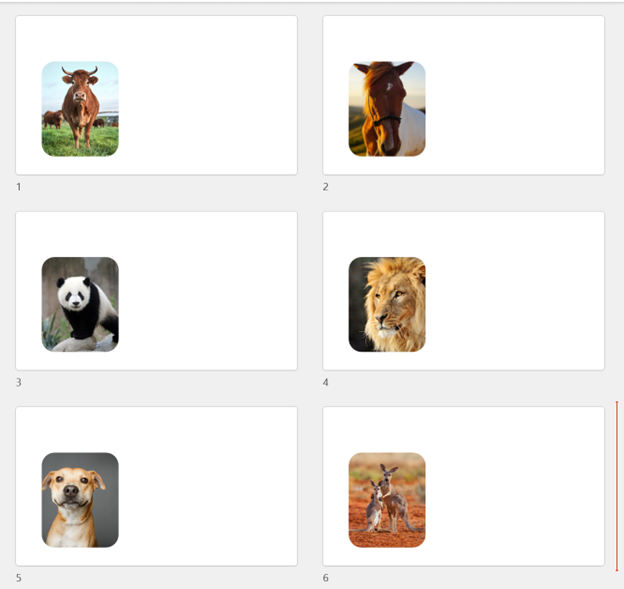
Dans cet article, nous avons expliqué comment créer une mise en page de diapositive avec des espaces réservés pour images dans une présentation PowerPoint. Cela signifie que cette mise en page de diapositive est unique à cette présentation PowerPoint. Si vous souhaitez créer des mises en page de masque de diapositives avec des espaces réservés pour images à utiliser dans plusieurs présentations PowerPoint, vous pouvez créer un modèle PowerPoint personnalisé. Lisez notre excellent blog sur comment créer des modèles PowerPoint si vous avez besoin de conseils pour créer des modèles dans PowerPoint.
Et rappelez-vous que si vous souhaitez utiliser votre présentation actuelle comme un nouveau modèle PowerPoint, enregistrez le fichier en tant que type de fichier .potx.
Nous espérons que ce guide vous facilite l'ajout d'espaces réservés pour images à vos présentations PowerPoint. Vous pouvez trouver plus de guides d'astuces et de conseils pour d'autres tâches PowerPoint sur notre blog. Et rappelez-vous, si vous travaillez souvent dans PowerPoint, l'add-in PPT Productivity peut augmenter votre productivité avec plus de 200 fonctionnalités pour faciliter la création, l'affinement et la réutilisation des diapositives. En savoir plus sur le site Web et inscrivez-vous pour l'essai gratuit de 30 jours si vous souhaitez tester les fonctionnalités (vous ne serez pas invité à fournir des détails de carte de crédit pour y accéder, c'est un véritable essai gratuit).

Réservez une démo personnalisée avec nos experts PowerPoint;
Réserver démo
Démarrez votre essai gratuit de 30 jours – Microsoft Office pour Windows
Essai gratuit
Les clients existants peuvent télécharger pour installer sur un nouvel ordinateur
Installer

