


Can I insert slide totals with slide numbers in PowerPoint? Yes!
PPT Productivity add-in recently released our Manage Slide Numbering feature for PowerPoint....
 Lee-Ann
تأتي تخطيطات ماستر باوربوينت القياسية مع عناصر نائبة للصور/الصور مدمجة. إذا كنت ترغب في إنشاء شريحة باوربوينت باستخدام التخطيطات القياسية، ببساطة افتح عرض باوربوينت التقديمي الافتراضي القياسي واختر التخطيط مع العنصر النائب للصورة الذي يناسب احتياجاتك. ولكن يمكنك أيضًا إنشاء تخطيط عنصر نائب للصورة مخصص في باوربوينت، لاستخدامه في عروضك التقديمية. يوضح هذا المقال الخطوات لإنشاء وتغيير العناصر النائبة للصور في باوربوينت.
يمكنك إنشاء عناصر نائبة للصور مخصصة في باوربوينت وحفظها في تخطيطات الشرائح الخاصة بك، بحيث يمكنك إعادة استخدام تخطيط العنصر النائب بسهولة في عروض باوربوينت التقديمية الأخرى.
بدلاً من إضافة الصور أو الصور ببساطة إلى شرائح باوربوينت، فإن إنشاء تخطيطات مخصصة مع عناصر نائبة للصور يعني أنه يمكنك إعادة استخدام التخطيطات بسهولة (مع صور مختلفة). يتيح ذلك مزيدًا من التناسق عبر عروض باوربوينت التقديمية الخاصة بك ويوفر الوقت أيضًا.
لإضافة شريحة عنصر نائب للصورة/الصورة مخصصة إلى تخطيطات ماستر باوربوينت الخاصة بك، افتح ماستر شريحة باوربوينت. للقيام بذلك، انتقل إلى علامة التبويب عرض على شريط باوربوينت العلوي واختر ماستر الشريحة. من عرض ماستر الشريحة، انتقل إلى مجموعة تخطيط الماستر، اختر إدراج عنصر نائب واختر صورة.

سيتم إضافة تخطيط ماستر جديد إلى عرض باوربوينت التقديمي الخاص بك. استخدم المؤشر لرسم العنصر النائب للصورة على شريحتك بالحجم والموقع المطلوبين.
بشكل افتراضي، سيكون العنصر النائب للصورة مستطيلًا، ومع ذلك يمكنك تغيير شكل العنصر النائب للصورة على تخطيط باوربوينت.
لتغيير شكل عنصر نائب للصورة على تخطيط باوربوينت، أولاً اختر العنصر النائب للصورة. ثم من علامة التبويب تنسيق الشكل في باوربوينت (أو يمكن لمستخدمي PPT Productivity أيضًا العثور عليه في علامة التبويب PPT Productivity)، اختر تحرير الأشكال ثم تغيير الشكل.


من معرض الأشكال المنسدلة الذي يظهر، اختر شكل العنصر النائب للصورة الجديد.

يمكنك إضافة عناصر نائبة إضافية في باوربوينت بنفس الطريقة التي أضفت بها عنصر نائب للصورة إلى تخطيط شريحة باوربوينت الخاص بك.
بمجرد الانتهاء من إضافة العناصر النائبة الخاصة بك، أغلق عرض ماستر الشريحة في باوربوينت. يمكنك الآن استخدام تخطيط الشريحة الجديد في عروض باوربوينت التقديمية الخاصة بك.
لاستخدام شريحة عنصر نائب للصورة مخصصة في عرض باوربوينت تقديمي، في العرض العادي، من علامة التبويب PPT Productivity اختر التخطيط المخصص الذي قمت بإنشائه (إذا لم يكن لديك إضافة PPT Productivity لباوربوينت، يمكنك اختيار تخطيط مخصص ولكن مع بعض الخطوات الإضافية: اختر شريحة باوربوينت الخاصة بك، انقر بزر الماوس الأيمن، انتقل إلى التخطيط في القائمة المنبثقة ثم اختر تخطيط باوربوينت الخاص بك). سيتم تحديث تخطيط شريحة باوربوينت المحدد إلى تخطيط الشريحة المخصص الجديد الخاص بك.

بدلاً من ذلك، من علامة التبويب إدراج على شريط باوربوينت، اختر شريحة جديدة واختر التخطيط المخصص الجديد. سيتم إدراج شريحة جديدة بناءً على التخطيط المخصص الخاص بك في عرض باوربوينت التقديمي الخاص بك.
انقر على أيقونة الصورة في مركز العنصر النائب للصورة واختر من ملفاتك الصورة التي تريد إضافتها.

يمكنك أيضًا إضافة صورة إلى عنصر نائب باوربوينت الخاص بك باستخدام علامة التبويب إدراج على شريط باوربوينت. اختر مصدر الصورة من أحد القوائم المنسدلة في مجموعة الصور - على سبيل المثال الصور > إدراج صورة من > هذا الجهاز... ثم اختر صورتك.

سيتم إدراج الصورة/الصورة المحددة في العنصر النائب الذي تم إنشاؤه في تخطيط ماستر الشريحة.
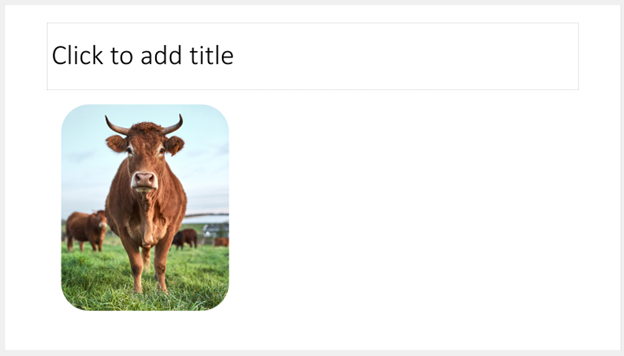
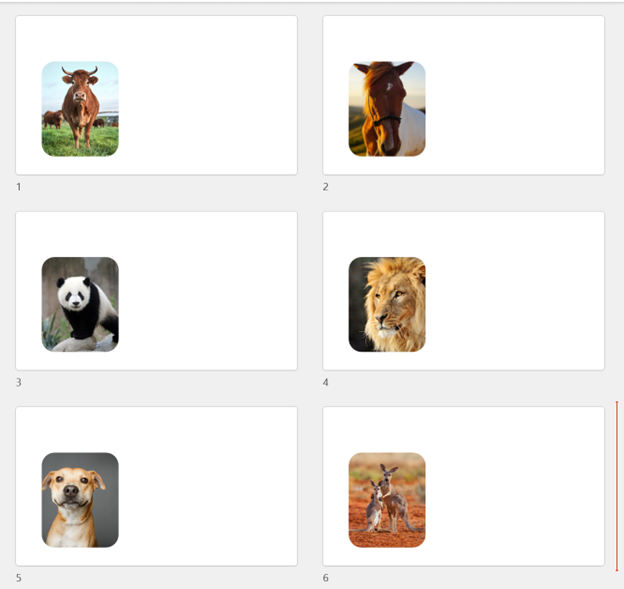
استخدم هذا التخطيط نفسه لإضافة شرائح متعددة مع صور إلى عروض باوربوينت التقديمية الخاصة بك.
في هذا المقال، شرحنا كيفية إنشاء تخطيط شريحة مع عناصر نائبة للصور في عرض باوربوينت تقديمي. هذا يعني أن تخطيط الشريحة هذا فريد لهذا العرض التقديمي. إذا كنت ترغب في إنشاء تخطيطات ماستر شريحة مع عناصر نائبة للصور لاستخدامها عبر عروض باوربوينت تقديمية متعددة، يمكنك إنشاء قالب باوربوينت مخصص. اقرأ مدونتنا الرائعة حول كيفية إنشاء قوالب باوربوينت إذا كنت بحاجة إلى إرشادات في إنشاء القوالب في باوربوينت.
وتذكر أنه إذا كنت ترغب في استخدام العرض التقديمي الحالي كقالب باوربوينت جديد، احفظ الملف كنوع ملف .potx.
نأمل أن يجعل هذا الدليل من السهل عليك إضافة عناصر نائبة للصور إلى عروض باوربوينت التقديمية الخاصة بك. يمكنك العثور على المزيد من الأدلة والنصائح لمهام باوربوينت الأخرى على مدونتنا. وتذكر، إذا كنت تعمل كثيرًا في باوربوينت، يمكن أن تعزز إضافة PPT Productivity إنتاجيتك مع أكثر من 200 ميزة لجعل إنشاء الشرائح وتحسينها وإعادة استخدامها أسهل. تعرف على المزيد على الموقع وسجل للحصول على تجربة مجانية لمدة 30 يومًا إذا كنت ترغب في اختبار الميزات (لن يُطلب منك تقديم تفاصيل بطاقة الائتمان للوصول، إنها تجربة مجانية حقيقية).

ابدأ تجربتك المجانية لمدة 30 يوماً – Microsoft Office لنظام Windows
جرّب مجانا

